
Tento překlad byl vytvořen strojově a zatím nebyl zkontrolován.
Snímky obrazovky na této stránce ukazují aplikaci v angličtině.
Make-up
Nástroje Make-up sjednotí a zahřejí pleť tónováním jako make-upem a přidají tvářím barvu tvářenkou. Část Make-up najdete v pravém panelu, pod Pleť (stiskněte M).
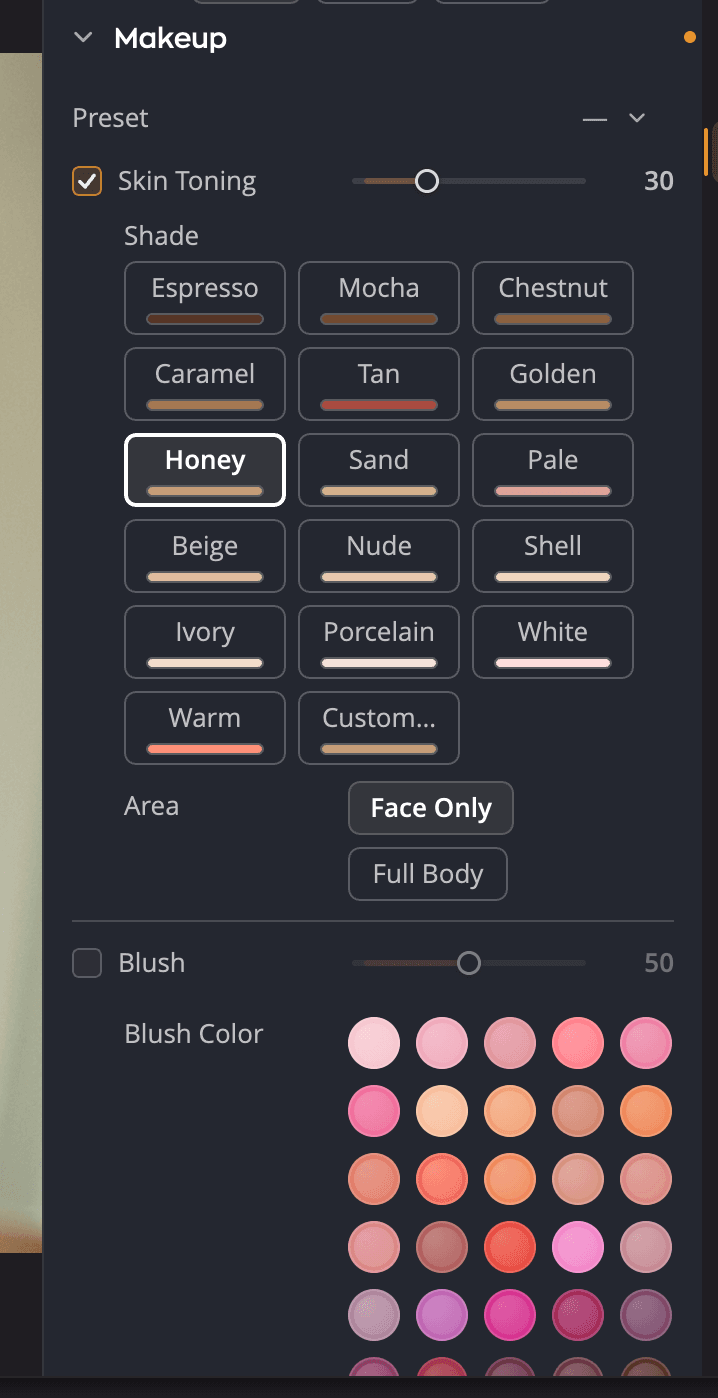
| # | Ovládací prvek | Rozsah (výchozí) | Co dělá |
|---|---|---|---|
| 1 | Předvolba | Vaše uložené předvolby make-upu | Použije uloženou kombinaci všech nastavení make-upu. |
| 2 | Tónování pleti | 0 až 100 (25) | Jak silně se na pleť použije tónování make-upem. |
| 3 | Odstín make-upu | 16 odstínů a Vlastní… | Barva make-upu. |
| 4 | Oblast | Jen obličej, Celé tělo | Kterou pleť tónování pokrývá. |
| 5 | Tvářenka | 0 až 100 (50) | Jak silně se na tváře použije barva tvářenky. |
| 6 | Barva tvářenky | 36 barev a Vlastní… | Barva tvářenky. |
Přetažením posuvníku jeho nástroj zapnete. Výběr odstínu nebo barvy tvářenky také zapne příslušný nástroj, takže výsledek uvidíte hned.
Tónování pleti
Tónování pleti funguje jako lehký make-up. Sjednotí barvu pleti a může ji zesvětlit, zahřát nebo jí dodat opálení.
- Zvolte Odstín make-upu. Podržením ukazatele nad odstínem zobrazíte krátký popis, například Nejbledší, chladná.
- Zvolte Jen obličej pro tónování jen obličejů, nebo Celé tělo pro tónování veškeré viditelné pleti.
- Upravujte Tónování pleti, dokud pleť nevypadá rovnoměrně a přirozeně.
Odstíny jsou seřazené od nejtmavšího po nejsvětlejší. Čtyři z nich, Bílá, Světlá, Teplá a Snědá, přizpůsobují své tónování každé fotografii. Zbylých dvanáct, od Espresso po Porcelánová, používá pevnou barvu.
Chcete-li použít vlastní barvu, klikněte na Vlastní… a vyberte barvu.
Přidání tvářenky
Tvářenka zahřeje tváře.
- Zvolte Barva tvářenky. Barvy jsou seskupené do rodin: růžové, broskvové a korálové, starorůžové a červené, orchidejové a slézové, bobulové a vínové, zemité a bronzové. Každá rodina jde od světlé po sytou.
- Sílu nastavte pomocí Tvářenka.
Podržením ukazatele nad barvou zobrazíte její název, například Broskvová nebo Tvářenka 3. Pro vlastní barvu klikněte na Vlastní… na konci seznamu.
Uložení vlastních barev
Vlastní… otevře výběr barvy. Když najdete barvu, která se vám líbí, uložte ji na poličku výběru a dejte jí název v dialogu Uložit barvu. Uložené barvy se uchovají pro příště. Odstíny make-upu a barvy tvářenky mají každé svou vlastní poličku.
Uložení předvolby make-upu
Předvolba make-upu uchovává všechna nastavení této části: odstín, oblast, barvu tvářenky a obě množství.
- Nastavte Make-up tak, jak se vám líbí.
- Otevřete nabídku Předvolba a zvolte Uložit předvolbu…. Pojmenujte předvolbu.
Nabídka Předvolba obsahuje také Přejmenovat…, Smazat…, Exportovat… a Importovat…. Předvolby make-upu jsou soubory .makeup,
takže můžete převzít ty, které máte z Radiant Photo 2. S aplikací se nedodávají žádné předvolby make-upu.
Vypnutí nebo resetování Make-upu
Kliknutím na ikonu oka v záhlaví Make-up vypnete část a můžete porovnávat. Tlačítko resetování v záhlaví (Resetovat Make-up) vypne oba nástroje a vrátí odstín na Teplá s Celé tělo.