
Tento překlad byl vytvořen strojově a zatím nebyl zkontrolován.
Snímky obrazovky na této stránce ukazují aplikaci v angličtině.
Barva
Nástroje Barva obnoví barvy, které váš fotoaparát úplně nezachytil. Snímače fotoaparátů zaznamenávají světlo lineárně, takže fotografie často působí vybledle ve srovnání se skutečností. Panel Barva najdete na stránce Korekce pravého panelu, hned pod panelem Přítomnost. Otevřete ho stisknutím K.
Změny tonality ovlivňují barvy, proto nejprve nastavte Tonalitu.
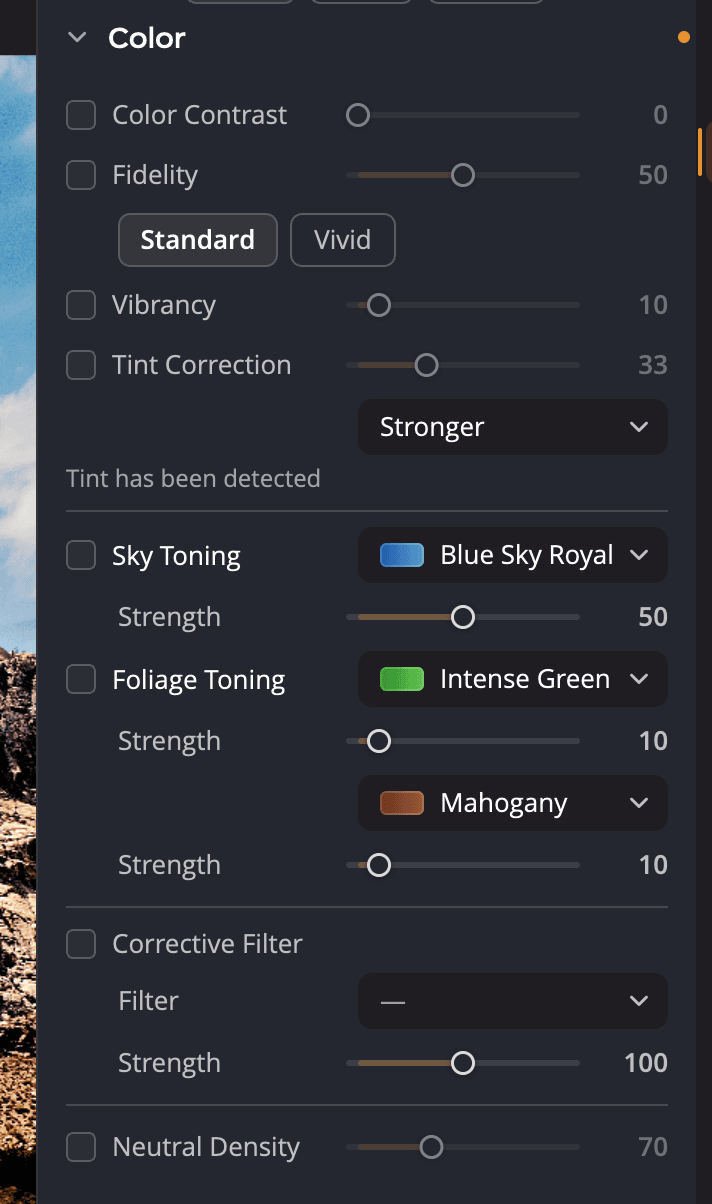
| # | Ovládací prvek | Rozsah (výchozí) | Co dělá |
|---|---|---|---|
| 1 | Barevný kontrast | 0 až 200 (0) | Obnoví vybledlé barvy, vždy po jednom barevném kanálu |
| 2 | Věrnost | 0 až 100 (15) | Vrátí barvy, které fotoaparát posunul, na skutečné barvy |
| 3 | Živost | 0 až 100 (10) | Přidá sytost mdlým barvám a živé barvy nechá být |
| 4 | Korekce odstínu | 0 až 100 (25) | Odstraní nežádoucí barevný nádech |
| 5 | Ladění nebe | 0 až 100 (0) | Prohloubí barvu oblohy |
| 6 | Ladění listoví | 0 až 100 (10) každý | Zjemní zelené, zlaté a hnědé tóny |
| 7 | Korekční filtr | 0 až 200 (50) | Přidá efekt skleněného filtru před objektivem |
| 8 | Neutrální hustota | 0 až 200 (70) | Ztlumí přesycené oblasti |
Každý nástroj má zaškrtávací políčko. Posunutím posuvníku nástroje se jeho políčko zaškrtne samo. Dvojitým kliknutím na kterýkoli posuvník ho vrátíte na výchozí hodnotu.
Obnovení vybledlých barev
Barevný kontrast zkontroluje, zda fotoaparát zachytil plnou živost každé barvy. Prohlíží každý barevný kanál zvlášť, nejen černé. Pokud barvy vybledly, obnoví je a zachová jejich věrnost. Pokud fotoaparát barvy zachytil správně, nemá žádný účinek.
Věrnost opraví syté fialové a modré, které snímače často vybledí nebo posunou. Vrátí je k barvám, které vidělo oko. Zvolte styl:
| Volba | Co dělá |
|---|---|
| Standardní | Obnoví celý rozsah barev, které fotoaparát nezachytil |
| Živé | Totéž, s větším kontrastem a živějšími barvami |
Živost je tradiční ovládání živosti. Přidává sytost barvám s nízkou sytostí a nepřesycuje barvy, které už jsou silné. Obvykle funguje nejlépe při nízkých hodnotách.
Odstranění barevného nádechu
Korekce odstínu odstraní nádech, který přidalo světlo: zelený od zářivek, modrý ze stínu nebo žlutý od žárovek. Zapněte ji a vypněte a posuďte, zda se vám výsledek líbí.
Pod posuvníkem nabídka určuje, jak intenzivně pracuje: Minimální, Výchozí, Silnější nebo Maximální. Jakmile Radiant Photo fotografii analyzuje, řádek pod ní zobrazí Byl detekován odstín nebo Nebyl detekován žádný odstín.
Tip
U barevného přesahu na lidech, například od barevného pozadí, zkuste Odstranění barevného závoje v panelu Tón pleti.
Vylepšení oblohy a zeleně
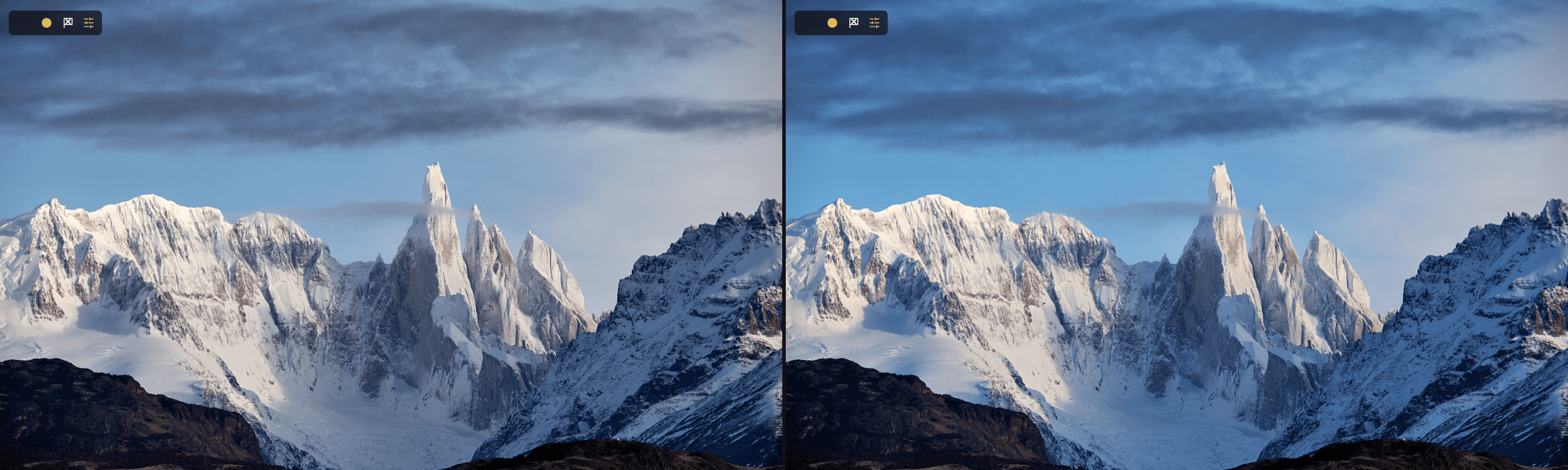
Ladění nebe zvýrazní barvu oblohy. Funguje také na mnoha dalších fotografiích ke zvýraznění přirozeného světla. Zvolte z nabídky recept a potom zvyšte Síla:
- Modré nebe královské (první volba)
- Modré nebe azurové
- Modré nebe akvamarínové
- Soumrak
- Noční nebe
- Západ slunce
Ladění listoví zjemní zelené, zlaté a hnědé tóny přírody. Má dva recepty, každý s vlastní Síla:
| Zelené | Hnědé |
|---|---|
| Maximální zeleň (první volba) | Mahagon (první volba) |
| Zlatobýl | Sienna pálená |
| Evergreen | Sepie |
| Tropický les | Hlína |
| Lesní zeleň | Podzim |
Poznámka
Ladění nebe a Ladění listoví nejsou maskované. Mění každou oblast s odpovídajícími barvami, nejen oblohu nebo stromy. Nízké hodnoty vypadají nejpřirozeněji. Pro maskovanou verzi použijte část Nebe a listoví Přechodového filtru.
Použití korekčního filtru
Korekční filtr funguje jako tradiční skleněný filtr před objektivem.
- Zaškrtněte políčko Korekční filtr.
- Zvolte filtr z nabídky Filtr. Filtry jsou ve dvou skupinách: Barva a Korekční.
- Nastavte Síla.
Nízké hodnoty vyvažují barvu a světlo. Vysoké hodnoty fotografii stylizují. Skupina Korekční obsahuje oteplovací filtry pro namodralý nádech, ochlazovací filtry pro červený nebo oranžový nádech a podvodní filtr pro fotografie z potápění a šnorchlování.
Neutrální hustota ztlumí přesycené oblasti. Některé vestavěné recepty ho zapnou samy.
Začít znovu
Ukažte na záhlaví panelu a klikněte na tlačítko resetování (Resetovat Barva). Tím vypnete všechny nástroje Barvy a vrátíte jejich posuvníky na výchozí hodnoty.