
Tento překlad byl vytvořen strojově a zatím nebyl zkontrolován.
Snímky obrazovky na této stránce ukazují aplikaci v angličtině.
Doostření a redukce šumu
Panel Detail doostří fotografii a odstraní šum. Obojí posuzujte na 100 %: stiskněte ⌘1 (ve Windows Ctrl+1) dříve, než začnete.
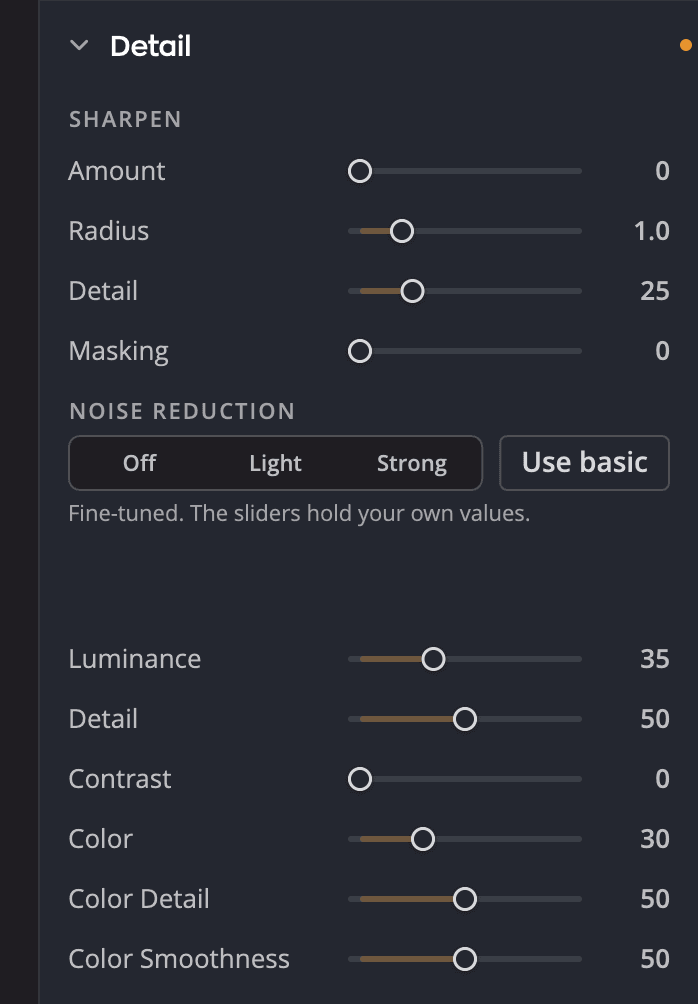
| # | Ovládací prvek | Co dělá |
|---|---|---|
| 1 | Vypnuto, Slabá, Silná | Nastaví, jak silně se šum redukuje, nebo redukci šumu vypne |
| 2 | Posuvníky Redukce šumu | Doladí redukci šumu. Jakmile jedním pohnete, posuvníky drží vaše vlastní hodnoty. |
| 3 | Použít základní | Vrátí se k jednoduchým volbám |
Doostření
| Posuvník | Rozsah | Co dělá |
|---|---|---|
| Míra | 0 až 100 (výchozí 0) | Jak silně se hrany doostří |
| Poloměr | 0,5 až 3,0 (výchozí 1,0) | Jak široko kolem každé hrany doostření sahá. Pro jemné detaily ho držte nízko. |
| Detail | 0 až 100 (výchozí 25) | Jak moc se doostří silné hrany. Držte ho nízko, chcete-li doostřit jemnou texturu a omezit svatozáře na silných hranách. Zvyšte ho, chcete-li hrany doostřit téměř stejně jako texturu. |
| Maskování | 0 až 100 (výchozí 0) | Omezí doostření na hrany. Zvyšte ho, aby pleť a obloha zůstaly hladké. |
Tip
Stránka Zaostření ukazuje stejné ovládací prvky doostření vedle Zvětšovacího skla při 1:1, takže se dají snáze posoudit.
Redukce šumu
Začněte jednoduše: zvolte Slabá nebo Silná. Posuvníky níže se posunou a ukážou, co tato síla znamená. Volbou Vypnuto redukci šumu vypnete.
Chcete-li dolaďovat, pohněte kterýmkoli posuvníkem. Od té chvíle posuvníky drží vaše vlastní hodnoty. Kliknutím na Použít základní se vrátíte k jednoduchým volbám.
| Posuvník | Rozsah | Co dělá |
|---|---|---|
| Světelnost | 0 až 100 (výchozí 0) | Odstraní zrno v jasu |
| Detail | 0 až 100 (výchozí 50) | Chrání jemné detaily před redukcí jasového šumu |
| Kontrast | 0 až 100 (výchozí 0) | Zachová kontrast ve vyhlazených oblastech |
| Barva | 0 až 100 (výchozí 0) | Odstraní barevné skvrnky |
| Detail barev | 0 až 100 (výchozí 50) | Chrání jemné barevné detaily před redukcí barevného šumu |
| Vyhlazení barev | 0 až 100 (výchozí 50) | Jak daleko redukce barevného šumu prolíná barvy v ploše |