
この翻訳は機械翻訳で、まだレビューされていません。
このページのスクリーンショットは、英語表示のアプリです。
シャープとノイズ軽減
ディテールパネルでは、写真をシャープにし、ノイズを除去します。どちらも100%表示で判断してください。始める前に⌘1(WindowsではCtrl+1)を押します。
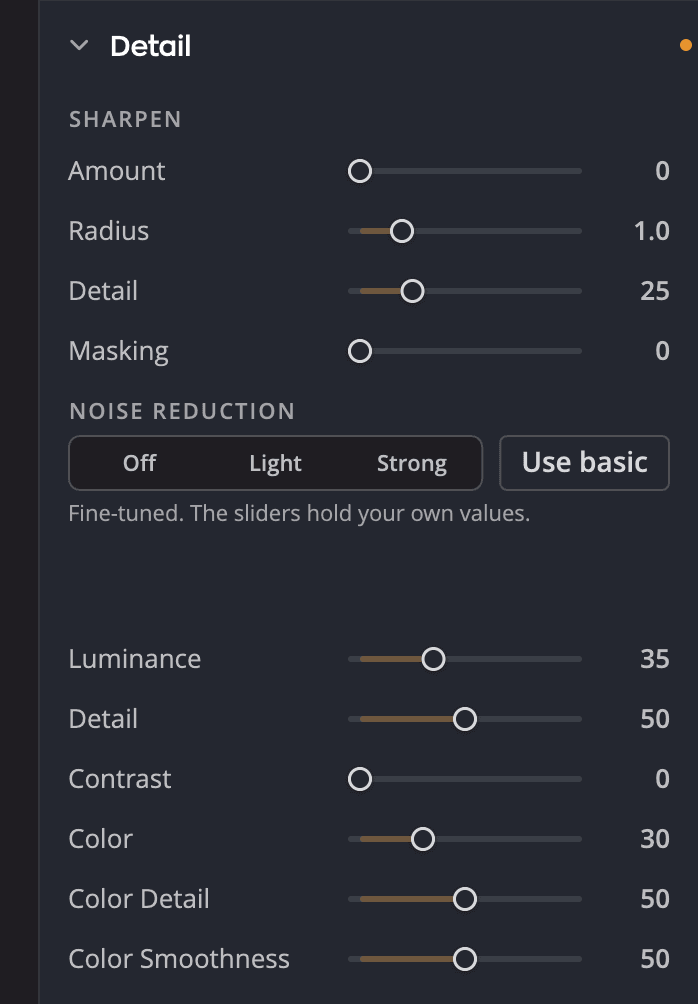
| # | コントロール | 機能 |
|---|---|---|
| 1 | オフ、弱、強 | ノイズを軽減する強さを設定するか、ノイズ軽減をオフにします |
| 2 | ノイズ軽減のスライダー | ノイズ軽減を微調整します。いずれかを動かすと、スライダーは自分で設定した値を保持します。 |
| 3 | 基本設定を使う | シンプルな選択肢に戻ります |
シャープ
| スライダー | 範囲 | 機能 |
|---|---|---|
| 適用量 | 0~100(デフォルト0) | エッジをシャープにする強さ |
| 半径 | 0.5~3.0(デフォルト1.0) | 各エッジの周囲でシャープが及ぶ幅。細かなディテールには低めにします。 |
| ディテール | 0~100(デフォルト25) | 強いエッジをどの程度シャープにするか。低めにすると、細かなテクスチャをシャープにしつつ、強いエッジのハロを抑えます。高くすると、エッジもテクスチャとほぼ同じくらいシャープになります。 |
| マスキング | 0~100(デフォルト0) | シャープをエッジだけに限定します。高くすると、肌や空がなめらかなまま保たれます。 |
ヒント
フォーカスページには、同じシャープのコントロールが1:1の拡大鏡の横に表示されるので、判断しやすくなります。
ノイズ軽減
まずはシンプルに、弱または強を選びます。その強さの意味を示すように、下のスライダーが動きます。ノイズ軽減をオフにするには、オフを選びます。
微調整するには、いずれかのスライダーを動かします。それ以降、スライダーは自分で設定した値を保持します。シンプルな選択肢に戻るには、基本設定を使うをクリックします。
| スライダー | 範囲 | 機能 |
|---|---|---|
| 輝度 | 0~100(デフォルト0) | 明るさの粒状のノイズを除去します |
| ディテール | 0~100(デフォルト50) | 輝度ノイズ軽減から細かなディテールを保護します |
| コントラスト | 0~100(デフォルト0) | なめらかにした領域のコントラストを保ちます |
| カラー | 0~100(デフォルト0) | 色の斑点を除去します |
| カラーのディテール | 0~100(デフォルト50) | カラーノイズ軽減から細かな色のディテールを保護します |
| カラーの滑らかさ | 0~100(デフォルト50) | カラーノイズ軽減が領域全体でどこまで色をなじませるか |