
Tento překlad byl vytvořen strojově a zatím nebyl zkontrolován.
Snímky obrazovky na této stránce ukazují aplikaci v angličtině.
Optika
Optika opravuje to, co objektiv s fotografií provádí: zakřivené linie, tmavé rohy, barevné okraje a naklánějící se budovy. Otevřete ji stisknutím ⌃⌘3 (ve Windows Ctrl+Shift+3).
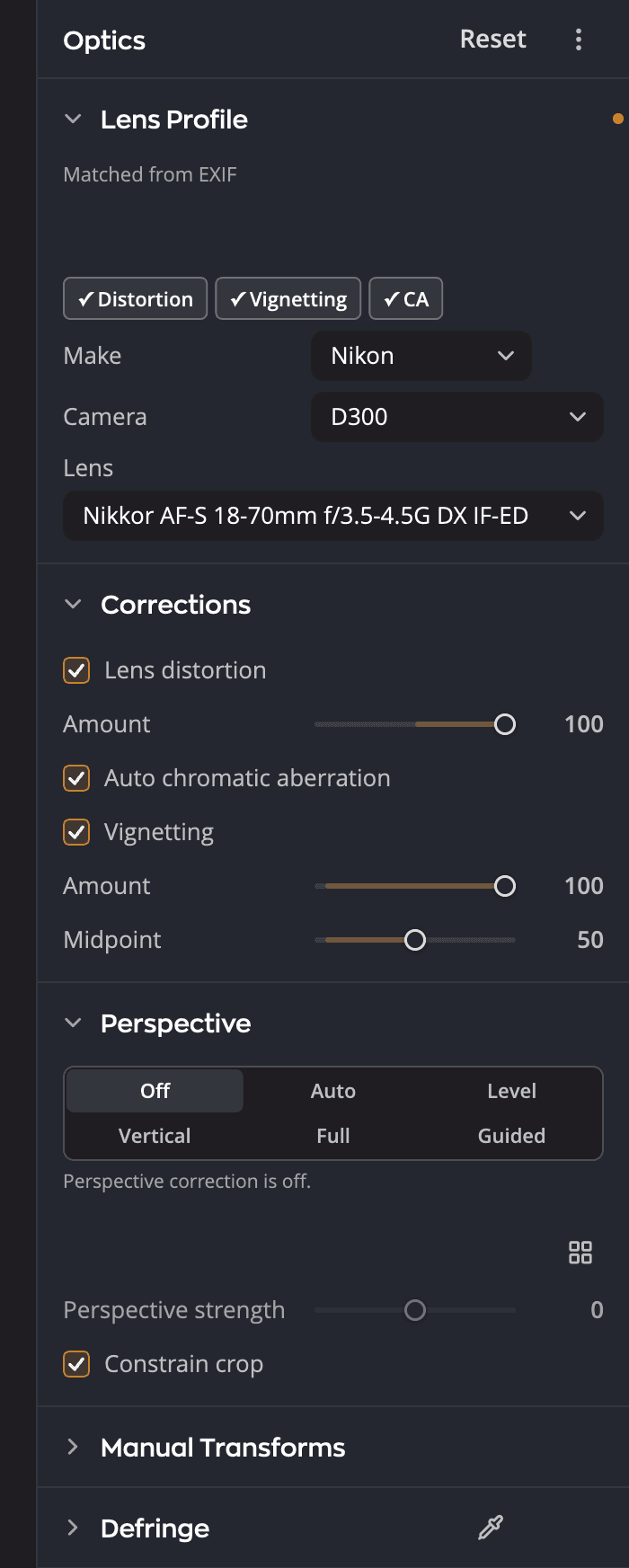
| # | Sekce | Co dělá |
|---|---|---|
| 1 | Profil objektivu | Profil fotoaparátu a objektivu, který Radiant Raw přiřadil, s poli Výrobce, Fotoaparát a Objektiv pro vlastní volbu |
| 2 | Korekce | Zkreslení objektivu, Automatická chromatická aberace a Vinětace objektivu |
| 3 | Perspektiva | Narovná linie, které se naklánějí, protože byl fotoaparát nakloněný |
| 4 | Ruční transformace | Posuvníky pro plnou kontrolu nad korekcí |
| 5 | Barevné okraje | Odstraní fialové a zelené okraje |
Profil objektivu
Radiant Raw přečte z fotografie fotoaparát a objektiv a najde odpovídající profil. Chcete-li ho zvolit sami, nastavte Výrobce, Fotoaparát a Objektiv.
Při prvním otevření souboru Raw se Radiant Raw zeptá Stáhnout profily objektivů? Klikněte na Stáhnout, chcete-li je stáhnout a zhruba jednou měsíčně kontrolovat nové, nebo na Teď ne, chcete-li používat jen vlastní korekce fotoaparátu.
Korekce
| Korekce | Co dělá |
|---|---|
| Zkreslení objektivu | Narovná linie, které se prohýbají dovnitř nebo ven. K úpravě použijte Míra. |
| Automatická chromatická aberace | Odstraní barevné okraje podél kontrastních linií |
| Vinětace objektivu | Zesvětlí rohy, které objektiv ztmavil |
Perspektiva
Perspektiva narovná budovy a jiné linie, které se naklánějí, protože byl fotoaparát nakloněný.
| Nastavení | Co dělá |
|---|---|
| Vypnuto | Žádná korekce perspektivy |
| Automaticky | Narovná svislé linie, pokud to fotografii příliš neroztáhne; jinak vyrovná vodorovné linie |
| Vyrovnat | Vyrovná vodorovné linie |
| Vertikální | Opraví lichoběžníkové zkreslení podle svislých linií, takže sbíhající se stěny stojí rovně |
| Úplně | Úplně narovná svislé i vodorovné linie |
| Podle vodítek | Sami nakreslíte linie podél hran, které mají být rovné |
Automaticky drží korekci malou. Svislé linie narovná, jen když to fotografii příliš neroztáhne. Jinak fotografii vyrovná, pokud to jde, a řádek místo toho rozsvítí Vyrovnat. Pokud režim fotografii nedokáže opravit vůbec, fotografie zůstane, jak byla. V obou případech řádek pod volbou uvede proč a jmenuje Úplně, pokud by tento režim svislé linie narovnal.
Zapnutím Omezit výřez oříznete prázdné okraje, které korekce zanechá.
Ruční transformace
Když potřebujete plnou kontrolu, použijte Ruční transformace: Vertikální, Horizontální, Otočit, Poměr, Měřítko a Posun X a Posun Y.
Svisle a Vodorovně jsou také v sekci Transformace na stránce Oříznutí a vyrovnání. Obě místa mění stejné nastavení.
Barevné okraje
Barevné okraje odstraní fialové a zelené okraje, které Automatická chromatická aberace ponechá. Nastavte míru Purpurová a Zelená a pak pomocí Doladit zaměřte okraj přesněji.