
本译文由机器翻译,尚未经过审校。
本页的屏幕快照显示的是英文版 App。
锐化和降噪
细节面板可锐化照片并去除噪点。两者都应在 100% 下判断:开始前请按 ⌘1(Windows 上为 Ctrl+1)。
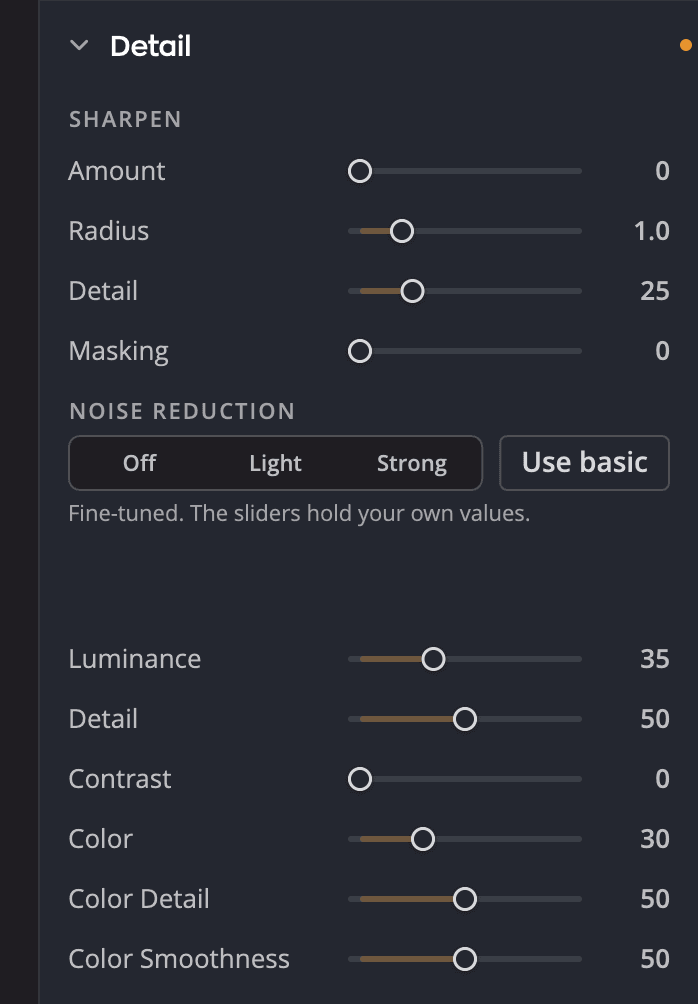
| # | 控件 | 作用 |
|---|---|---|
| 1 | 关闭、轻度、强力 | 设置降噪强度,或关闭降噪 |
| 2 | 降噪滑块 | 微调降噪。一旦你移动其中一个,滑块就会保留你自己的数值。 |
| 3 | 使用基本降噪 | 返回简单选项 |
锐化
| 滑块 | 范围 | 作用 |
|---|---|---|
| 数量 | 0 到 100(默认 0) | 边缘锐化的强度 |
| 半径 | 0.5 到 3.0(默认 1.0) | 锐化在每条边缘周围延伸的宽度。处理精细细节时请保持较低数值。 |
| 细节 | 0 到 100(默认 25) | 强边缘的锐化程度。保持较低数值可锐化精细纹理,同时抑制强边缘上的光晕。调高它,边缘的锐化程度会几乎与纹理相同。 |
| 蒙版 | 0 到 100(默认 0) | 将锐化限制在边缘。调高它可让皮肤和天空保持平滑。 |
提示
对焦页面会在 1:1 像素镜旁显示相同的锐化控件,因此更容易判断效果。
降噪
从简单开始:选择轻度或强力。下方的滑块会移动,显示该强度的含义。选择关闭可关闭降噪。
要微调,请移动任意滑块。从此滑块会保留你自己的数值。点按使用基本降噪可返回简单选项。
| 滑块 | 范围 | 作用 |
|---|---|---|
| 明亮度 | 0 到 100(默认 0) | 去除亮度中的颗粒 |
| 细节 | 0 到 100(默认 50) | 在明亮度降噪中保护精细细节 |
| 对比度 | 0 到 100(默认 0) | 在平滑区域中保留对比度 |
| 颜色 | 0 到 100(默认 0) | 去除彩色斑点 |
| 颜色细节 | 0 到 100(默认 50) | 在颜色降噪中保护精细的颜色细节 |
| 颜色平滑度 | 0 到 100(默认 50) | 颜色降噪在一个区域内融合颜色的范围 |