
Questa traduzione è automatica e non è ancora stata revisionata.
Le istantanee schermo in questa pagina mostrano l’app in inglese.
Nitidezza e riduzione del rumore
Il pannello Dettaglio aumenta la nitidezza della foto e rimuove il rumore. Valuta entrambi al 100%: premi ⌘1 (Ctrl+1 su Windows) prima di iniziare.
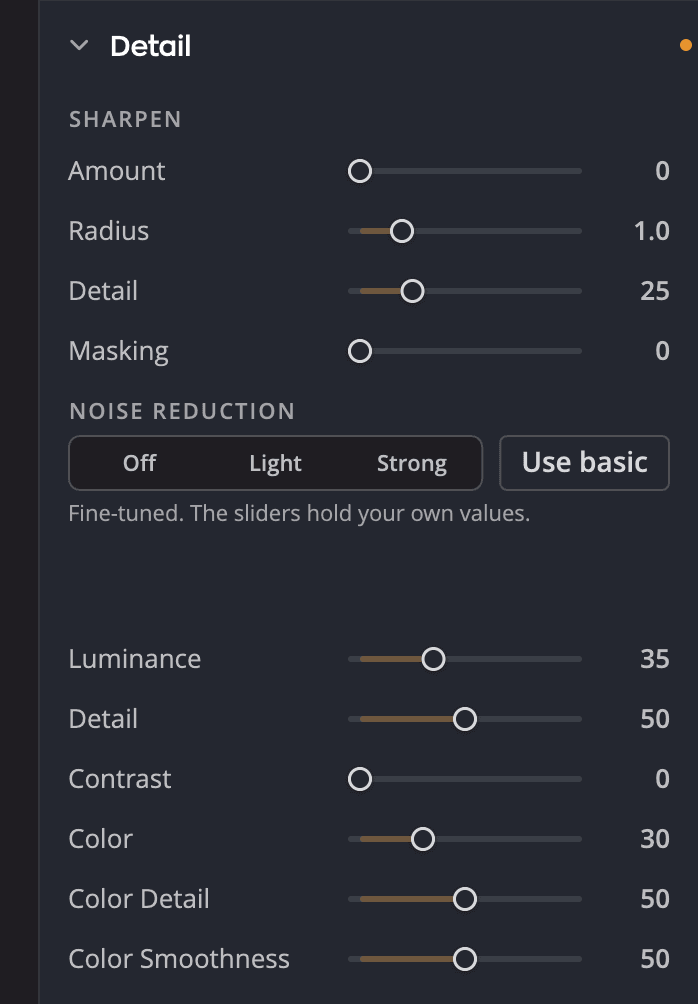
| # | Controllo | Cosa fa |
|---|---|---|
| 1 | Nessuna, Leggera, Forte | Imposta con quanta forza viene ridotto il rumore, o disattiva la riduzione del rumore |
| 2 | Cursori di Riduzione del rumore | Rifiniscono la riduzione del rumore. Appena ne sposti uno, i cursori mantengono i tuoi valori. |
| 3 | Usa la modalità di base | Torna alle scelte semplici |
Nitidezza
| Cursore | Intervallo | Cosa fa |
|---|---|---|
| Quantità | Da 0 a 100 (predefinito 0) | Con quanta forza vengono resi nitidi i contorni |
| Raggio | Da 0,5 a 3,0 (predefinito 1,0) | Quanto si estende la nitidezza intorno a ogni contorno. Tienilo basso per i dettagli fini. |
| Dettaglio | Da 0 a 100 (predefinito 25) | Quanta nitidezza ricevono i contorni marcati. Tienilo basso per rendere nitida la texture fine e limitare gli aloni sui contorni marcati. Alzalo per rendere nitidi i contorni quasi quanto la texture. |
| Mascheratura | Da 0 a 100 (predefinito 0) | Limita la nitidezza ai contorni. Alzalo per mantenere lisci pelle e cieli. |
Suggerimento
La pagina Messa a fuoco mostra gli stessi controlli di nitidezza accanto all’Ingranditore a 1:1, che li rende più facili da valutare.
Riduzione del rumore
Inizia in modo semplice: scegli Leggera o Forte. I cursori qui sotto si spostano per mostrare cosa significa quell’intensità. Scegli Nessuna per disattivare la riduzione del rumore.
Per rifinire, sposta un cursore qualsiasi. Da quel momento i cursori mantengono i tuoi valori. Fai clic su Usa la modalità di base per tornare alle scelte semplici.
| Cursore | Intervallo | Cosa fa |
|---|---|---|
| Luminanza | Da 0 a 100 (predefinito 0) | Rimuove la grana nella luminosità |
| Dettaglio | Da 0 a 100 (predefinito 50) | Protegge i dettagli fini dalla riduzione del rumore di luminanza |
| Contrasto | Da 0 a 100 (predefinito 0) | Mantiene il contrasto nelle aree levigate |
| Colore | Da 0 a 100 (predefinito 0) | Rimuove le macchioline di colore |
| Dettaglio colore | Da 0 a 100 (predefinito 50) | Protegge i dettagli fini di colore dalla riduzione del rumore cromatico |
| Uniformità del colore | Da 0 a 100 (predefinito 50) | Quanto la riduzione del rumore cromatico fonde i colori su un’area |