
Machine translation ito at hindi pa nare-review.
Ipinapakita ng mga screenshot sa pahinang ito ang app sa Ingles.
Pag-sharpen at Noise Reduction
Pinapatalas ng panel na Detail ang larawan mo at inaalis nito ang noise. Husgahan ang dalawa sa 100%: pindutin ang ⌘1 (Ctrl+1 sa Windows) bago ka magsimula.
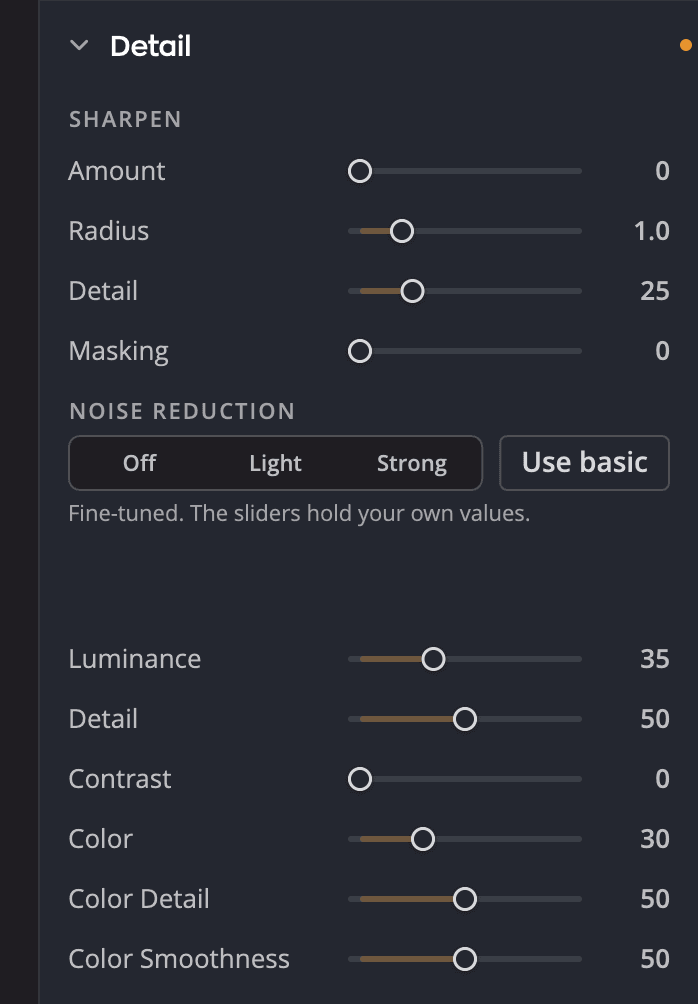
| # | Kontrol | Ano ang ginagawa nito |
|---|---|---|
| 1 | Off, Light, Strong | Itinatakda kung gaano kalakas binabawasan ang noise, o pinapatay ang noise reduction |
| 2 | Mga slider ng Noise Reduction | Pinipino ang noise reduction. Kapag ginalaw mo ang isa, sarili mo nang mga value ang hawak ng mga slider. |
| 3 | Gamitin ang basic | Bumabalik sa mga simpleng pagpipilian |
Sharpen
| Slider | Saklaw | Ano ang ginagawa nito |
|---|---|---|
| Amount | 0 hanggang 100 (default 0) | Kung gaano kalakas pinapatalas ang mga gilid |
| Radius | 0.5 hanggang 3.0 (default 1.0) | Kung gaano kalawak umaabot ang pag-sharpen sa paligid ng bawat gilid. Panatilihin itong mababa para sa pinong detalye. |
| Detail | 0 hanggang 100 (default 25) | Kung gaano karami pinapatalas ang malalakas na gilid. Panatilihin itong mababa para patalasin ang pinong texture at pigilan ang mga halo sa malalakas na gilid. Itaas ito para patalasin ang mga gilid nang halos kasindami ng texture. |
| Masking | 0 hanggang 100 (default 0) | Nililimitahan ang pag-sharpen sa mga gilid. Itaas ito para manatiling makinis ang balat at ang kalangitan. |
Tip
Ipinapakita ng page na Focus ang parehong mga control sa pag-sharpen sa tabi ng Magnifier sa 1:1, kaya mas madaling husgahan ang mga ito.
Noise Reduction
Magsimula nang simple: piliin ang Light o Strong. Gumagalaw ang mga slider sa ibaba para ipakita kung ano ang ibig sabihin ng lakas na iyon. Piliin ang Off para patayin ang noise reduction.
Para pinuhin, galawin ang alinmang slider. Mula noon, sarili mo nang mga value ang hawak ng mga slider. I-click ang Gamitin ang basic para bumalik sa mga simpleng pagpipilian.
| Slider | Saklaw | Ano ang ginagawa nito |
|---|---|---|
| Luminance | 0 hanggang 100 (default 0) | Inaalis ang grain sa liwanag |
| Detail | 0 hanggang 100 (default 50) | Pinoprotektahan ang pinong detalye mula sa luminance noise reduction |
| Contrast | 0 hanggang 100 (default 0) | Pinapanatili ang contrast sa mga pinakinis na bahagi |
| Color | 0 hanggang 100 (default 0) | Inaalis ang mga batik ng kulay |
| Color Detail | 0 hanggang 100 (default 50) | Pinoprotektahan ang pinong detalye ng kulay mula sa color noise reduction |
| Kinis ng Kulay | 0 hanggang 100 (default 50) | Kung gaano kalayo pinaghahalo ng color noise reduction ang mga kulay sa isang bahagi |