
Tento překlad byl vytvořen strojově a zatím nebyl zkontrolován.
Snímky obrazovky na této stránce ukazují aplikaci v angličtině.
Barevné kruhy
Barevné kruhy zabarvují stíny, střední tóny a světla fotografie zvlášť. Použijte je pro klasické rozdělené tónování, teplé nebo studené barevné ladění, nebo k zabarvení černobílé fotografie.
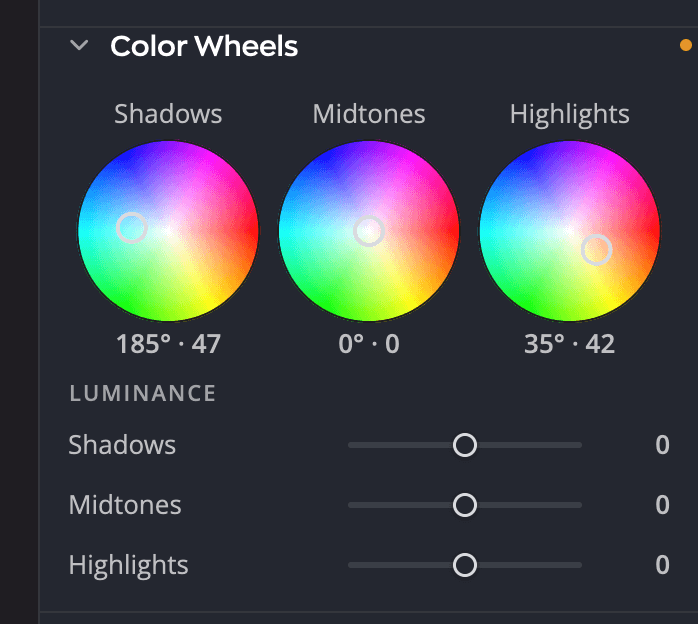
| # | Ovládací prvek | Co dělá |
|---|---|---|
| 1 | Kruhy Stíny, Střední tóny a Světla | Barva každého tónového rozsahu a její síla |
| 2 | Odečty | Barevný tón a síla každého kruhu, například 212° · 34 |
| 3 | Posuvníky Světlost | Zesvětlí nebo ztmaví každý tónový rozsah |
Panel je zpočátku sbalený. Kliknutím na jeho záhlaví ho otevřete.
Zabarvení tónového rozsahu
Táhněte ovladač uprostřed kruhu směrem k barvě, nebo klikněte na bod v kruhu a ovladač se tam přesune. Směr určuje barevný tón a vzdálenost od středu určuje, jak silné je zabarvení. Ve středu žádné zabarvení není.
| Hodnota | Rozsah | Výchozí |
|---|---|---|
| Barevný tón | 0° až 359° | 0° |
| Sytost (vzdálenost od středu) | 0 až 100 | 0 (bez zabarvení) |
| Světlost (jeden posuvník pro každý rozsah) | −100 až +100 | 0 |
Odečet pod každým kruhem ukazuje barevný tón ve stupních a pak sytost: 212° · 34 je středně silné modré zabarvení. Kruh v klidu ukazuje 0° · 0.
Jemné ovládání
- Držte při tažení ⌘ (ve Windows Ctrl) a ovladač se bude pohybovat desetinovou rychlostí.
- Mačkejte Tab, dokud není vybraný kruh, a pak použijte šipky: ← a → mění barevný tón, ↑ a ↓ mění sytost. Podržte ⇧ pro desetkrát větší kroky.
- Dvojitým kliknutím na kruh, nebo stisknutím Delete, když je vybraný, vrátíte ovladač do středu.
Posouvání kolečkem nad kruhem posouvá panel. Kruh nemění.
Zesvětlení nebo ztmavení rozsahu
V části Světlost posuvníky Stíny, Střední tóny a Světla zesvětlují nebo ztmavují jednotlivé rozsahy, od −100 do +100. Použijte je spolu s kruhy, například k mírnému zvednutí zabarvených stínů, aby nepůsobily kalně.
Klasické rozdělené tónování
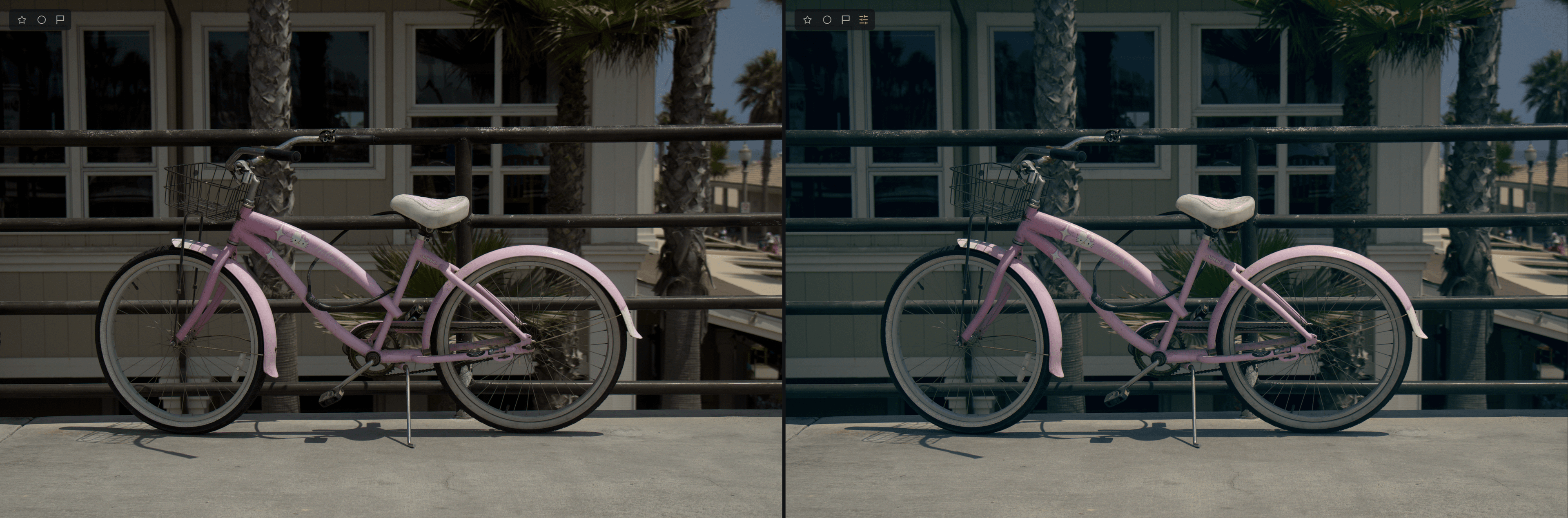
- Táhněte ovladač Stíny směrem k modrozelené nebo modré, ne daleko od středu.
- Táhněte ovladač Světla směrem k oranžové nebo žluté.
- Nechte Střední tóny ve středu, nebo jím mírně posuňte a celou fotografii oteplete nebo ochlaďte.
- Zkontrolujte pleť a neutrální oblasti. Pokud vypadají příliš barevně, posuňte ovladače zpět ke středu.
Tip
I malé hodnoty mají velký účinek. Většina barevných ladění vypadá přirozeně se sytostí pod 30.
Barevné kruhy v černobílé fotografii
Barevné kruhy fungují dál, i když je panel Barvy v režimu ČB nebo Neg.. Na černobílé fotografii zabarvují šedé tóny, takže můžete vytvořit sépii, selenový vzhled nebo rozděleně tónovaný tisk. Selektivní barva a Barevné ladění se v těchto režimech pozastaví, Barevné kruhy ne. Viz Barvy a černobílá.
Barevné kruhy, nebo Barevné ladění?
Barevné kruhy vám dávají ruční kontrolu nad třemi tónovými rozsahy. Barevné ladění a Looks použije úplný, hotový Look. Můžete použít obojí: nejprve použijte Look a pak ho dolaďte kruhy.