
이 번역은 기계 번역이며 아직 검토되지 않았습니다.
이 페이지의 스크린샷은 영어로 된 앱 화면입니다.
선명하게 하기와 노이즈 감소
세부 패널은 사진을 선명하게 하고 노이즈를 없앱니다. 두 가지 모두 100%에서 판단하세요. 시작하기 전에 ⌘1(Windows에서는 Ctrl+1)을 누르세요.
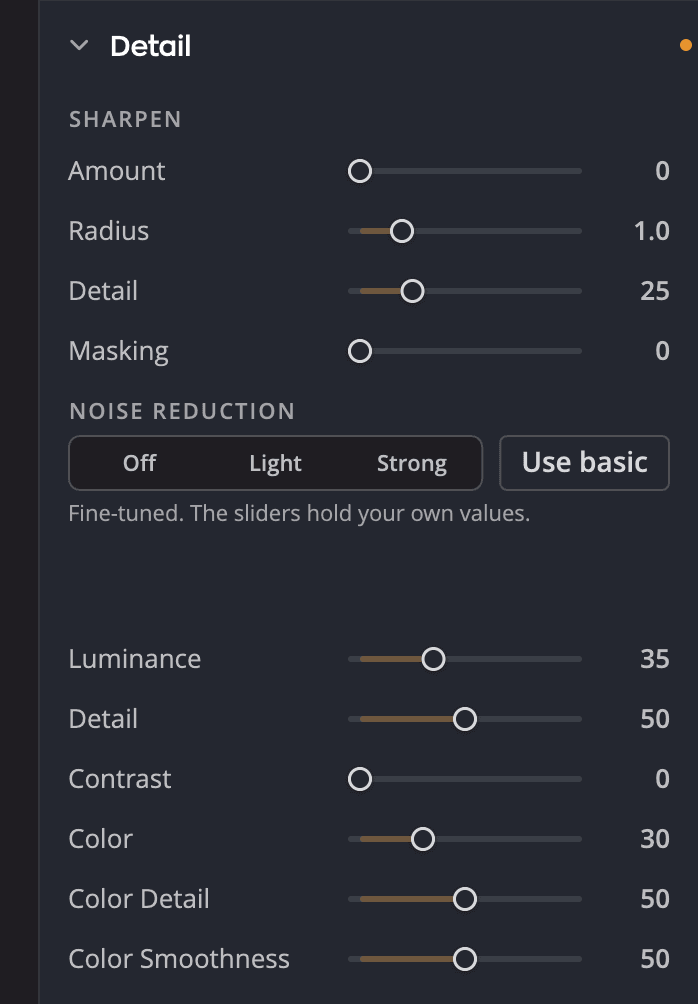
| # | 컨트롤 | 기능 |
|---|---|---|
| 1 | 끔, 약하게, 강하게 | 노이즈를 얼마나 강하게 줄일지 정하거나, 노이즈 감소를 끕니다 |
| 2 | 노이즈 감소 슬라이더 | 노이즈 감소를 세밀하게 조정합니다. 슬라이더를 하나라도 움직이면 그때부터 슬라이더는 직접 설정한 값을 유지합니다. |
| 3 | 기본 설정 사용 | 간단한 선택지로 돌아갑니다 |
선명하게 하기
| 슬라이더 | 범위 | 기능 |
|---|---|---|
| 양 | 0~100 (기본값 0) | 가장자리를 얼마나 강하게 선명하게 할지 정합니다 |
| 반경 | 0.5~3.0 (기본값 1.0) | 선명하게 하기가 각 가장자리 주변으로 얼마나 넓게 미칠지 정합니다. 섬세한 세부 묘사에는 낮게 유지하세요. |
| 세부 | 0~100 (기본값 25) | 강한 가장자리를 얼마나 선명하게 할지 정합니다. 낮게 유지하면 섬세한 텍스처는 선명하게 하면서 강한 가장자리의 헤일로는 억제합니다. 높이면 가장자리도 텍스처와 거의 같은 정도로 선명하게 합니다. |
| 마스킹 | 0~100 (기본값 0) | 선명하게 하기를 가장자리로 제한합니다. 높이면 피부와 하늘이 매끄럽게 유지됩니다. |
팁
초점 페이지에는 같은 선명하게 하기 컨트롤이 1:1 돋보기 옆에 표시되므로 판단하기가 더 쉽습니다.
노이즈 감소
간단하게 시작하세요. 약하게 또는 강하게를 고르세요. 아래 슬라이더가 움직여 그 강도가 어떤 값인지 보여 줍니다. 노이즈 감소를 끄려면 끔을 고르세요.
세밀하게 조정하려면 아무 슬라이더나 움직이세요. 그때부터 슬라이더는 직접 설정한 값을 유지합니다. 기본 설정 사용을 클릭하면 간단한 선택지로 돌아갑니다.
| 슬라이더 | 범위 | 기능 |
|---|---|---|
| 광도 | 0~100 (기본값 0) | 밝기 성분의 입자 노이즈를 없앱니다 |
| 세부 | 0~100 (기본값 50) | 광도 노이즈 감소로부터 섬세한 세부 묘사를 보호합니다 |
| 대비 | 0~100 (기본값 0) | 매끄럽게 처리된 영역의 대비를 유지합니다 |
| 색상 | 0~100 (기본값 0) | 색상 반점을 없앱니다 |
| 색상 세부 | 0~100 (기본값 50) | 색상 노이즈 감소로부터 섬세한 색상 세부 묘사를 보호합니다 |
| 색상 부드러움 | 0~100 (기본값 50) | 색상 노이즈 감소가 영역 전체에 걸쳐 색을 얼마나 넓게 섞을지 정합니다 |