
Bản dịch này do máy thực hiện và chưa được duyệt lại.
Ảnh chụp màn hình trong trang này hiển thị ứng dụng bằng tiếng Anh.
Làm nét và khử nhiễu
Bảng Chi tiết làm nét ảnh và khử nhiễu. Hãy đánh giá cả hai ở 100%: nhấn ⌘1 (Ctrl+1 trên Windows) trước khi bắt đầu.
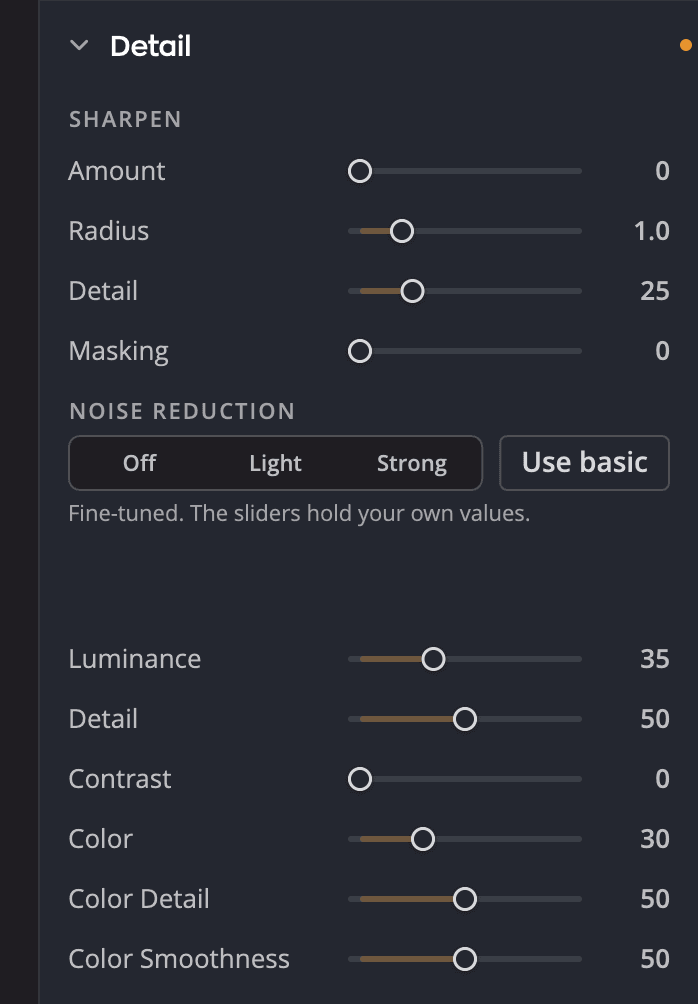
| # | Điều khiển | Công dụng |
|---|---|---|
| 1 | Tắt, Nhẹ, Mạnh | Đặt mức khử nhiễu mạnh đến đâu, hoặc tắt khử nhiễu |
| 2 | Các thanh trượt Khử nhiễu | Tinh chỉnh khử nhiễu. Khi bạn di chuyển một thanh, các thanh trượt giữ giá trị riêng của bạn. |
| 3 | Dùng bản cơ bản | Quay về các lựa chọn đơn giản |
Làm nét
| Thanh trượt | Phạm vi | Công dụng |
|---|---|---|
| Mức độ | 0 đến 100 (mặc định 0) | Các cạnh được làm nét mạnh đến mức nào |
| Bán kính | 0.5 đến 3.0 (mặc định 1.0) | Phạm vi làm nét lan rộng bao nhiêu quanh mỗi cạnh. Hãy giữ thấp cho chi tiết nhỏ. |
| Chi tiết | 0 đến 100 (mặc định 25) | Các cạnh mạnh được làm nét bao nhiêu. Giữ thấp để làm nét kết cấu nhỏ và hạn chế quầng sáng trên các cạnh mạnh. Nâng lên để làm nét các cạnh gần bằng kết cấu. |
| Che mặt nạ | 0 đến 100 (mặc định 0) | Giới hạn làm nét ở các cạnh. Nâng lên để giữ da và bầu trời mịn. |
Mẹo
Trang Lấy nét hiện cùng các điều khiển làm nét bên cạnh Kính phóng đại ở 1:1, giúp đánh giá chúng dễ hơn.
Khử nhiễu
Hãy bắt đầu đơn giản: chọn Nhẹ hoặc Mạnh. Các thanh trượt bên dưới di chuyển để cho thấy mức đó nghĩa là gì. Chọn Tắt để tắt khử nhiễu.
Để tinh chỉnh, hãy di chuyển bất kỳ thanh trượt nào. Từ đó trở đi các thanh trượt giữ giá trị riêng của bạn. Nhấp vào Dùng bản cơ bản để quay về các lựa chọn đơn giản.
| Thanh trượt | Phạm vi | Công dụng |
|---|---|---|
| Độ chói | 0 đến 100 (mặc định 0) | Loại bỏ hạt nhiễu về độ sáng |
| Chi tiết | 0 đến 100 (mặc định 50) | Bảo vệ chi tiết nhỏ khỏi khử nhiễu độ chói |
| Tương phản | 0 đến 100 (mặc định 0) | Giữ tương phản ở các vùng đã làm mịn |
| Màu | 0 đến 100 (mặc định 0) | Loại bỏ các đốm nhiễu màu |
| Chi tiết màu | 0 đến 100 (mặc định 50) | Bảo vệ chi tiết màu nhỏ khỏi khử nhiễu màu |
| Độ mượt màu | 0 đến 100 (mặc định 50) | Khử nhiễu màu hòa trộn màu trên một vùng rộng đến đâu |