
Tento překlad byl vytvořen strojově a zatím nebyl zkontrolován.
Snímky obrazovky na této stránce ukazují aplikaci v angličtině.
HDR
HDR upravuje světla nad běžnou bílou u fotografií, které budete ukazovat na obrazovkách HDR. Soubor Raw obsahuje více detailů ve světlech, než dokáže ukázat standardní fotografie, a HDR vám je umožní zachovat.
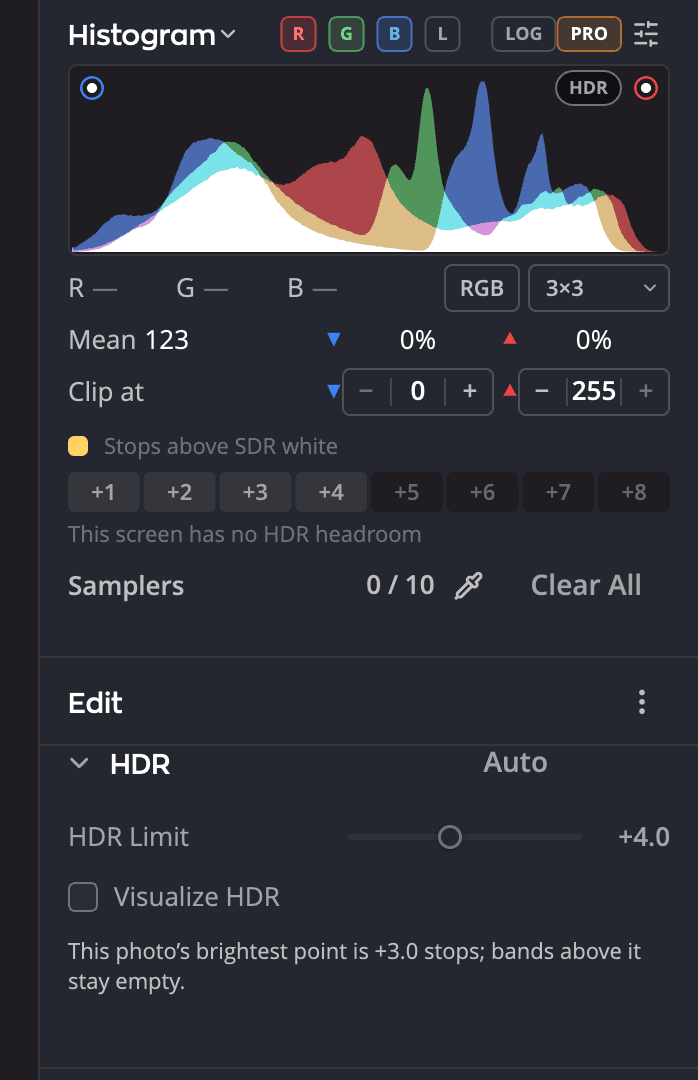
| # | Ovládací prvek | Co dělá |
|---|---|---|
| 1 | Automaticky | Zapne HDR, nastaví Limit HDR na nejjasnější bod této fotografie a ukáže rozsahy |
| 2 | Limit HDR | Jak daleko nad běžnou bílou smějí světla sahat |
| 3 | Vizualizovat HDR | Zabarví na fotografii každý rozsah jasu nad běžnou bílou |
| 4 | Čip HDR | Zapne nebo vypne HDR, na histogramu |
Co potřebujete
Abyste HDR viděli, potřebujete obrazovku, která ho umí zobrazit:
- Mac: displej s rozšířeným dynamickým rozsahem, například displej Liquid Retina XDR.
- Windows: displej HDR se zapnutou volbou Použít HDR v nastavení zobrazení Windows.
Na jakékoli jiné obrazovce zůstane náhled standardní. Limit HDR můžete přesto nastavit: uloží se s fotografií a projeví se tam, kde lze HDR zobrazit. Řádek pod histogramem vám řekne, co vaše obrazovka zvládne, například Tato obrazovka: nyní +2.6 EV · až +4.0.
Zapnutí HDR
Klikněte na tlačítko Náhled HDR v záhlaví okna, nebo na čip HDR na histogramu. Obojí zapne stejné nastavení pro tuto fotografii. Nebo klikněte na Automaticky v záhlaví panelu HDR, a HDR se zapne a limit se nastaví za vás.
Panel HDR je na stránce Úpravy přímo pod Tonalitou.
Ovládací prvky
| Ovládací prvek | Rozsah | Co dělá |
|---|---|---|
| Limit HDR | +1,0 až +8,0 stupně, po 0,5 (výchozí +4,0) | Kam nejvýše smějí světla sahat, ve stupních nad běžnou bílou |
| Vizualizovat HDR | Zapnuto nebo vypnuto | Zabarví každý stupeň jasu nad běžnou bílou, abyste viděli, kde je HDR |
Poznámka
Radiant Raw dnes obnovuje světla až zhruba 3 stupně nad běžnou bílou. Pokud je nejjasnější bod fotografie nižší než Limit HDR, panel to oznámí a rozsahy nad ním zůstanou prázdné.
Kde je HDR
Zapnutím Vizualizovat HDR zabarvíte na fotografii každý rozsah nad běžnou bílou. Na histogramu najeďte myší na pásmo stupně a uvidíte ho na fotografii; kliknutím ho necháte zobrazené.
Vizualizovat HDR vyžaduje zapnutý náhled HDR.
Export fotografie HDR
Když poprvé exportujete fotografii se zapnutým HDR, Radiant Raw se zeptá Přiložit k tomuto exportu HDR?
- Přiložit HDR vytvoří HDR JPEG s mapou zesílení. Obrazovky HDR ukážou jas navíc a všechny ostatní obrazovky ukážou standardní verzi.
- Jen SDR vytvoří standardní soubor podle vašeho nastavení výstupu.
S volbou Přiložit HDR se fotografie s HDR exportuje jako HDR JPEG. Její standardní verze je vždy v Display P3, ať je v Nastavení > Výstup cokoli. Všechny ostatní fotografie se řídí vaším nastavením výstupu.
Chcete-li změnit, co se stane, zvolte Nastavení > Vyvolání > HDR:
| Nastavení | Možnosti |
|---|---|
| Ptát se před exportem HDR | Zeptat se, Přiložit HDR nebo Jen SDR. Zde se uchovává vaše odpověď na otázku. |
| Doručení JPEG s mapou zesílení | Zapnuto (výchozí): fotografie HDR se exportují jako HDR JPEG. Vypnuto: každá fotografie se exportuje jako váš výstupní soubor. |
Upravit v Radiant Photo vždy posílá 16bitový TIFF, bez mapy zesílení. TIFF je v Adobe RGB (1998), pokud není zvolen jiný barevný prostor.