
Tento překlad byl vytvořen strojově a zatím nebyl zkontrolován.
Snímky obrazovky na této stránce ukazují aplikaci v angličtině.
Vyvážení bílé
Vyvážení bílé odstraňuje barevné nádechy, takže bílá vypadá bíle a pleť přirozeně. U souborů Raw ho můžete měnit volně, bez ztráty kvality.
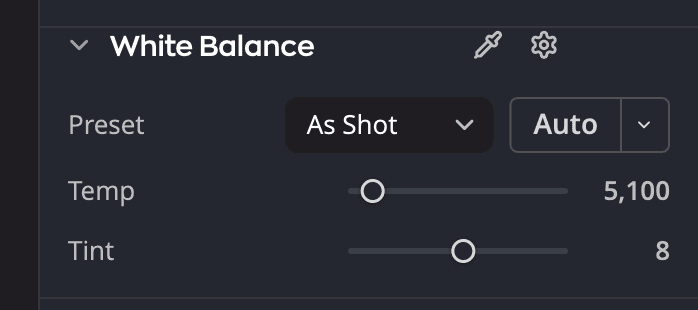
| # | Ovládací prvek | Co dělá |
|---|---|---|
| 1 | Tepl. | Posouvá barvu od modré ke žluté |
| 2 | Odstín | Posouvá barvu od zelené k purpurové |
| 3 | Kapátko vyvážení bílé | Klikněte na něj a pak na něco ve fotografii, co má být neutrálně šedé nebo bílé. |
Volba předvolby
Zvolte světlo, ve kterém byla fotografie pořízena.
| Předvolba | Použijte ji pro |
|---|---|
| Jako při snímání | Vlastní nastavení fotoaparátu. Každá fotografie začíná zde. |
| Automaticky | Nejlepší odhad Radiant Raw pro tuto fotografii |
| Denní světlo, Zataženo, Stín | Venkovní světlo |
| Žárovka, Fluorescenční | Vnitřní osvětlení |
| Blesk | Fotografie s bleskem |
| Vlastní | Zobrazí se, když Teplotu nebo Odstín nastavíte sami. Ze seznamu ji zvolit nelze. |
Nastavení kapátkem
- Klikněte na Kapátko vyvážení bílé.
- Klikněte na něco ve fotografii, co má být neutrálně šedé nebo bílé.
- Radiant Raw nastaví Tepl. a Odstín a kapátko se samo odloží. Chcete-li akci zrušit před kliknutím, stiskněte Esc nebo znovu klikněte na kapátko.
Doladění
| Posuvník | Rozsah | Co dělá |
|---|---|---|
| Tepl. | 2000 až 50000 K | Posouvá barvu od modré (nižší) ke žluté (vyšší) |
| Odstín | −150 až +150 | Posouvá barvu od zelené k purpurové |
Oba posuvníky se resetují na hodnoty Jako při snímání fotografie, ne na pevné číslo.
Jak měří Automaticky
Tlačítko Automaticky je vedle předvolby. Kliknutím na ▾ na něm otevřete nabídku Metoda automatického vyvážení bílé:
- Neutrální plochy hledá věci, které mají být šedé. Nejlepší pro většinu fotografií.
- Hrany a detaily měří barvu kolem hran. Použijte ji, když na fotografii nic šedého není.
Můžete také zvolit Vyvolání > Vyvážení bílé automaticky nebo stisknout ⇧⌘U (ve Windows Ctrl+Shift+U). Funguje to stejně jako tlačítko Automaticky.
Volba metody ji jednou spustí. Kliknutím na její špendlík, Nastavit jako výchozí, zajistíte, že ji Automaticky použije pokaždé.
Automatika měří fotografii v původním stavu, takže dospěje ke stejným hodnotám, ať začnete z jakékoli předvolby.
Co vám automatika řekne
Když automatika skončí, zpráva nad fotografií uvede hodnoty a metodu, například Vyvážení bílé Automaticky: 6 400 K, Tint 0 (Neutrální plochy). Kliknutím na Odvolat v ní se vrátíte zpět. Viz Když kliknete na Automaticky.
- Když má fotografie málo neutrálních ploch, metoda Neutrální plochy odstraní jen část nádechu, protože barva může být světlem scény, například západu slunce. Zpráva pak zní Vyvážení bílé Automaticky: cast partly corrected, 4 800 K, Tint +6 (Neutrální plochy). Najeďte na ni a přečtete si proč.
- Když na fotografii není nic neutrálního, metoda Neutrální plochy ponechá Vyvážení bílé, jak bylo, a uvede Vyvážení bílé Automaticky: left the photo as it was. Kliknutím na Try Edges and detail ve zprávě jednou vyzkoušíte druhou metodu. Vaše výchozí metoda zůstane, jak byla.
- Když fotografii vyplňuje jediná barva, metoda Hrany a detaily nemá co měřit, takže Radiant Raw ponechá Vyvážení bílé beze změny. Najeďte na zprávu a přečtete si proč.
Automatické vyvážení bílé po automatice Úrovní nebo Křivek
Automatika Úrovní nebo Křivek umí také odstranit barevný nádech, s metodou Zvýšený kontrast po kanálech nebo se zapnutým Přichycení neutrálních středních tónů. Když po jedné z nich kliknete na Automaticky Vyvážení bílé, Vyvážení bílé odstraní nádech samo. Pak se tato automatika spustí znovu nad novým vyvážením bílé. Vše se vrátí jedním odvoláním.