
คำแปลนี้แปลโดยเครื่องและยังไม่ได้รับการตรวจทาน
ภาพหน้าจอในหน้านี้แสดงแอปเป็นภาษาอังกฤษ
การเพิ่มความคมชัดและการลดนอยส์
แผง รายละเอียด ช่วยเพิ่มความคมชัดให้ภาพและลดนอยส์ ประเมินทั้งสองอย่างที่ 100%: กด ⌘1 (Ctrl+1 บน Windows) ก่อนเริ่มทำงาน
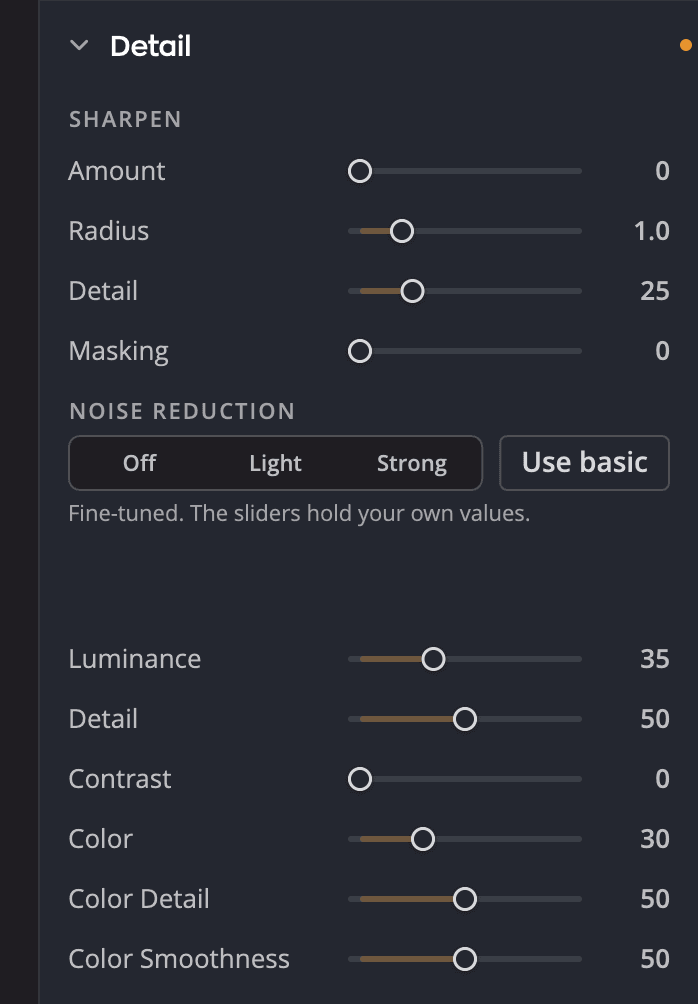
| # | ตัวควบคุม | หน้าที่ |
|---|---|---|
| 1 | ปิด, เบา, แรง | กำหนดความแรงในการลดนอยส์ หรือปิดการลดนอยส์ |
| 2 | แถบเลื่อน การลดนอยส์ | ปรับการลดนอยส์อย่างละเอียด เมื่อคุณเลื่อนแถบใดแถบหนึ่งแล้ว แถบเลื่อนจะคงค่าที่คุณตั้งเอง |
| 3 | ใช้แบบพื้นฐาน | กลับไปใช้ตัวเลือกแบบง่าย |
เพิ่มความคมชัด
| แถบเลื่อน | ช่วง | หน้าที่ |
|---|---|---|
| ปริมาณ | 0 ถึง 100 (ค่าเริ่มต้น 0) | ความแรงในการเพิ่มความคมชัดให้ขอบ |
| รัศมี | 0.5 ถึง 3.0 (ค่าเริ่มต้น 1.0) | ระยะที่การเพิ่มความคมชัดแผ่ออกไปรอบขอบแต่ละขอบ ตั้งค่าต่ำไว้สำหรับรายละเอียดเล็กๆ |
| รายละเอียด | 0 ถึง 100 (ค่าเริ่มต้น 25) | ปริมาณการเพิ่มความคมชัดให้ขอบที่ชัดเจน ตั้งค่าต่ำไว้เพื่อเพิ่มความคมชัดให้พื้นผิวละเอียดและลดฮาโลบนขอบที่ชัดเจน เพิ่มค่าเพื่อให้ขอบคมชัดขึ้นเกือบเท่ากับพื้นผิว |
| การมาสก์ | 0 ถึง 100 (ค่าเริ่มต้น 0) | จำกัดการเพิ่มความคมชัดไว้ที่ขอบ เพิ่มค่าเพื่อให้ผิวและท้องฟ้าเรียบเนียน |
เคล็ดลับ
หน้า โฟกัส มีตัวควบคุมการเพิ่มความคมชัดชุดเดียวกันอยู่ข้างแว่นขยายที่ 1:1 ซึ่งช่วยให้ประเมินได้ง่ายขึ้น
การลดนอยส์
เริ่มจากแบบง่าย: เลือก เบา หรือ แรง แถบเลื่อนด้านล่างจะขยับเพื่อแสดงว่าความแรงนั้นหมายถึงอะไร เลือก ปิด เพื่อปิดการลดนอยส์
หากต้องการปรับละเอียด ให้เลื่อนแถบใดก็ได้ จากนั้นแถบเลื่อนจะคงค่าที่คุณตั้งเอง คลิก ใช้แบบพื้นฐาน เพื่อกลับไปใช้ตัวเลือกแบบง่าย
| แถบเลื่อน | ช่วง | หน้าที่ |
|---|---|---|
| ความสว่าง | 0 ถึง 100 (ค่าเริ่มต้น 0) | ลบเกรนในความสว่าง |
| รายละเอียด | 0 ถึง 100 (ค่าเริ่มต้น 50) | ปกป้องรายละเอียดเล็กๆ จากการลดนอยส์ความสว่าง |
| คอนทราสต์ | 0 ถึง 100 (ค่าเริ่มต้น 0) | คงคอนทราสต์ไว้ในบริเวณที่ถูกทำให้เรียบ |
| สี | 0 ถึง 100 (ค่าเริ่มต้น 0) | ลบจุดสีเล็กๆ ที่กระจายอยู่ |
| รายละเอียดสี | 0 ถึง 100 (ค่าเริ่มต้น 50) | ปกป้องรายละเอียดสีเล็กๆ จากการลดนอยส์สี |
| ความนุ่มนวลของสี | 0 ถึง 100 (ค่าเริ่มต้น 50) | ระดับที่การลดนอยส์สีผสมสีให้กลมกลืนทั่วบริเวณ |