
Ez a fordítás gépi fordítás, és még nem lektorálták.
Az ezen az oldalon látható képernyőfotókon az alkalmazás angolul jelenik meg.
Élesítés és zajcsökkentés
A Részlet panel élesíti a fotót, és eltávolítja a zajt. Mindkettőt 100%-os nagyításon ítélje meg: kezdés előtt nyomja meg a ⌘1 (Windows rendszeren Ctrl+1) billentyűkombinációt.
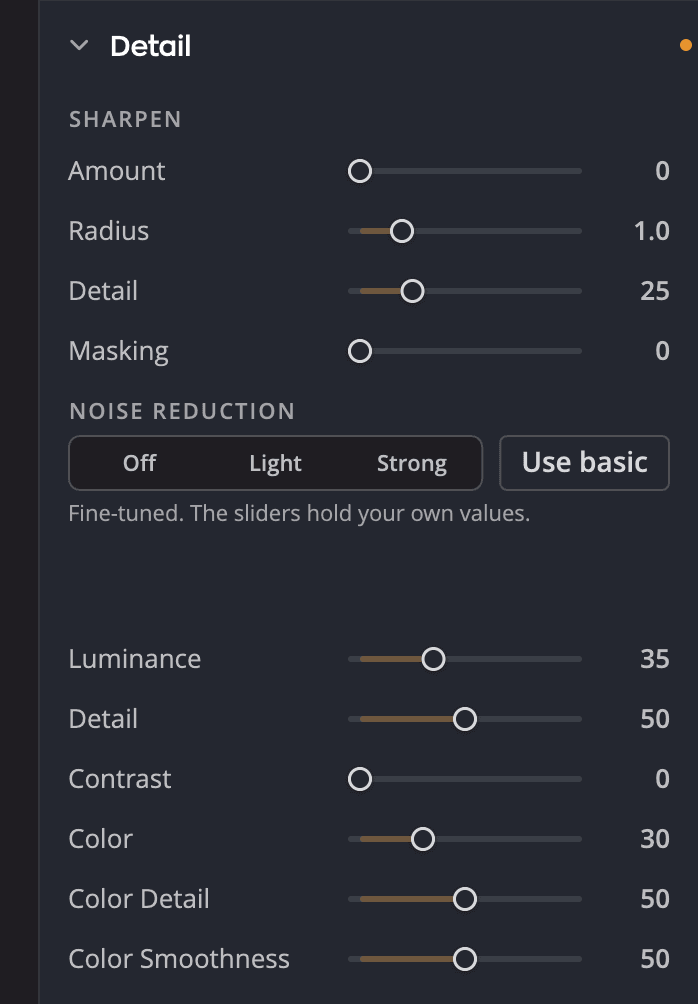
| # | Vezérlő | Mire szolgál |
|---|---|---|
| 1 | Ki, Gyenge, Erős | Beállítja a zajcsökkentés erősségét, vagy kikapcsolja a zajcsökkentést |
| 2 | Zajcsökkentés csúszkák | A zajcsökkentés finomhangolása. Ha bármelyiket elmozdítja, a csúszkák a saját értékeit tartják meg. |
| 3 | Alap használata | Visszatér az egyszerű választási lehetőségekhez |
Élesítés
| Csúszka | Tartomány | Mire szolgál |
|---|---|---|
| Mérték | 0 és 100 között (alapértelmezés: 0) | Milyen erősen élesíti az éleket |
| Sugár | 0,5 és 3,0 között (alapértelmezés: 1,0) | Milyen szélesen hat az élesítés az élek körül. Finom részletekhez tartsa alacsonyan. |
| Részlet | 0 és 100 között (alapértelmezés: 25) | Mennyire élesíti az erős éleket. Tartsa alacsonyan, ha a finom textúrát szeretné élesíteni, és vissza szeretné fogni a fényudvarokat az erős éleken. Emelje meg, ha az éleket majdnem annyira szeretné élesíteni, mint a textúrát. |
| Maszkolás | 0 és 100 között (alapértelmezés: 0) | Az élesítést az élekre korlátozza. Emelje meg, hogy a bőr és az ég sima maradjon. |
Tipp
A Fókusz oldal ugyanezeket az élesítési vezérlőket mutatja a Nagyító mellett 1:1 nagyításban, így könnyebb megítélni őket.
Zajcsökkentés
Kezdje egyszerűen: válassza a Gyenge vagy az Erős lehetőséget. Az alábbi csúszkák elmozdulnak, és megmutatják, mit jelent ez az erősség. Válassza a Ki lehetőséget a zajcsökkentés kikapcsolásához.
A finomhangoláshoz mozdítsa el bármelyik csúszkát. Ettől kezdve a csúszkák a saját értékeit tartják meg. Kattintson az Alap használata gombra, hogy visszatérjen az egyszerű választási lehetőségekhez.
| Csúszka | Tartomány | Mire szolgál |
|---|---|---|
| Luminancia | 0 és 100 között (alapértelmezés: 0) | Eltávolítja a fényességbeli szemcsézettséget |
| Részlet | 0 és 100 között (alapértelmezés: 50) | Megvédi a finom részleteket a luminanciazaj csökkentésétől |
| Kontraszt | 0 és 100 között (alapértelmezés: 0) | Megőrzi a kontrasztot a simított területeken |
| Szín | 0 és 100 között (alapértelmezés: 0) | Eltávolítja a színes pöttyöket |
| Színrészlet | 0 és 100 között (alapértelmezés: 50) | Megvédi a finom színrészleteket a színzaj csökkentésétől |
| Színsimítás | 0 és 100 között (alapértelmezés: 50) | Milyen messzire keveri a színzajcsökkentés a színeket egy területen belül |