
Klik eller mal
Klik én gang, og Radiant Photo placerer et klat og vælger en ren kilde til det. Træk for at male et langt, buet strøg. Hold Skift nede for at male en lige linje langs en ledning, og Skift-klik for at fortsætte den, sving for sving.
Fjernelse af pletter · Nyt i Radiant Photo 2.5
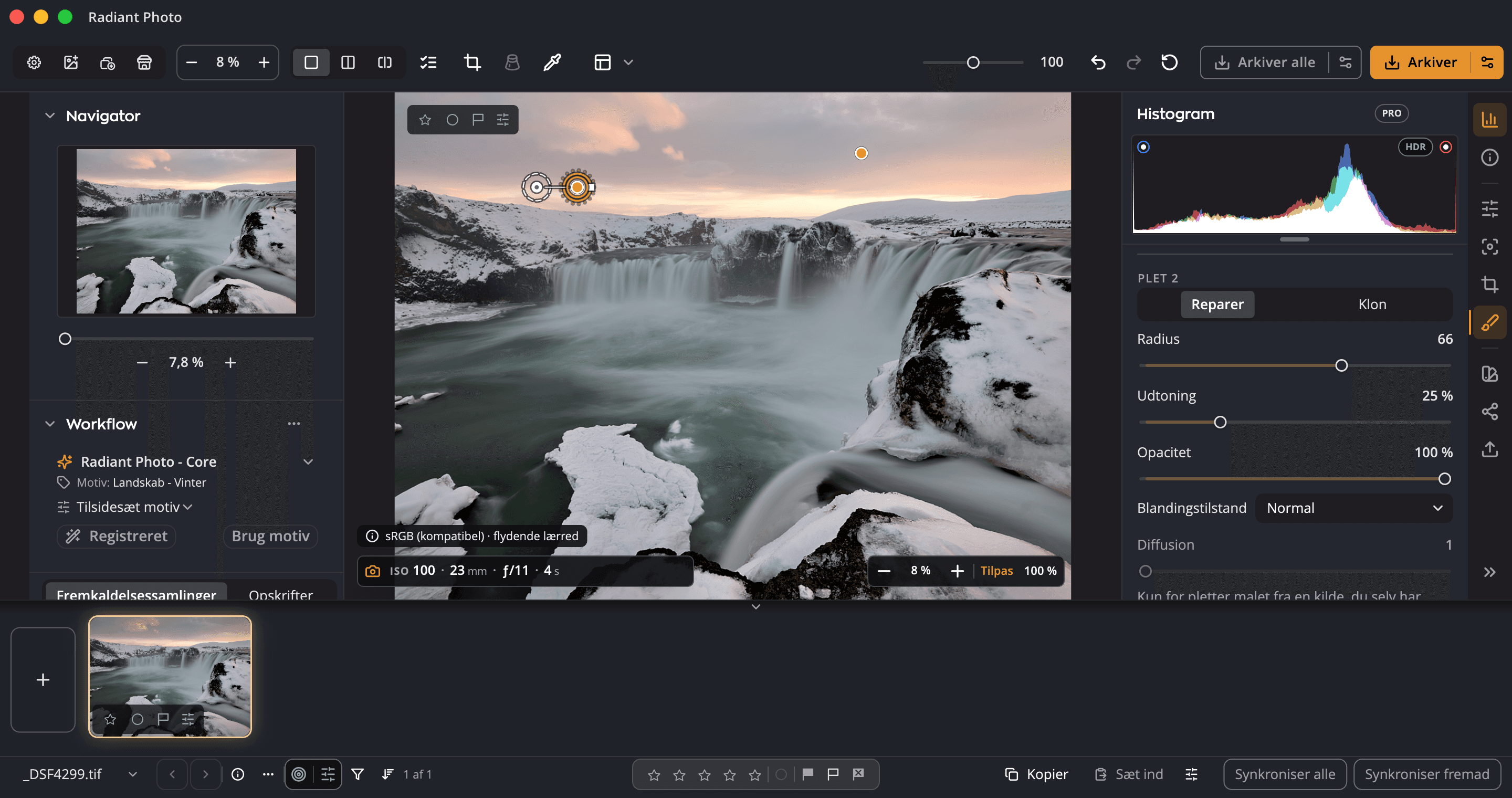
Tryk på Q, og klik derefter for at placere et klat, eller træk for at male et strøg. Reparer blender kildens tekstur ind i pletten. Klon kopierer kildens pixels direkte ovenpå. Hver rettelse kan redigeres, og hele værktøjet kan betjenes fra tastaturet.
Sådan virker det
Klik én gang, og Radiant Photo placerer et klat og vælger en ren kilde til det. Træk for at male et langt, buet strøg. Hold Skift nede for at male en lige linje langs en ledning, og Skift-klik for at fortsætte den, sving for sving.
Vælg en tilstand til penslen, og skift derefter en enkelt rettelse i panelet, når du vil. Klon kopierer kun fra en kilde, du har angivet.
Option-klik angiver din egen kilde; et trådkors følger med penslen, så hvert strøg kopierer fra den samme afstand. I Reparer vælger Automatisk kilde igen en ren.
Nåle på fotoet vælger en rettelse og viser dens kilde. Træk for at flytte begge, ændr størrelsen på et klat fra ringens kant, finjustér Radius, Udtoning og Opacitet, og tryk på Slet for at fjerne en rettelse.
Størrelse med klammetasterne eller Skift og musehjulet, Blødhed med Option (Alt på Windows) og en klamme, med en visning på lærredet. Radiant Photo husker begge. Hold mellemrumstasten nede for at panorere, mens du maler, og en nuance viser, hvad strøget dækker, før du slipper.
Piletaster flytter et sigtekorn, Retur maler et klat der, Kommando-Retur angiver en kilde. Skærmlæsere navngiver hver rettelse.
Lige linjer
Skift-træk maler et lige strøg. Skift-klik tilføjer et lige segment til den sidste rettelse, så en linje kan følge en ledning rundt om hvert sving.
Hver rettelse kan redigeres
Dens ring og nål, dens kilde som en stiplet cirkel, linjen der forbinder dem, og kanten, du trækker i for at ændre størrelsen på et klat. Markér den, og tryk på Slet for at fjerne den.
Sikre sammen med resten af din redigering
Ét Fortryd fjerner et helt langt strøg. Hvert lige segment er sit eget trin.
Kopier rettelser til andre fotos med Tilføj eller Erstat. Hvert foto vælger sin egen rene kilde; kilder, du har angivet i hånden, bevares.
Nulstil til standard lader rettelser blive, hvor de er. Kopier indstillinger kan føre dem over på andre fotos, slået fra som standard.
Eksporter i 16 bit, og de reparerede områder forbliver i 16 bit.
Fjernelse af pletter reparerer først, så et repareret område gøres skarpt som sine omgivelser.
Også i 2.5
En visning med kontrast, der kun er til skærmen, og som gør støv lettere at se, med en skyder for Styrke.
Find støv i dette foto, eller Find støv i alle åbne fotos til en plet, der sidder samme sted gennem en hel optagelse. Hvert muligt sted står på en liste, så du kan vælge Ret eller Afvis; kun dem, du retter, bliver repareret.
Vigtigste fordele


Peg på et Look. Se det på dit foto.

Design det én gang. Signér hvert output.
Færdig beholder dit arbejde. Eksporter skriver arkiverne.
Hvert foto, forstået. Direkte på din computer.
Hvert foto, scoret. Hver grænse, din.
Mange billeder. Ét omslag.
Den foreslår. Du bestemmer.
Alle opskrifter. Ét panel.
Ét tryk for et godt udsnit. Alle andre i syne.
Indram det på din måde, med gode udsnit at vælge imellem.
Ret linjerne op. Se alle måder først.
Udjævn kornet. Bevar kanterne.
Skarp detalje, bløde baggrunde.
Rette linjer, jævne hjørner, rene kanter.
Læs lyset. Uden at se væk.
Ét workflow
Nyt i Radiant Photo 2.5, og Radiant Raw 1.0 har sin egen side Fjernelse af pletter. Radiant Photo 2 havde intet værktøj til at male en plet, et støvkorn eller en ledning væk.


