Radiant Imaging Labs
Tłumaczenie bez recenzji Szkic przygotowany z pomocą maszyny, jeszcze niezatwierdzony przez recenzenta tego języka.

Usuwanie plamek · Nowość w Radiant Photo 2.5

Pociągnąć pędzlem po plamce. Radiant Photo wybiera czyste źródło.

Wystarczy wcisnąć Q, a potem kliknąć, by postawić kropkę, lub przeciągnąć, by namalować pociągnięcie. Retusz wtapia fakturę źródła w plamkę. Klonowanie kopiuje piksele źródła wprost na nią. Każda poprawka pozostaje edytowalna, a całe narzędzie działa z klawiatury.

WRadiant Photo

  • Jedno kliknięcie dla plamki, jedno pociągnięcie dla linii
  • Retusz lub Klonowanie, dla każdej poprawki
  • Każda poprawka pozostaje edytowalna
  • Jedno cofnięcie na gest
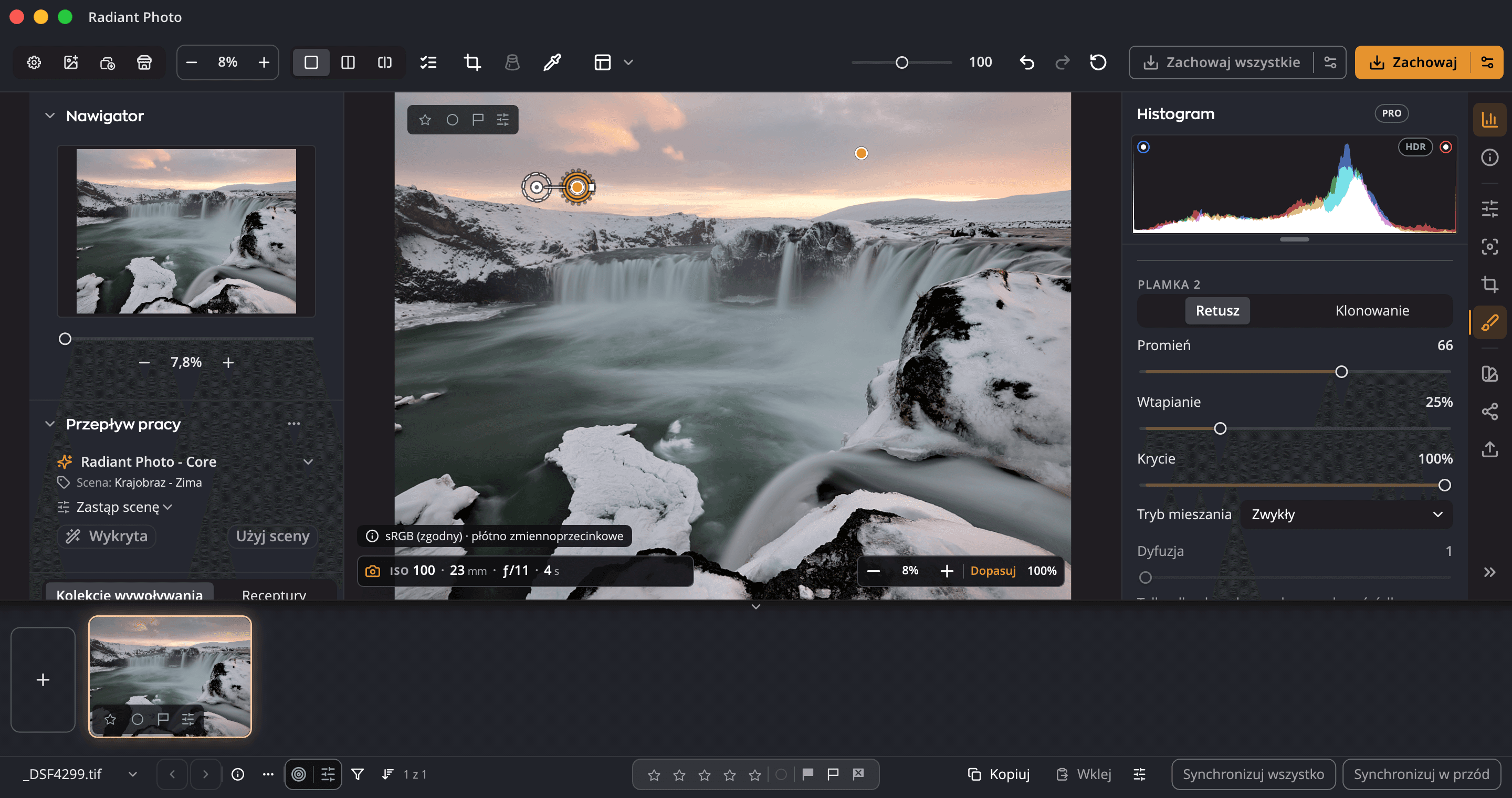
Edytor Radiant Photo z otwartym panelem Usuwanie plamek i dwiema poprawkami przypiętymi na niebie nad wodospadem.

Jak to działa

Jedno kliknięcie dla plamki. Jedno pociągnięcie dla linii.

01

Kliknięcie lub malowanie

Po jednym kliknięciu Radiant Photo stawia kropkę i wybiera dla niej czyste źródło. Przeciągnięcie maluje długie, zakrzywione pociągnięcie. Przytrzymanie Shift maluje prostą linię wzdłuż drutu, a Shift-kliknięcie kontynuuje ją, zagięcie po zagięciu.

02

Retusz lub Klonowanie

Dla pędzla wybiera się tryb, a potem w panelu można w dowolnej chwili przełączyć pojedynczą poprawkę. Klonowanie kopiuje tylko z ustawionego źródła.

03

Własne źródło, gdy jest potrzebne

Option-kliknięcie ustawia własne źródło; krzyżyk przesuwa się razem z pędzlem, więc każde pociągnięcie kopiuje z tej samej odległości. W Retuszu Źródło automatyczne ponownie wybiera czyste.

04

Każda poprawka pozostaje edytowalna

Pinezki na zdjęciu zaznaczają poprawkę i pokazują jej źródło. Przeciągnięcie przesuwa jedno lub drugie, kropkę można skalować za krawędź pierścienia, dostroić Promień, Wtapianie i Krycie, a Delete usuwa poprawkę.

05

Pędzel, który nadąża

Rozmiar z klawiszy nawiasów albo Shift i kółkiem myszy, Miękkość z Option (Alt w Windows) i nawiasem, z odczytem na płótnie. Radiant Photo pamięta oba. Przytrzymanie Spacji przesuwa widok podczas malowania, a odcień pokazuje, co obejmie pociągnięcie, zanim zostanie puszczone.

06

Stworzone dla klawiatury i dla czytników ekranu

Strzałki przesuwają celownik, Return maluje tam kropkę, a Command-Return ustawia źródło. Czytniki ekranu podają nazwę każdej poprawki.

Linie proste

Podążanie za drutem, zagięcie po zagięciu.

Shift-przeciągnięcie maluje proste pociągnięcie. Shift-kliknięcie dodaje prosty odcinek do ostatniej poprawki, więc linia może podążać za drutem na każdym zagięciu.

⇧1Kliknięcie2Shift-kliknięcie3Shift-kliknięcieShift-przeciągnięcie
Każdy odcinek to jeden krok Cofnij.

Każda poprawka pozostaje edytowalna

Jedna poprawka i wszystko, co można chwycić.

Jej pierścień i pinezka, źródło jako przerywane koło, łącząca je linia i krawędź, za którą przeciąga się, by zmienić rozmiar kropki. Zaznaczenie i Delete usuwa poprawkę.

⌫12345
  1. 1Poprawka (pierścień i pinezka)
  2. 2Źródło (przerywane koło i pinezka)
  3. 3Przeciągnięcie krawędzi zmienia rozmiar
  4. 4Linia łącząca poprawkę i źródło
  5. 5Zaznaczenie i Delete lub Backspace

Bezpiecznie z resztą edycji

Poprawki zostają ze zdjęciem.

Jedno cofnięcie na gest

Jedno Cofnij usuwa całe długie pociągnięcie. Każdy prosty odcinek to osobny krok.

Synchronizacja w całej sesji

Poprawki można kopiować na inne zdjęcia z opcją Dodaj lub Zastąp. Każde zdjęcie wybiera własne czyste źródło; źródła ustawione ręcznie są zachowywane.

Receptury ich nie przenoszą

Przywróć domyślne zostawia poprawki na miejscu. Kopiuj ustawienia może przenieść je na inne zdjęcia, domyślnie wyłączone.

16 bitów zostaje 16 bitami

Po eksporcie w 16 bitach naprawione obszary zostają w 16 bitach.

Najpierw retusz, potem wyostrzanie

Usuwanie plamek retuszuje jako pierwsze, więc naprawiony obszar jest wyostrzany tak jak otoczenie.

Także w 2.5

Jeszcze dwa sposoby na znajdowanie kurzu.

Wizualizuj plamki

Widok kontrastu tylko do wyświetlania, który ułatwia dostrzeżenie kurzu, z suwakiem Siła.

Znajdź kurz

Znajdź kurz na tym zdjęciu albo Znajdź kurz na wszystkich otwartych zdjęciach, gdy pyłek leży w tym samym miejscu na całej sesji zdjęciowej. Każde możliwe miejsce trafia na listę, gdzie można wybrać Popraw lub Odrzuć; retuszowane są tylko te poprawione.

Wcisnąć Q. Kliknąć plamkę.

Nowość w Radiant Photo 2.5, a Radiant Raw 1.0 ma własną stronę Usuwanie plamek. Radiant Photo 2 nie miał narzędzia do zamalowywania plamki, pyłku kurzu ani drutu.