Radiant Imaging Labs
Tradução por rever Um rascunho assistido por máquina, ainda não aprovado pelo revisor deste idioma.

Remoção de manchas · Novo no Radiant Photo 2.5

Passe o pincel por uma mancha. O Radiant Photo escolhe a origem limpa.

Prima Q, depois clique para colocar um toque ou arraste para pintar um traço. Reparar mistura a textura da origem na mancha. Clonar copia os pixels da origem diretamente por cima. Cada correção continua editável, e a ferramenta inteira funciona pelo teclado.

EmRadiant Photo

  • Um clique para uma partícula, um traço para uma linha
  • Reparar ou clonar, por correção
  • Cada correção continua editável
  • Uma anulação por gesto
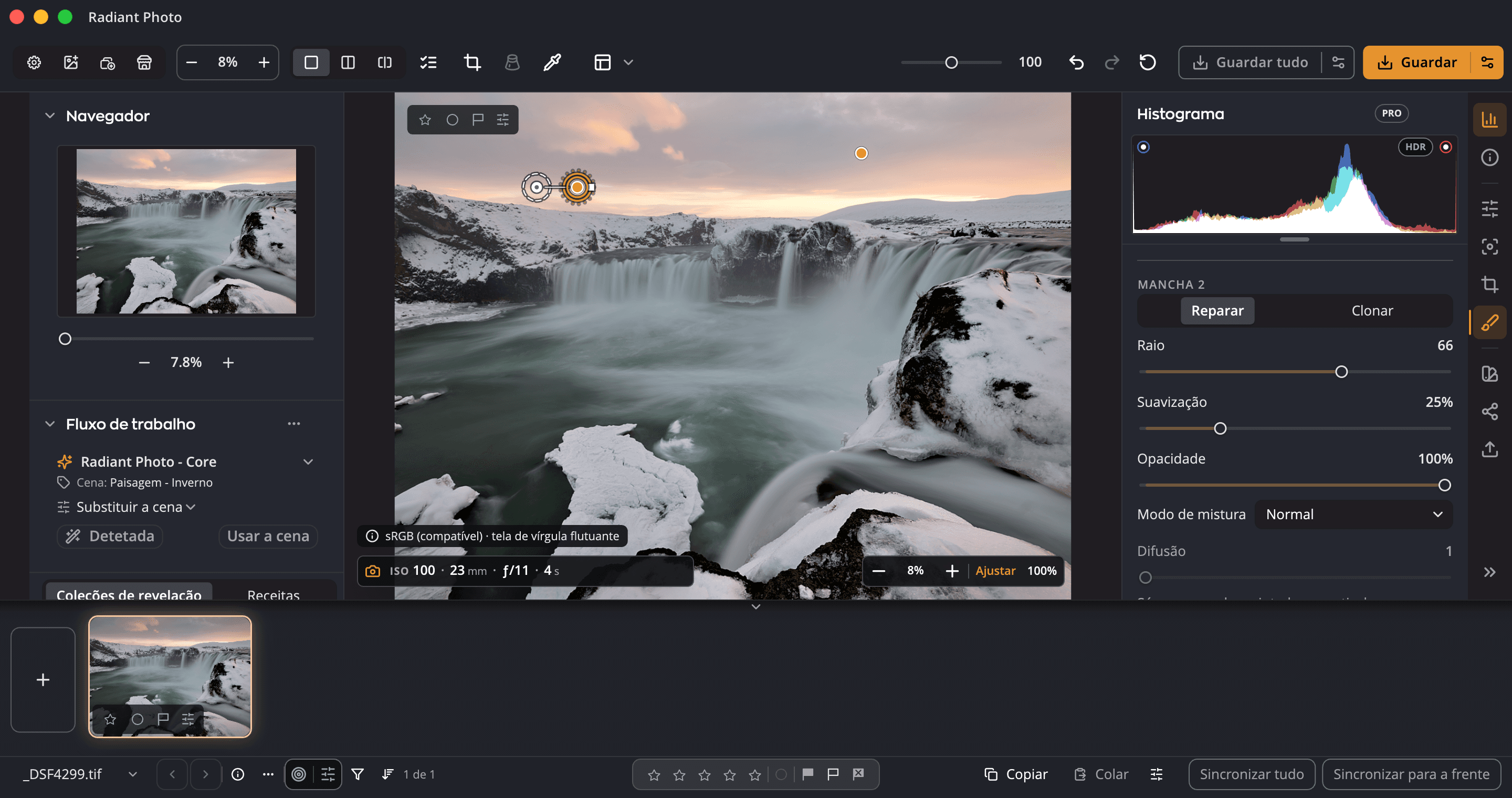
O editor Radiant Photo com o painel Remoção de manchas aberto e duas correções fixadas no céu acima de uma cascata.

Como funciona

Um clique para uma partícula. Um traço para uma linha.

01

Clicar ou pintar

Clique uma vez e o Radiant Photo coloca um toque e escolhe uma origem limpa para ele. Arraste para pintar um traço longo e curvo. Mantenha Shift premida para pintar uma linha reta ao longo de um fio, e clique com Shift para a continuar, curva a curva.

02

Reparar ou clonar

Escolha um modo para o pincel e depois mude qualquer correção individual no painel quando quiser. Clonar só copia de uma origem que definiu.

03

A sua origem, quando a quiser

Option-clique define a sua própria origem; uma mira viaja com o pincel para que cada traço copie da mesma distância. Em Reparar, Origem automática volta a escolher uma limpa.

04

Cada correção continua editável

Os pinos na fotografia selecionam uma correção e mostram a sua origem. Arraste para mover qualquer um, redimensione um toque pela borda do anel, afine Raio, Suavização e Opacidade, e prima Delete para remover uma correção.

05

Um pincel que acompanha

Tamanho com as teclas de parênteses retos, ou Shift e a roda do rato, Suavidade com Option (Alt no Windows) e um parêntese reto, com uma indicação na tela de pintura. O Radiant Photo memoriza ambos. Mantenha premido Espaço para deslocar enquanto pinta, e uma tonalidade mostra o que o traço abrange antes de o soltar.

06

Pensado para o teclado e para leitores de ecrã

As setas movem uma mira, Return pinta um toque aí, Command-Return define uma origem. Os leitores de ecrã dão nome a cada correção.

Linhas retas

Siga um fio, curva a curva.

Shift-arrastar pinta um traço reto. Shift-clique acrescenta um segmento reto à última correção, para que uma linha possa seguir um fio em cada curva.

⇧1Clique2Shift-clique3Shift-cliqueShift-arrastar
Cada segmento é um passo de Anular.

Cada correção continua editável

Uma correção, e tudo o que pode agarrar.

O seu anel e pino, a sua origem como um círculo tracejado, a linha que os une e a borda que arrasta para redimensionar um toque. Selecione-a e prima Delete para a remover.

⌫12345
  1. 1Correção (anel e pino)
  2. 2Origem (círculo tracejado e pino)
  3. 3Arraste a borda para redimensionar
  4. 4Linha que une correção e origem
  5. 5Selecione e prima Delete ou Backspace

Seguro com o resto da sua edição

As correções ficam com a fotografia.

Uma anulação por gesto

Uma só anulação remove um traço longo inteiro. Cada segmento reto é um passo próprio.

Sincronizar numa sessão

Copie correções para outras fotografias com Adicionar ou Substituir. Cada fotografia escolhe a sua própria origem limpa; as origens que definiu à mão são mantidas.

As receitas nunca as levam

Repor valores por omissão deixa as correções no lugar. Copiar definições pode levá-las para outras fotografias, desativado por omissão.

16 bits ficam em 16 bits

Exporte a 16 bits e as áreas reparadas ficam a 16 bits.

Reparado antes de aguçado

A Remoção de manchas repara primeiro, por isso uma área reparada recebe nitidez como o que a rodeia.

Também na 2.5

Mais duas formas de encontrar pó.

Visualizar manchas

Uma vista de contraste só de apresentação que torna o pó mais fácil de ver, com um controlo de Intensidade.

Procurar pó

Procurar pó nesta fotografia ou Procurar pó em todas as fotografias abertas, para uma mancha que fica no mesmo sítio ao longo de uma sessão fotográfica. Cada ponto possível é listado, com Corrigir e Recusar; só os que corrigir são reparados.

Prima Q. Clique na mancha.

Novo no Radiant Photo 2.5, e o Radiant Raw 1.0 tem a sua própria página Remoção de manchas. O Radiant Photo 2 não tinha ferramenta para apagar uma mancha, uma partícula de pó ou um fio.