
Klicken oder malen
Ein Klick setzt einen Tupfer mit sauberer Quelle. Zieh für einen langen, gebogenen Strich. Mit gedrückter Umschalttaste malst du eine gerade Linie entlang eines Drahts, und mit Umschalt-Klick führst du sie Knick für Knick weiter.
Fleckenentfernung · Neu in Radiant Photo 2.5
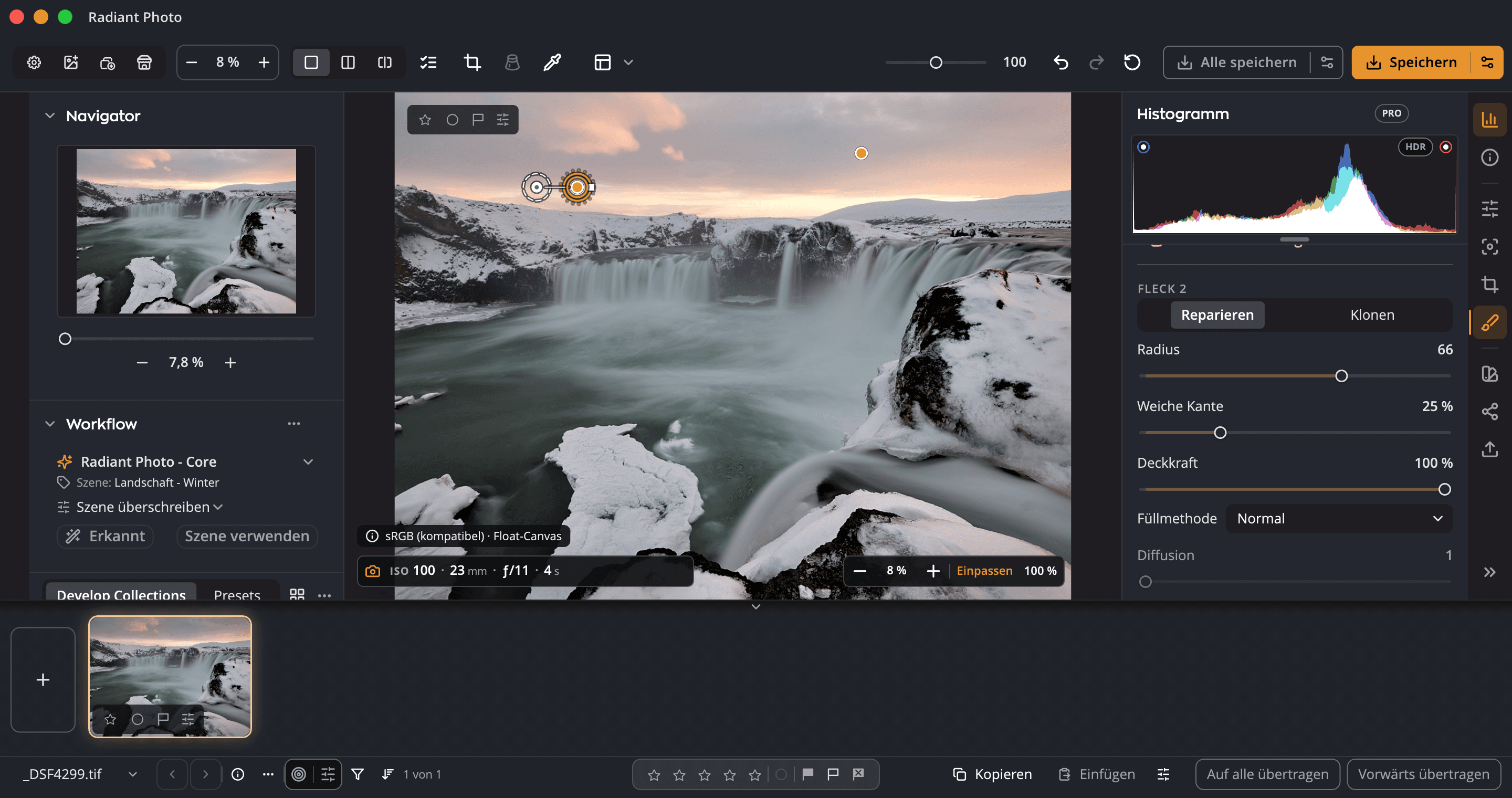
Drück Q, dann klick für einen Tupfer oder zieh für einen Strich. Reparieren verschmilzt die Quelltextur mit dem Fleck. Klonen kopiert die Quellpixel unverändert darüber. Jede Korrektur bleibt bearbeitbar, und das ganze Werkzeug funktioniert mit der Tastatur.
So funktioniert es
Ein Klick setzt einen Tupfer mit sauberer Quelle. Zieh für einen langen, gebogenen Strich. Mit gedrückter Umschalttaste malst du eine gerade Linie entlang eines Drahts, und mit Umschalt-Klick führst du sie Knick für Knick weiter.
Wähl einen Modus für den Pinsel und wechsle ihn danach für jede einzelne Korrektur im Bedienfeld. Klonen kopiert nur aus einer Quelle, die du gesetzt hast.
Ein Klick mit gedrückter Wahltaste setzt deine eigene Quelle; ein Kreuz wandert mit dem Pinsel mit, sodass jeder Strich aus demselben Abstand kopiert. Beim Reparieren wählt Quelle automatisch wieder eine saubere.
Pins auf dem Foto wählen eine Korrektur und zeigen ihre Quelle. Zieh, um beides zu verschieben, skalier einen Tupfer an seinem Ringrand, stimm Radius, Weiche Kante und Deckkraft ab, und lösch eine Korrektur mit der Löschtaste.
Größe mit den eckigen Klammern oder mit Umschalttaste und Mausrad, Weichheit mit Wahltaste (Alt unter Windows) und Klammer, mit Anzeige auf der Arbeitsfläche. Radiant Photo merkt sich beides. Halte die Leertaste gedrückt, um beim Malen den Ausschnitt zu verschieben; eine Tönung zeigt, was der Strich abdeckt, bevor du loslässt.
Pfeiltasten bewegen ein Fadenkreuz, der Zeilenschalter setzt dort einen Tupfer, Befehlstaste-Zeilenschalter setzt eine Quelle. Screenreader nennen jede Korrektur.
Gerade Linien
Ziehen mit gedrückter Umschalttaste malt einen geraden Strich. Ein Klick mit Umschalttaste hängt an die letzte Korrektur ein gerades Segment an, sodass eine Linie einem Draht um jeden Knick folgen kann.
Jede Korrektur bleibt bearbeitbar
Ring und Pin der Korrektur, ihre Quelle als gestrichelter Kreis, die Linie dazwischen und der Rand, an dem du einen Tupfer skalierst. Wähl sie aus und drück die Löschtaste, um sie zu entfernen.
Sicher mit dem Rest deiner Bearbeitung
Ein Widerrufen entfernt einen ganzen langen Strich. Jedes gerade Segment ist ein eigener Schritt.
Übertrage Korrekturen mit „Hinzufügen“ oder „Ersetzen“ auf andere Fotos. Jedes Foto wählt seine eigene saubere Quelle; von Hand gesetzte Quellen bleiben.
„Auf Standard zurücksetzen“ lässt Korrekturen, wo sie sind. „Einstellungen kopieren“ kann sie auf andere Fotos übertragen, standardmäßig aus.
Exportierst du mit 16 Bit, bleiben reparierte Stellen bei 16 Bit.
Die Fleckenentfernung repariert zuerst, damit eine reparierte Stelle wie ihre Umgebung geschärft wird.
Auch in 2.5
Eine reine Anzeige mit mehr Kontrast, die Staub leichter erkennen lässt, mit einem Stärke-Regler.
Staub in diesem Foto suchen, oder Staub in allen geöffneten Fotos suchen für ein Staubkorn, das in einem Shooting an derselben Stelle sitzt. Jeder mögliche Fleck steht in einer Liste, und du entscheidest: Entfernen oder Ablehnen. Repariert wird nur, was du entfernst.
Wichtigste Vorteile


Zeig auf einen Look. Sieh ihn auf deinem Foto.

Einmal gestalten. Jede Ausgabe signieren.
„Fertig“ speichert deine Arbeit. „Exportieren“ schreibt die Dateien.
Jedes Foto verstanden. Direkt auf deinem Computer.
Jedes Foto bewertet. Jede Linie gehört dir.
Viele Bilder. Ein Titelbild.
Sie schlägt vor. Du entscheidest.
Jedes Preset. Ein Bedienfeld.
Ein Klick für einen guten Bildausschnitt. Alle anderen im Blick.
Dein Bildausschnitt, mit guten Vorschlägen.
Linien gerade richten. Vorher jede Variante sehen.
Das Korn glätten. Die Kanten behalten.
Knackige Details, glatte Hintergründe.
Gerade Linien, gleichmäßige Ecken, saubere Kanten.
Das Licht lesen. Ohne wegzuschauen.
Ein Workflow
Neu in Radiant Photo 2.5, und Radiant Raw 1.0 hat eine eigene Seite „Fleckenentfernung“. Radiant Photo 2 hatte kein Werkzeug, um einen Fleck, ein Staubkorn oder einen Draht wegzumalen.


