
Басыңыз немесе бояңыз
Бір рет басыңыз, Radiant Photo дақ қойып, оған таза үлгіні таңдайды. Ұзын, қисық штрих салу үшін сүйреңіз. Сым бойымен түзу сызық салу үшін Shift ұстап тұрыңыз, ал оны бұрылыс сайын жалғастыру үшін Shift пернесімен басыңыз.
Дақты жою · Radiant Photo 2.5 нұсқасындағы жаңалық
Q пернесін басыңыз, содан кейін дақ қою үшін басыңыз немесе штрих салу үшін сүйреңіз. Емдеу үлгі текстураны дақпен араластырады. Клондау үлгі пикселдерін оның үстіне тікелей көшіреді. Әр түзету өңделетін болып қалады, ал бүкіл құрал пернетақтамен жұмыс істейді.
Мынада: Radiant Photo
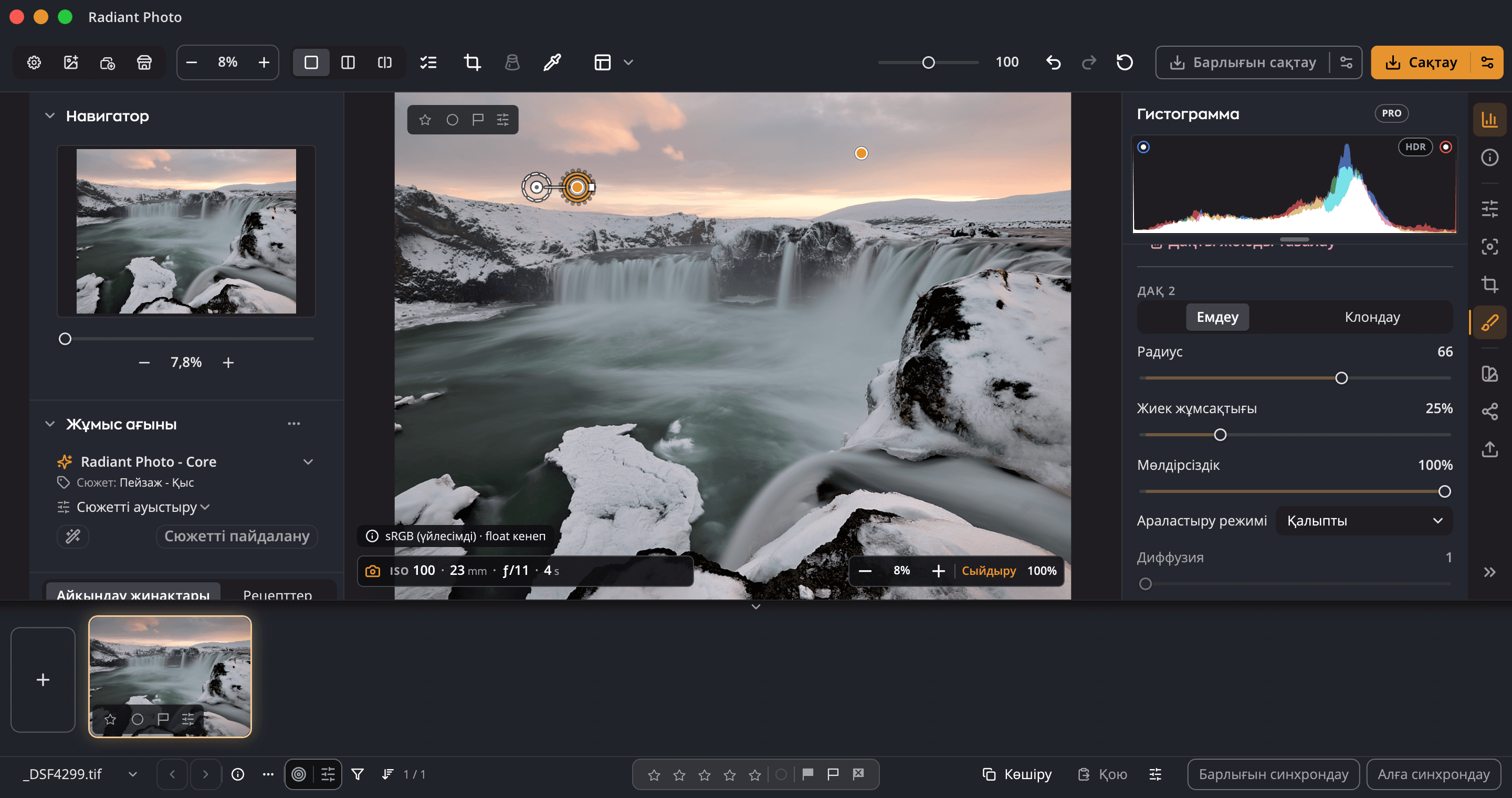
Ол қалай жұмыс істейді
Бір рет басыңыз, Radiant Photo дақ қойып, оған таза үлгіні таңдайды. Ұзын, қисық штрих салу үшін сүйреңіз. Сым бойымен түзу сызық салу үшін Shift ұстап тұрыңыз, ал оны бұрылыс сайын жалғастыру үшін Shift пернесімен басыңыз.
Қылқалам үшін режимді таңдаңыз, содан кейін панельдегі кез келген жеке түзетуді қалаған кезде ауыстырыңыз. Клондау тек өзіңіз орнатқан үлгі аймақтан көшіреді.
Option пернесімен басу өз үлгі аймағыңызды орнатады; нысана қылқаламмен бірге жүреді, сондықтан әр штрих бірдей қашықтықтан көшіреді. Емдеуде Автоүлгі аймақ қайтадан таза біреуін таңдайды.
Фотосуреттегі түйреуіштер түзетуді таңдайды және оның үлгі аймағын көрсетеді. Екеуінің кез келгенін жылжыту үшін сүйреңіз, дақтың өлшемін оның сақина жиегінен өзгертіңіз, Радиусты, Жиек жұмсақтығын және Мөлдірсіздікті дәлдеңіз, ал түзетуді жою үшін Delete басыңыз.
Өлшемі жақшалар пернелерімен немесе Shift пен айналдыру дөңгелегімен, Жұмсақтық Option (Windows-та Alt) пен жақшамен, кенепте көрсеткішпен. Radiant Photo екеуін де есте сақтайды. Бояп жатқанда жылжыту үшін Бос орын пернесін ұстаңыз, ал түс жібермей тұрып штрих нені қамтитынын көрсетеді.
Көрсеткілер көздеуішті жылжытады, Return сол жерге дақ қояды, Command-Return үлгі аймақты орнатады. Экран оқу құралдары әр түзетудің атын айтады.
Түзу сызықтар
Shift пен сүйреу түзу штрих салады. Shift пен басу соңғы түзетуге түзу сегмент қосады, сондықтан сызық сымның әр иілісін қуалай алады.
Әр түзету өңделетін болып қалады
Оның сақинасы мен түйреуіші, үзік шеңбер түріндегі үлгі аймағы, оларды қосатын сызық және дақтың өлшемін өзгерту үшін сүйрейтін жиек. Оны таңдап, жою үшін Delete басыңыз.
Өңдеуіңіздің қалған бөлігімен қауіпсіз
Бір Болдырмау бүкіл ұзын штрихты алып тастайды. Әр түзу сегмент — өз қадамы.
Түзетулерді басқа фотосуреттерге Қосу немесе Ауыстыру арқылы көшіріңіз. Әр фотосурет өз таза үлгі аймағын таңдайды; қолмен орнатқан үлгі аймақтар сақталады.
Әдепкі мәндерге ысыру түзетулерді орнында қалдырады. Баптауларды көшіру оларды басқа фотосуреттерге тасымалдай алады, әдепкіде өшірулі.
16 битпен экспорттасаңыз, емделген аймақтар 16 бит күйінде қалады.
Дақты жою алдымен емдейді, сондықтан емделген аймақ айналасы сияқты өткірленеді.
2.5 нұсқасында тағы
Шаңды көруді жеңілдететін тек дисплейге арналған контраст көрінісі, Күші жүгірткісімен.
Осы фотосуреттен шаң табу, немесе түсірілім бойы бір орында тұратын дақ үшін Барлық ашық фотосуреттерден шаң табу. Әрбір ықтимал дақ тізімде көрсетіледі, Түзету немесе Қабылдамау таңдауыңызға қалады; тек Сіз түзеткендер ғана жөнделеді.
Негізгі артықшылықтар

Look-қа меңзеңіз. Оны фотосуретіңізде көріңіз.

Бір рет жасаңыз. Әр нәтижеге қол қойыңыз.
Дайын жұмысыңызды сақтайды. Экспорттау файлдарды жазады.
Әр фотосурет түсініледі. Дәл компьютеріңізде.
Әр фотосурет бағаланған. Әр сызық сіздікі.
Көп кадр. Бір мұқаба.
Ол ұсынады. Сіз шешесіз.
Әр рецепт. Бір тақта.
Жақсы кадр үшін бір басу. Басқалары да көрініп тұр.
Өзіңізше кадрлаңыз, таңдауға жақсы кадрлармен.
Сызықтарды түзетіңіз. Алдымен әр жолды көріңіз.
Түйіршікті тегістеңіз. Жиектерді сақтаңыз.
Айқын бөлшектер, тегіс фондар.
Түзу сызықтар, біркелкі бұрыштар, таза жиектер.
Жарықты оқыңыз. Басқа жаққа қарамай.
Бір жұмыс ағыны
Radiant Photo 2.5 нұсқасындағы жаңалық, ал Radiant Raw 1.0 қолданбасының өз Дақты жою беті бар. Radiant Photo 2-де дақты, шаң түйірін немесе сымды кетіретін құрал болмаған.


