
Diese Übersetzung wurde maschinell erstellt und noch nicht geprüft.
Die Screenshots auf dieser Seite zeigen die App auf Englisch.
Der Auswahlstreifen
Der Auswahlstreifen zeigt deine markierten Fotos in einer Reihe unter dem Raster. So siehst du, was du behalten hast, während du weiter sichtest. Er zeigt die markierten Fotos unter denen, die das Raster zeigt, in der Reihenfolge des Rasters. Zum Einschalten wähle Darstellung (unter Windows Ansicht) > Auswahlstreifen oder drücke ⌃⌘D (unter Windows Ctrl+Shift+D).
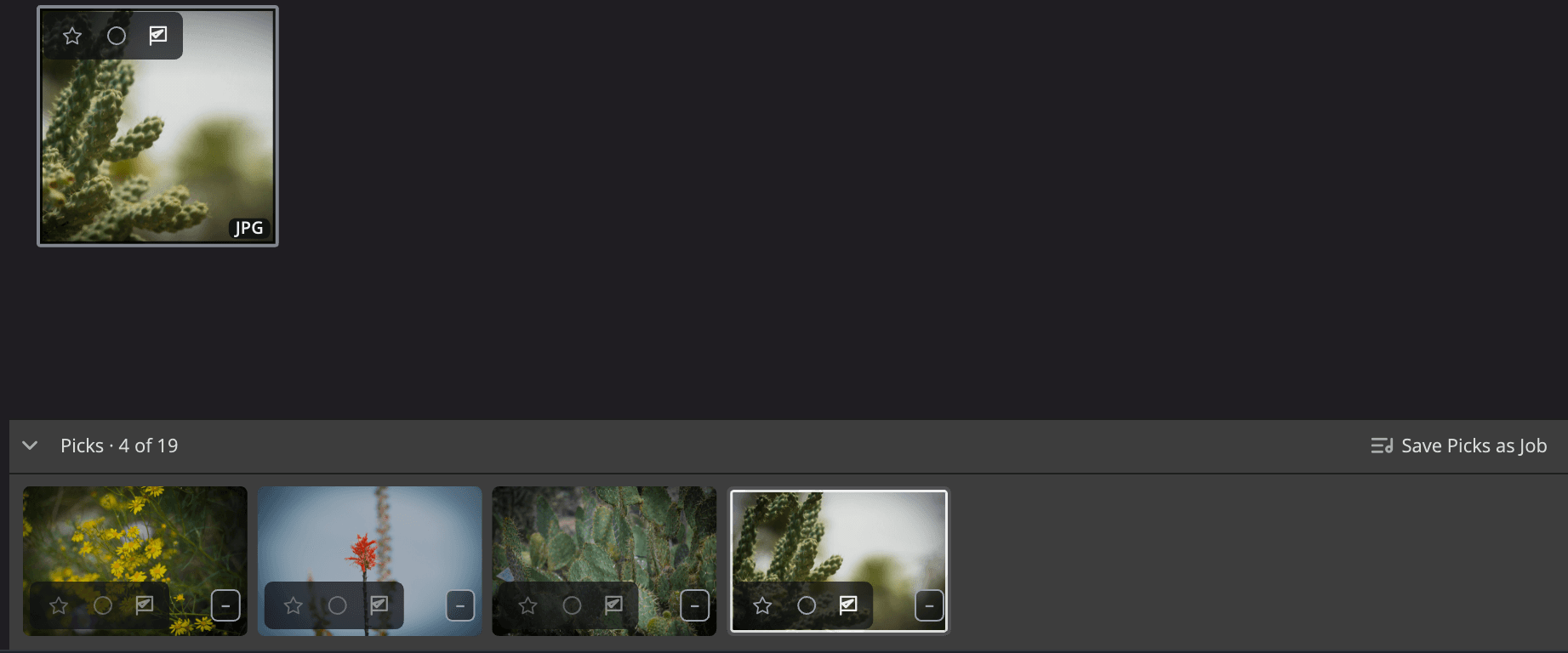
| # | Bedienelement | Funktion |
|---|---|---|
| 1 | Einklapppfeil | Klappt den Streifen zu einer schmalen Leiste ein. |
| 2 | Zähler | Zählt deine markierten Fotos im Verhältnis zu den Fotos im Raster, zum Beispiel Auswahl · 12 von 340. |
| 3 | Auswahl als Job speichern | Speichert alle markierten Fotos im Streifen als neuen Job. |
| 4 | Bildfelder | Ein Bildfeld pro markiertem Foto. Klicke auf eines, um es auszuwählen. |
| 5 | Ausgewähltes Bildfeld | Das im Raster ausgewählte Foto ist auch hier hervorgehoben. |
Einschalten
Wähle Darstellung > Auswahlstreifen oder drücke ⌃⌘D (unter Windows Ctrl+Shift+D). Mach dasselbe noch einmal, um ihn auszuschalten.
Der Streifen ist aus, bis du ihn einschaltest, und Flow merkt sich deine Wahl. Er sitzt unten im Raster, über der unteren Leiste, und das Raster wird kürzer, um Platz zu machen. Sonst bewegt sich nichts.
Der Streifen ändert sich nur, wenn du es willst. Ein neu markiertes Foto, ein Filter oder ein leerer Ordner öffnet ihn nie, schließt ihn nie und ändert nie seine Größe.
Was er zeigt
Der Streifen zeigt die Fotos, die du markiert hast (Markieren, Taste P), aus dem Ordner und mit den Filtern des Rasters, in der Reihenfolge des Rasters. Wenn du ein Foto markierst oder seine Markierung entfernst, zieht der Streifen einen Moment später nach.
Der Zähler sagt, was du siehst:
| Zähler | Bedeutung |
|---|---|
| Auswahl · N von M | N markierte Fotos unter den M Fotos im Raster. |
| Noch keine Auswahl | Kein Foto im Raster ist markiert. |
| Ihre Filter blenden die Auswahl aus | Deine Filter blenden markierte Fotos aus, zum Beispiel ein Markierungsfilter, der auf „Aussortiert“ steht. |
Der Streifen zeigt bis zu 5.000 markierte Fotos. Der Zähler zählt trotzdem alle.
Im Streifen arbeiten
Streifen und Raster teilen sich eine Auswahl. Klicke auf ein Bildfeld, und dasselbe Foto ist im Raster ausgewählt.
| Aktion | Funktion |
|---|---|
| Klicken | Wählt dieses markierte Foto aus. |
| ⌘-Klick (unter Windows Ctrl-Klick) | Fügt das Foto zur Auswahl hinzu oder nimmt es heraus. |
| ⇧-Klick | Wählt die markierten Fotos zwischen dem hervorgehobenen und diesem aus, aber keine anderen Fotos dazwischen. |
| ← → | Geht zum vorherigen oder nächsten markierten Foto. |
| Home / End | Springt zum ersten oder letzten markierten Foto. |
| ⌘A (unter Windows Ctrl+A) | Wählt alle markierten Fotos im Streifen aus. |
| Rechtsklick (auf dem Mac auch ⌃-Klick) | Öffnet das Kontextmenü für die Auswahl. Ein markiertes Foto außerhalb der Auswahl wird zur Auswahl. |
| Zeilenschalter (unter Windows die Eingabetaste) | Öffnet die Auswahl in der App, die die Schaltfläche Öffnen nennt. |
Die üblichen Tasten zum Kennzeichnen funktionieren auch im Streifen: Sterne, P, X und U, Farbmarkierungen und die Leertaste für die Übersicht. Entfernst du die Markierung eines Fotos mit U, verschwindet es aus dem Streifen.
Den Streifen einklappen
Klicke auf den Einklapppfeil, um den Streifen zu einer schmalen Leiste einzuklappen. Klicke auf die Leiste, um den Streifen wieder zu öffnen. Er steht dann an der Stelle, an der du ihn verlassen hast.
Bedienfelder und Filmstreifen ausblenden blendet den Streifen zusammen mit den anderen Bedienfeldern aus. Wählst du den Befehl noch einmal, kommt der Streifen so zurück, wie er war.
Markierte Fotos herausziehen
Ziehe Bildfelder aus dem Streifen in eine andere App, um die Fotos dorthin zu kopieren, so wie du Fotos aus dem Raster ziehst.
Um alle markierten Fotos auf einmal zu ziehen, klappe den Streifen ein und ziehe dann die Leiste. Flow zieht bis zu 1.000 Fotos auf einmal und sagt dir, wenn es welche weglässt, zum Beispiel Die ersten 1.000 von 1.250 markierten Fotos werden gezogen.
Markierte Fotos als Job speichern
Klicke im Kopf des Streifens auf Auswahl als Job speichern oder wähle Foto > Auswahl als Job speichern. Gib dem Job einen Namen und klicke auf Erstellen. Flow fügt alle markierten Fotos im Streifen hinzu, nicht nur die ausgewählten.
Die Schaltfläche ist abgeblendet, wenn der Streifen keine markierten Fotos enthält. Siehe Jobs.
Wo es ihn nicht gibt
An diesen Stellen ist Darstellung > Auswahlstreifen grau und nennt den Grund:
- Im Einzelbild (dem Stil Bühne) und im Vergleich, die einen eigenen Filmstreifen haben: Diese Ansicht hat einen eigenen Filmstreifen.
- In Apple Fotos: Fotos aus Apple Fotos können hier nicht markiert werden.
- In Aperture-Mediatheken und Katalogen von Lightroom Classic: Dieser Katalog kann keine eigene Liste der Auswahl anzeigen.