
Diese Übersetzung wurde maschinell erstellt und noch nicht geprüft.
Die Screenshots auf dieser Seite zeigen die App auf Englisch.
PRISM Photo Score
PRISM Photo Score gibt jedem Foto einen Wert von 0 bis 100, je nachdem, wie gut es gemacht ist: scharf, gut belichtet, Augen offen, gerade. Radiant Flow berechnet den Score auf diesem Computer im Hintergrund, für jeden Ordner, den du öffnest.
Der Score ist standardmäßig eingeschaltet und in Radiant Photo und Radiant Raw dieselbe Zahl. Nutze ihn, um in einem großen Shooting die besten Bilder schneller zu finden. Die endgültige Entscheidung triffst du selbst.
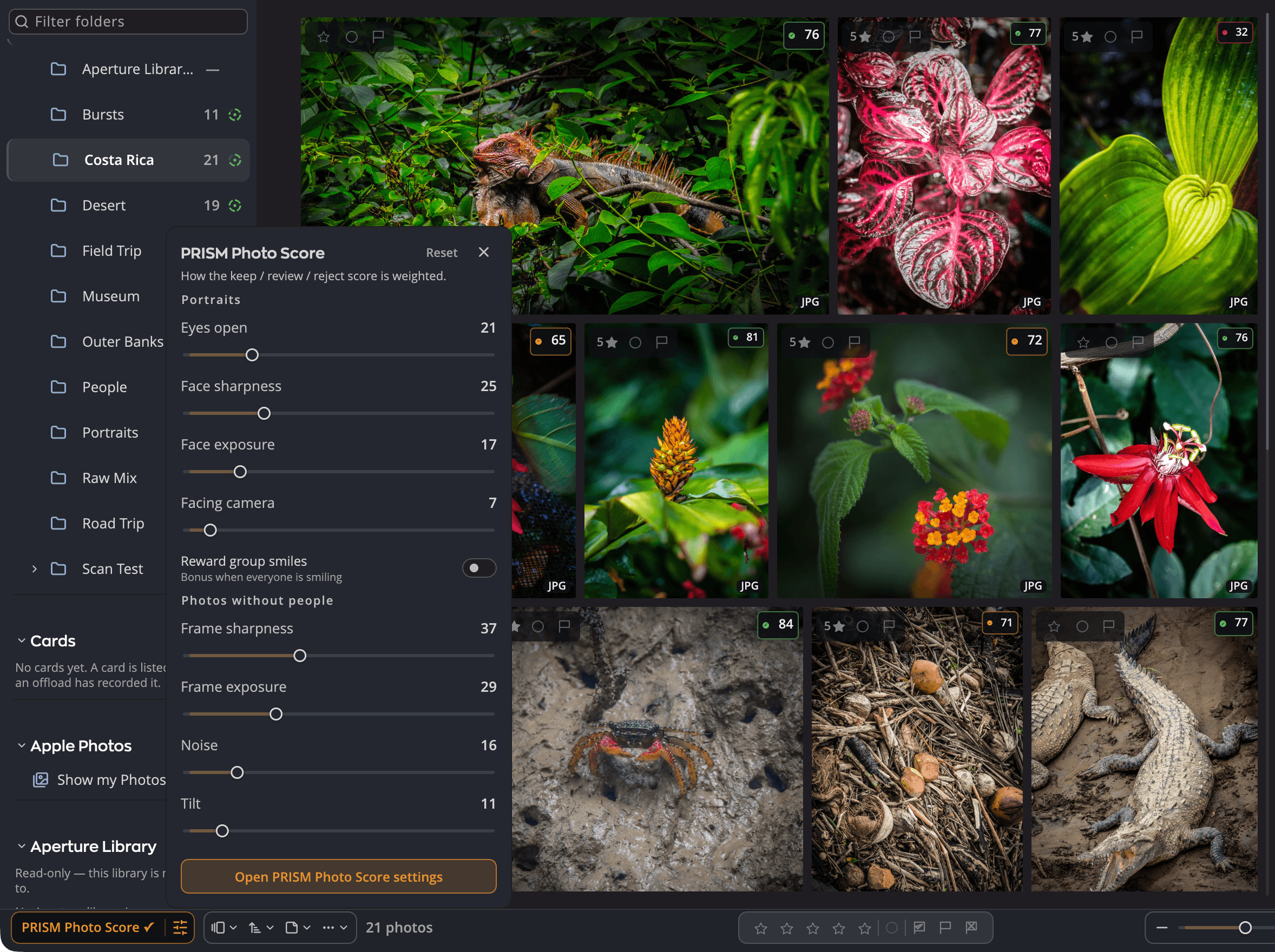
| # | Element | Funktion |
|---|---|---|
| 1 | PRISM Photo Score (Namenshälfte der Kapsel) | Blendet die Score-Badges in der aktuellen Ansicht ein oder aus. |
| 2 | Reglerhälfte der Kapsel | Öffnet das Schnellbedienfeld mit den Gewichtungen des Scores. |
| 3 | Zurücksetzen | Setzt die acht Gewichtungen und Gruppenlächeln belohnen auf ihre Standardwerte zurück. |
| 4 | PRISM Photo Score-Einstellungen öffnen | Öffnet Einstellungen > PRISM Photo Score. |
| 5 | Score-Badge | Der Score des Fotos, mit einem Punkt in der Farbe seiner Stufe. |
| 6 | Ordnerring | Wie viel des Ordners schon einen Score hat und welcher Anteil davon auf Behalten fällt. |
| 7 | Aufhol-Symbol | Erscheint, während Flow Scores im Hintergrund aktualisiert. |
Was der Score bedeutet
Jeder Score fällt in eine von drei Stufen.
| Stufe | Score (Standard) | Farbe | Was sie nahelegt |
|---|---|---|---|
| Behalten | 80 bis 100 | Grün | Ein starkes Bild. |
| Prüfen | 41 bis 79 | Orange | Einen zweiten Blick wert. |
| Aussortieren | 0 bis 40 | Rot | Wahrscheinlich misslungen: unscharf, geschlossene Augen, schlecht belichtet. |
Wie du die Grenzen zwischen den Stufen verschiebst, steht unter PRISM Photo Score anpassen.
Der Score ist ein Vorschlag. Er ändert nie deine Bewertungen, Markierungen oder Farbmarkierungen.
Worauf der Score achtet
Flow beurteilt jedes Foto danach, worauf es bei seiner Art ankommt.
| Für | Kriterien |
|---|---|
| Porträts | Augen offen, Gesichtsschärfe, Gesichtsbelichtung, Blick zur Kamera und ein optionaler Bonus, Gruppenlächeln belohnen |
| Fotos ohne Personen | Bildschärfe, Bildbelichtung, Rauschen, Neigung |
Augen offen erkennt ein Blinzeln. Das Kriterium prüft jedes Gesicht, das Flow findet. Ein geschlossenes Augenpaar in einer Gruppe senkt also den Score.
Flow erkennt außerdem die Szene, etwa eine Landschaft, eine Nachtaufnahme, ein Tier oder Blumen, und wählt ein passendes Profil. Die Profile und wie stark jedes Kriterium zählt, findest du unter PRISM Photo Score anpassen.
Wie Flow Scores für deine Ordner berechnet
Du musst nichts starten. Die Scores erscheinen auf den Miniaturen, sobald sie fertig sind.
- Deine Fotos werden für den Score nie hochgeladen.
- Berechnet Flow die Scores für einen Ordner, schreibt es den Score in eine
.xmp-Begleitdatei neben jedem Foto. Dieser Score wandert mit dem Foto, wenn du es verschiebst. - Öffnest du einen Ordner mit neuen oder geänderten Fotos, holt Flow von selbst auf. Währenddessen zeigt die untere Leiste ein kleines, sich drehendes Symbol: PRISM Photo Score holt auf.
- Nach einem Import bewertet Flow die Fotos, die es importiert hat, sobald die Kopien geprüft sind. Die Option Nach Abschluss mit PRISM Photo Score bewerten im Importer ist von Anfang an eingeschaltet; Flow zeigt sie auf Englisch. Siehe Von einer Speicherkarte importieren.
Flow berechnet Scores nur für Ordner auf deinen Laufwerken, nicht für deine Fotos-Mediathek oder eine Aperture-Mediathek. Dort sind die Score-Zeilen im Menü Ablage (unter Windows Datei) ausgegraut: Hier gibt es keine Fotos auf dem Laufwerk.
Hinweis
Flow berechnet nie von sich aus Scores für eine Speicherkarte, weil dabei neben jedem Foto eine Begleitdatei entsteht. Um trotzdem Scores für eine Karte zu berechnen, öffne sie und wähle Ablage > Scores für Fotos in diesem Ordner berechnen.
Einen Ordner vom Score ausnehmen
- Öffne den Ordner, oder klicke in der Seitenleiste oder auf seiner Ordnerkachel mit der rechten Maustaste darauf.
- Wähle Ablage > Für diesen Ordner keine Scores berechnen (oder dieselbe Zeile im Kontextmenü).
Die Zeile heißt dann Scores für Fotos in diesem Ordner berechnen. Wähle sie, um wieder Scores für den Ordner zu berechnen. Flow beginnt sofort.
Ein ausgeschalteter Ordner bleibt bei allen späteren Durchgängen außen vor. Ein Durchgang, der schon läuft, wird noch zu Ende geführt. Flow merkt sich deine Wahl für jeden Ordner, auch wenn sein Laufwerk nicht angeschlossen ist.
Scores geänderter Fotos neu berechnen in derselben Gruppe bittet Flow, den Ordner noch einmal durchzugehen. Es berechnet die Fotos neu, die sich seit ihrem Score geändert haben, und überspringt die übrigen.
Die Scores ansehen
| Wo | Wie |
|---|---|
| Auf den Miniaturen | Badges sind standardmäßig eingeblendet, und solange sie zu sehen sind, zeigt die Kapsel PRISM Photo Score ✓. Um sie aus- oder einzublenden, klicke in der unteren Leiste auf PRISM Photo Score oder wähle Darstellung (unter Windows Ansicht) > Bildinfos > PRISM Photo Score. |
| In der Liste | Wähle Darstellung > Details einblenden > PRISM Photo Score, um die Score-Spalte hinzuzufügen. Klicke auf ihre Überschrift, um zu sortieren. |
| Im Einzelbild | Neben dem Foto steht eine Score-Karte, oder ein kleiner Score-Chip, wenn kein Platz ist. Halte den Zeiger darüber, um die ganze Karte zu sehen: den Score, seine Stufe, das verwendete Profil (Score berechnet als) und eine Vorgeschlagene Bewertung. |
| Auf Ordnern | Ein Ring neben jedem Ordner mit Scores, in der Seitenleiste und auf Ordnerkacheln. |
Auf den Miniaturen zeigt das Badge einen Punkt, den Score und das Wort der Stufe. Auf kleinen Miniaturen fällt das Wort weg, auf den kleinsten verschwindet das Badge ganz. Ein Foto, für das Flow noch keinen Score berechnet hat, zeigt kein Badge.
Ist sich PRISM sicher, was das Foto zeigt, nennt die volle Karte unter Score berechnet als auch die Szene, mit bis zu drei Genre-Chips, die du nicht ändern kannst. Essen, Unterwasseraufnahmen und Dinge, die keine Fotos sind, etwa Bildschirmfotos und Dokumente, bekommen keinen Szenennamen.
Bei einem Foto ohne Gesichter mit einer Schärfe von 50 oder weniger kann die Karte Niedrige Schärfe: Fokus verfehlt oder Niedrige Schärfe: Bewegungsunschärfe ergänzen. Das sagt, warum das Foto weich ist: Bewegungsunschärfe umfasst Verwackeln wie ein bewegtes Motiv. Die Zeile ändert den Score nicht.
In der Liste, wo keine Badges erscheinen, ist die Namenshälfte der Kapsel ausgegraut: Scores erscheinen in den Ansichten Raster und Einzeln.
Der Ordnerring
Der grüne Bogen des Rings ist der Anteil des Ordners, der auf Behalten fällt. Der Ring zeigt nie eine Zahl. Zeige darauf, um die Details zu sehen, zum Beispiel PRISM Photo Score: abgeschlossen, 42 von 180 zum Behalten. Während Flow arbeitet, steht dort wird analysiert, und teilweise analysiert, wenn einige Fotos nicht beurteilt werden konnten.
Zeigt der Ring ein Warnzeichen, hat sich der Ordner seit der Berechnung geändert, und seine Zählung braucht neue Scores. Brauchen Fotos einen Codec, der nicht installiert ist, nennt der Satz ihre Anzahl.
Nach Score sortieren
Wähle Darstellung > Sortieren nach > Score. Beim ersten Mal sortiert Flow Absteigend, sodass die besten Fotos zuerst kommen. Fotos ohne Score bleiben in beiden Richtungen am Ende.
Den Score überall ausblenden
Unter Einstellungen > Layout gibt es einen Abschnitt PRISM Photo Score mit zwei Schaltern:
| Schalter | Funktion |
|---|---|
| In jeder Ansicht zeigen | Ausgeschaltet blendet er den Score überall aus. Der Score wird weiter ermittelt, und du kannst weiter danach sortieren. |
| In dieser Ansicht zeigen | Blendet den Score nur in der aktuellen Ansicht ein oder aus. |
Der Score auf dem Leuchttisch, im Vergleich und bei Serienaufnahmen
Der Score kann mehr, als deine Fotos zu sortieren und mit Badges zu versehen. Nichts davon bewertet, markiert oder sortiert ein Foto aus.
- Zuerst berechnet. Öffnest du einen Leuchttisch oder den Vergleich mit Fotos, die noch keinen Score haben, bittet Flow darum, ihre Scores vor allem anderen zu berechnen, in jedem Ordner. In einem Ordner, für den Flow keine Scores berechnet, etwa einem, der auf Für diesen Ordner keine Scores berechnen gestellt ist, oder auf einer Speicherkarte, bleiben diese Scores in Radiant, ohne Begleitdatei neben den Fotos. Verschiebst du ein solches Foto, gilt es als ohne Score, bis sein Score neu berechnet ist. Siehe Scores für diese Fotos zuerst.
- Serienaufnahmen. Der Helfer von PRISM Photo Score (der Teil von Radiant Flow, der die Scores deiner Fotos im Hintergrund berechnet) nennt außerdem das beste Bild jeder Serienaufnahme, das zweitbeste und wie weit sie auseinanderliegen. Ordnen, „Diese Serienaufnahme auf den Leuchttisch“, das vorgeschlagene Paar im Vergleich, ★ BESTE und das beste Bild als Titelbild von Serienstapeln nutzen alle diese Angaben. Siehe Eine Serienaufnahme nach Score ordnen, Eine Serienaufnahme auf den Leuchttisch und Vergleich in Zahlen und das vorgeschlagene Paar.
- Geschlossene Augen. Der Helfer hält fest, ob das Hauptgesicht die Augen geschlossen hat. Flow kennzeichnet diese Fotos und kann sie ein- oder ausblenden. Siehe Geschlossene Augen.
Von Radiant Photo gesetzte Sterne
Radiant Photo kann ein Shooting anhand des Scores für dich bewerten. Flow bewertet Fotos nicht von sich aus. So gesetzte Sterne zeichnet Flow als Umrisse.
Die Sterne gehören dir, sobald du in Flow die Bewertung oder die Markierung änderst. Dann werden sie gefüllt gezeichnet, und Radiant Photo lässt sie in Ruhe. Änderst du nur die Farbmarkierung, bleiben sie Umrisse.
Der Nachher-Score
Der Nachher-Score ist der Score, erneut am entwickelten Foto gemessen. So siehst du, was die Bearbeitung bewirkt hat. Er ist standardmäßig ausgeschaltet.
- Öffne ein Foto im Einzelbild (drücke G).
- Klicke in der unteren Leiste auf die Schaltfläche Bildinfos und wähle dann Nachher-Score im Bedienfeld Bildinfos zum Einzelbild.
Die Score-Karte zeigt dann eine zusätzliche Zeile unter dem Score. Sobald es eine entwickelte Version gibt, zeigt sie den Score vorher und nachher, zum Beispiel 62 → 81 +19 gemessen. Bis dahin zeigt sie unter Umständen eine Schätzung: Bearbeiten könnte dies auf etwa 81 anheben.
Um diese Zeile auszublenden, ohne den Nachher-Score auszuschalten, klicke auf das Auge neben der Zeile: Zeile des Nachher-Scores einblenden. Das Einschalten des Nachher-Scores misst Fotos, die schon einen Score haben, nicht erneut.
PRISM Photo Score ausschalten
Ein einziger Schalter schaltet den Score in allen Radiant-Apps auf diesem Computer aus.
- Wenn Radiant Photo installiert ist: in Radiant Photo unter Einstellungen > Allgemein.
- Ohne Radiant Photo: in Flow unter Einstellungen > Allgemein, beschriftet mit PRISM Photo Score.
Das Ausschalten stoppt jeden Durchgang und graut die Kapsel aus. Flow behält deine Wahl für jeden Ordner. Solange der Score aus ist, fehlt Einstellungen > PRISM Photo Score in der Liste.