
Diese Übersetzung wurde maschinell erstellt und noch nicht geprüft.
Die Screenshots auf dieser Seite zeigen die App auf Englisch.
Wo Bewertungen und Metadaten geschrieben werden
Flow schreibt deine Bewertungen, Markierungen, Farbmarkierungen, Drehungen und Metadaten in die Fotos selbst oder in
.xmp-Begleitdateien daneben. So lesen auch Lightroom Classic, Bridge und andere Apps sie.
Sofort geschrieben
Eine Bewertung, Markierung, Farbmarkierung oder Drehung wird geschrieben, sobald du die Taste drückst. Es gibt keine Schaltfläche zum Speichern und nichts zu exportieren. Metadaten, die du im Bedienfeld Metadaten eingibst, werden geschrieben, wenn du auf Speichern klickst.
Speicherort wählen
Wähle Einstellungen > Begleitdateien und suche den Abschnitt Speichern in. Radiant Photo und Radiant Raw teilen diese Wahl.
| # | Element | Optionen (Standard) | Funktion |
|---|---|---|---|
| 1 | Begleitdatei (.xmp) | Ein oder aus (ein) | Schreibt Metadaten in eine .xmp-Begleitdatei neben dem Foto. |
| 2 | Im Foto selbst | Ein oder aus (ein) | Schreibt Metadaten in DNG-, JPEG-, TIFF- und andere Dateien, die sie aufnehmen können. |
| 3 | Raw-Hinweis | — | Raw-Dateien können keine Metadaten aufnehmen, daher erhalten sie immer eine .xmp-Begleitdatei. |
Begleitdatei (.radiant) ist für die Bearbeitungen von Radiant Photo und Radiant Raw. Mindestens ein Kästchen bleibt aktiviert. Ist nur
Im Foto selbst aktiviert, kommen ihre Bearbeitungen trotzdem in eine .xmp- und eine .radiant-Begleitdatei, weil Bearbeitungen nie in ein Foto geschrieben werden.
Ist nur .radiant aktiviert, landen Sterne, Farbmarkierungen, Stichwörter und IPTC in einer .xmp-Begleitdatei.
Bei Fotos, die mit Content Credentials signiert sind, landen die Metadaten immer in einer Begleitdatei, damit die Signatur gültig bleibt.
Eine Änderung gilt für das, was als Nächstes geschrieben wird. Flow verschiebt keine Metadaten, die bereits geschrieben sind.
Raw-Dateien
Eine Raw-Datei wie CR3, NEF, ARW oder RAF ist dein Original-Negativ. Flow öffnet sie nie zum Schreiben. Ihre Metadaten
landen immer in einer gleichnamigen Begleitdatei: Zu IMG_0001.CR3 gehört IMG_0001.xmp. Nach diesem Namen suchen
Lightroom Classic und Bridge.
Hat ein Foto eine ältere Begleitdatei namens IMG_0001.CR3.xmp, liest Flow sie, schreibt aber unter dem Standardnamen.
DNG-Dateien
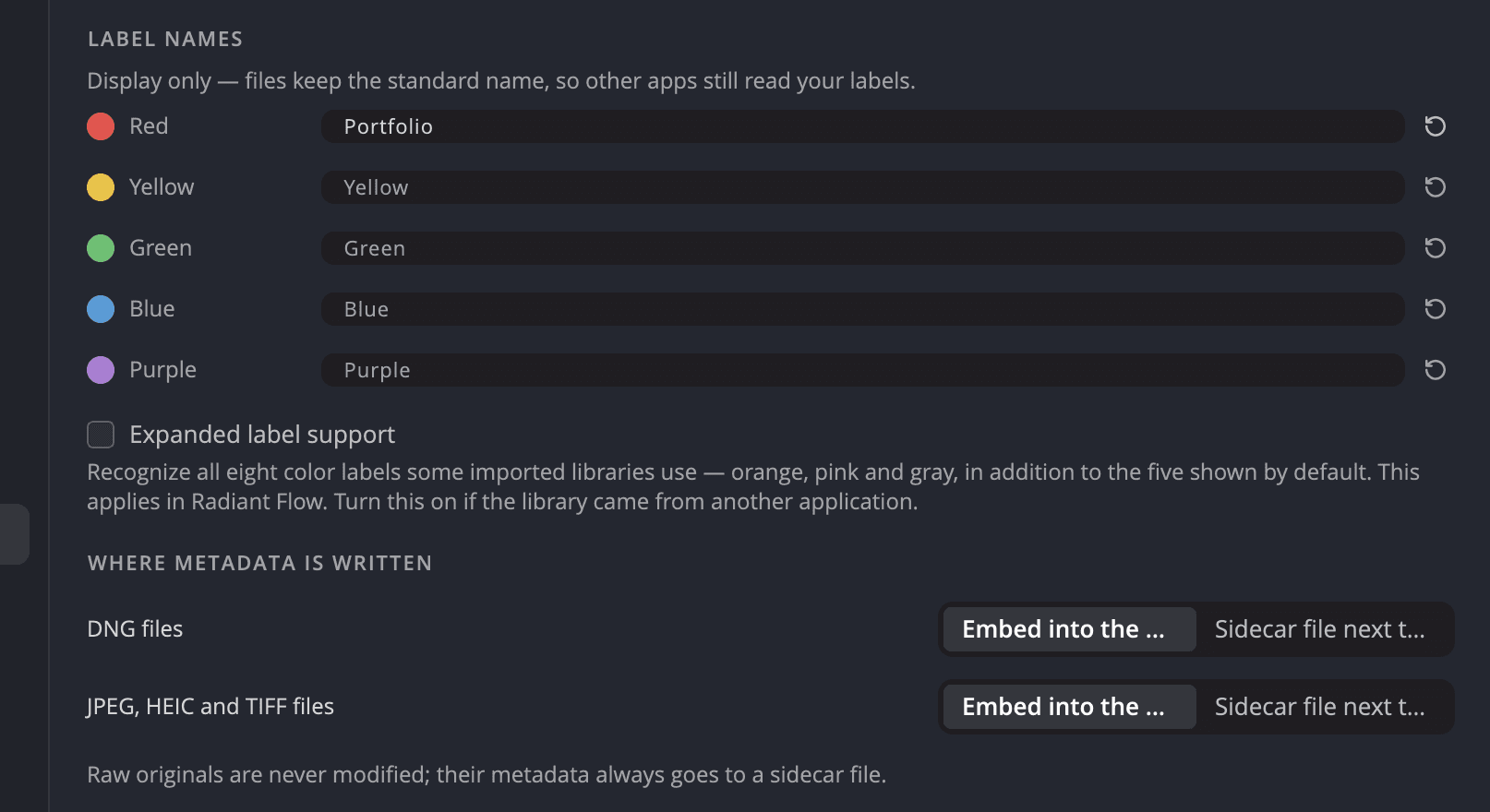
DNG ist dafür gemacht, seine eigenen Metadaten zu tragen. Mit dem Standard, bei dem alle drei Kästchen aktiviert sind, schreibt Flow in die DNG-Datei hinein
und in ihre .xmp-Begleitdatei. Deaktiviere Im Foto selbst, wenn deine DNG-Dateien nie verändert werden sollen.
JPEG, HEIC, TIFF und andere Fotos
Im Foto selbst schreibt Bewertungen, Markierungen, Farbmarkierungen, Drehung und Aufnahmezeiten in JPEG-, TIFF- und PSD-Dateien hinein,
und Bildunterschriften, Copyright und andere IPTC-Felder in JPEG-, TIFF- und PNG-Dateien. In HEIC-, AVIF- und JPEG-XL-Dateien kann Flow nicht hineinschreiben. Was ein
Foto nicht aufnehmen kann, landet in seiner .xmp-Begleitdatei, auch wenn Im Foto selbst aktiviert ist. Die einzige Ausnahme ist Text, den du speicherst,
während Begleitdatei (.xmp) deaktiviert ist; siehe den nächsten Abschnitt.
Deaktiviere Im Foto selbst, damit alle JPEG- und TIFF-Dateien unberührt bleiben.
Wenn „Begleitdatei (.xmp)“ deaktiviert ist
Ist Im Foto selbst aktiviert und Begleitdatei (.xmp) deaktiviert, legt Flow keine neue .xmp-Begleitdatei an,
nur weil ein Foto deinen Text nicht aufnehmen kann. Kann ein Foto die Bildunterschriften, Stichwörter, das Copyright und anderen Text,
den du im Bedienfeld Metadaten speicherst, nicht aufnehmen, behält Flow deine Änderung dort, wo Radiant Photo sie liest, und lässt die Datei unverändert.
Das passiert bei:
- HEIC-, AVIF-, JPEG-XL- und PSD-Dateien und jedem anderen Foto, das keine JPEG-, PNG-, TIFF-, DNG- oder Raw-Datei einer Kamera ist.
- Einer JPEG-, PNG-, TIFF- oder DNG-Datei, die das Schreiben nicht annimmt, zum Beispiel weil sich die Metadaten, die schon darin stehen, nicht lesen lassen.
Die Zeile unter Speichern weist darauf hin, zum Beispiel 1 Foto kann die Metadaten nicht in sich aufnehmen und „Begleitdatei (.xmp)“ ist unter „Speichern in“ nicht markiert, daher behält Radiant Flow die Änderung und lässt seine Datei unverändert. Flow und Radiant Photo zeigen die Änderung weiterhin. Andere Apps sehen sie nicht. Aktiviere Begleitdatei (.xmp), wenn sie sie sehen sollen.
Ein Foto, das schon eine eigene .xmp-Begleitdatei hat, bekommt die Änderung weiterhin dort, und eine Raw-Datei immer. Bewertungen, Markierungen
und Farbmarkierungen sind nicht betroffen: Ein Foto, das sie nicht in sich aufnehmen kann, bekommt sie weiterhin in seiner .xmp-Begleitdatei.
Wie ein aussortiertes Foto geschrieben wird
Flow schreibt ein aussortiertes Foto als Bewertung −1, die Bridge und Mylio als aussortiert lesen. Zusätzlich setzt Flow die Markierung auf „Aussortiert“. So sehen Apps, die einen der beiden Werte lesen, das Foto als aussortiert. Aussortieren entfernt die Sterne des Fotos.
Führt Mylio bereits eine Begleitdatei neben einer JPEG-, TIFF- oder DNG-Datei, aktualisiert Flow auch diese Begleitdatei. So sieht Mylio deine Kennzeichen.
Copyright, Bildunterschriften und KI-Training
IPTC-Felder, Copyright-Karten und KI-Training werden an zwei Orte geschrieben:
- Dorthin, wo Radiant Photo sie liest. Das Bedienfeld zeigt Dort gespeichert, wo Radiant Photo es liest.
- In das Foto oder seine Begleitdatei, wie Speichern in es festlegt, damit auch andere Apps sie lesen. Ist Im Foto selbst aktiviert und Begleitdatei (.xmp) deaktiviert, bekommt ein Foto, das sie nicht in sich aufnehmen kann, diese zweite Kopie nur, wenn es schon eine
.xmp-Begleitdatei hat. Siehe Wenn „Begleitdatei (.xmp)“ deaktiviert ist.
Ein Foto aus Apple Fotos hat keine Datei, in die Flow schreiben kann. Seine Erklärung zum KI-Training wird dort gespeichert, wo Radiant Photo sie liest, und nirgendwo sonst.
Auf einer Speicherkarte
Flow schreibt nichts auf eine Speicherkarte, während du sie durchsiehst. Bewertungen, Markierungen, Farbmarkierungen, Drehungen und geänderte Aufnahmezeiten, die du dabei setzt, behält Flow bei sich. Wenn du die Karte importierst, schreibt Flow Bewertungen, Markierungen, Farbmarkierungen und Aufnahmezeiten in die importierten Kopien, nachdem es sie geprüft hat.
Die Fotos auf der Karte zeigen deine Kennzeichen in Flow wie gewohnt. Nur die Dateien auf der Karte bleiben unberührt.
Die einzige Ausnahme ist PRISM Photo Score. Wählst du auf einer Karte Ablage (unter Windows Datei) > Scores für Fotos in diesem Ordner berechnen, schreibt Flow eine
.xmp-Begleitdatei neben jedes Foto, für das es einen Score berechnet. Flow berechnet dann bei jedem Öffnen Scores für diesen Ordner, bis du
Ablage > Für diesen Ordner keine Scores berechnen wählst. Siehe PRISM Photo Score.
Siehe Von einer Speicherkarte importieren.
In einem Katalog von Lightroom Classic
Bewertungen, Markierungen, Farbmarkierungen, Stichwörter und Metadaten, die du setzt, während du einen Katalog im Abschnitt Lightroom Classic
der Seitenleiste durchsiehst, gehen über das Radiant-Plug-in an Lightroom Classic. Flow schreibt nie selbst in die Katalogdatei. Es schreibt außerdem in die
Datei des Fotos oder seine vorhandene .xmp-Begleitdatei, außer wenn Dateien von Fotos aus Lightroom Classic aktualisieren ausgeschaltet ist, wenn Lightroom Classic
den Katalog geöffnet hat oder Flow das nicht erkennen kann, oder wenn das Foto eine neue Begleitdatei bräuchte. Siehe
Kataloge von Lightroom Classic.
In einem Katalog oder einer Session von Capture One
Auf einem Mac gehen Bewertungen, Farbmarkierungen, Stichwörter und Metadaten, die du setzt, während du einen Katalog oder eine Session von Capture One durchsiehst, an Capture One. Flow schreibt weder in die Datei des Fotos noch in eine Begleitdatei: Capture One nimmt die Änderung in seinem eigenen Katalog vor. Unter Windows liest Flow Capture One nur, du kannst sie dort also nicht ändern. Siehe Kataloge und Sessions von Capture One.
Wenn das Schreiben fehlschlägt
Ist ein Laufwerk getrennt oder darf Flow nicht in einen Ordner schreiben, schlägt das Schreiben fehl. Flow behält die Änderung und zeigt über den Fotos eine Leiste, zum Beispiel 3 Fotos warten auf das Schreiben. Die Leiste nennt den Grund, etwa Archive ist nicht verbunden.
Flow versucht es selbstständig erneut, wenn es startet, wenn das Laufwerk wieder da ist und wenn ein Ordner fertig gescannt ist. Du kannst auch auf Erneut versuchen klicken. Wenn alles geschrieben ist, meldet Flow das, zum Beispiel 3 wartende Fotos geschrieben.
Nach fünf erfolglosen Versuchen hört Flow auf, es selbst erneut zu versuchen, oder schon nach dem ersten, wenn es nicht in den Ordner schreiben darf. Die Leiste zeigt dann 3 Fotos konnten nicht geschrieben werden. Klicke auf Erneut versuchen, wenn du das Problem behoben hast.
Um eine einzelne Änderung aufzugeben, klicke auf Anzeigen… und dann neben dem Foto auf Vergessen. Über eine Meldung mit Widerrufen kannst du das zurücknehmen.
Hinweis
Die Leiste gilt für Bewertungen, Markierungen, Farbmarkierungen, Drehung und Aufnahmezeit. Wenn Speichern oder eine Copyright-Karte in einige Fotos nicht schreiben kann, sagt Flow dir das sofort. Nach einem fehlgeschlagenen Speichern bleiben deine Änderungen ungespeichert, sodass du es erneut versuchen kannst.
Farbmarkierungen umbenennen
Gib unter Namen der Farbmarkierungen in Einstellungen > Metadaten einen neuen Namen für eine der fünf Farbmarkierungen ein. Flow zeigt deinen Namen in Menüs, in der unteren Leiste und in den Spalten der Liste.
Nur zur Anzeige – Dateien behalten den Standardnamen, damit andere Apps Ihre Markierungen weiterhin lesen. Flow schreibt immer Red, Yellow, Green, Blue oder Purple, und die Tasten 6, 7, 8, 9 und − setzen dieselben fünf Farben. Um zurückzukehren, leere das Feld oder klicke auf Standardname (den Pfeil daneben).
Farbmarkierungen aus anderen Apps
Flow versteht die Namen für Farbmarkierungen, die andere Apps schreiben:
| In der Datei steht | Flow zeigt |
|---|---|
| Red, Yellow, Green, Blue, Purple | Dieselben fünf Farben |
| Select, Second, Approved, Review, To Do (die Namen von Adobe Bridge) | Rot, Gelb, Grün, Blau, Lila |
| Rot, Gelb, Grün, Blau, Lila (Deutsch) | Rot, Gelb, Grün, Blau, Lila |
| Violet, Violett | Lila |
Jedes andere Wort wird so angezeigt, wie es geschrieben ist, mit einer neutralen Kennzeichnung. Flow rät nie eine Farbe dafür.
Erweiterte Farbmarkierungen
Aperture verwendet außerdem orangefarbene und graue Farbmarkierungen, Capture One auch rosafarbene. Schalte Erweiterte Farbmarkierungen ein, um diese drei Farben anzuzeigen. Die Option ist standardmäßig aus.
Flow liest diese Farben nur. Du kannst einem Foto keine orangefarbene, rosafarbene oder graue Farbmarkierung geben, und Flow schreibt nie eine.
Ordnerindexdateien
Einstellungen > Ordner > Ordnerindexdateien schreiben legt in jedem Ordner, den Flow gelesen hat, eine versteckte Datei
.radiant-index.jsonl ab. Ein Ordner, den du verschiebst oder kopierst, öffnet sich dann schnell. Die Option ist standardmäßig aus.
Flow schreibt diese Dateien nur auf die eingebauten Laufwerke dieses Computers, nie auf Speicherkarten, externe Laufwerke oder Netzwerkfreigaben. Ordnerindexdateien entfernen (klicke auf Entfernen…) löscht die Dateien, die Flow geschrieben hat. Ihre Fotos werden nicht verändert.
Sehen, was geschrieben ist
Um die Metadaten genau so zu sehen, wie die Datei sie enthält, öffne den Abschnitt XMP-Rohdaten im Bedienfeld Metadaten. Er ist schreibgeschützt, und du kannst daraus kopieren.