
Diese Übersetzung wurde maschinell erstellt und noch nicht geprüft.
Die Screenshots auf dieser Seite zeigen die App auf Englisch.
Einen Kontaktabzug drucken
Ein Kontaktabzug druckt deine Fotos als Raster kleiner Bilder mit ihren Dateinamen. So kannst du ein Shooting auf Papier prüfen oder es als PDF oder Webseite speichern. Wähle Ablage (unter Windows Datei) > Kontaktabzug ….
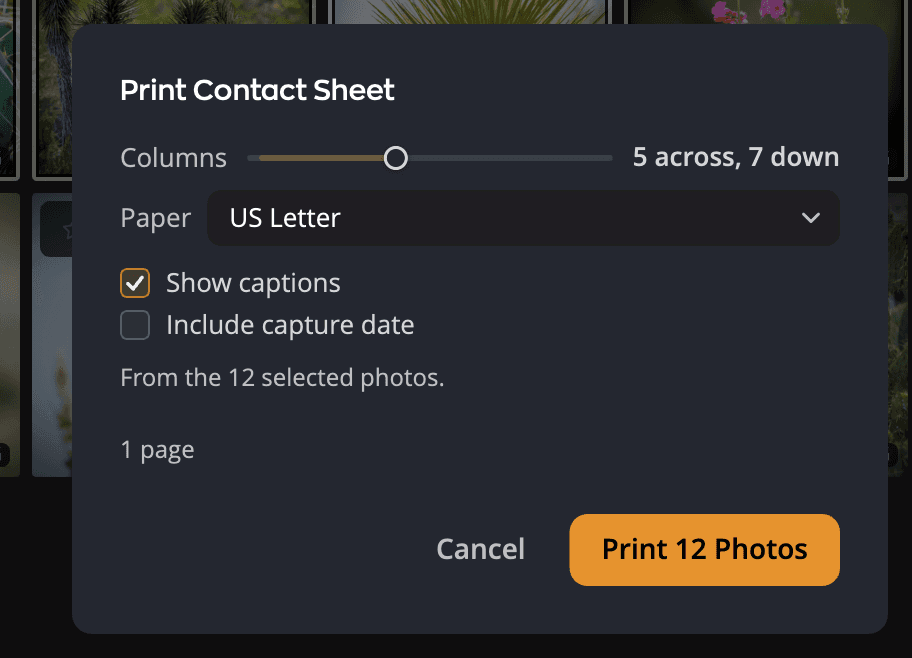
Kontaktabzug drucken
- Wähle die gewünschten Fotos aus. Um alle Fotos der Ansicht zu drucken, wähle nichts aus.
- Wähle Ablage > Kontaktabzug ….
- Lege Spalten, Papier und Beschriftungen fest. Der Dialog zeigt, wie viele Seiten das ergibt.
- Klicke auf 12 Fotos drucken.
- Wähle im Druckdialog des Systems einen Drucker und drucke.
Flow merkt sich deine Wahl für den nächsten Kontaktabzug, auch wenn du abbrichst.
| # | Bedienelement | Bereich (Standard) | Funktion |
|---|---|---|---|
| 1 | Spalten | 3 bis 8 (5) | Wie viele Fotos nebeneinander auf jeder Seite stehen. Die Anzeige zeigt das Raster, etwa „5 quer, 7 hoch“. |
| 2 | Papier | US-Letter, A4, US-Legal (das Format deiner Region) | Das Papier, für das der Kontaktabzug angelegt wird. |
| 3 | Beschriftungen anzeigen | Ein oder aus (ein) | Druckt den Dateinamen unter jedes Foto. |
| 4 | Aufnahmedatum einbeziehen | Ein oder aus (aus) | Fügt das Aufnahmedatum als zweite Zeile hinzu. Setzt Beschriftungen anzeigen voraus. |
| 5 | Quellzeile | Sagt, welche Fotos gedruckt werden. | |
| 6 | Seitenanzahl | Wie viele Seiten der Kontaktabzug belegt. Bei HTML, was der Ordner enthält. | |
| 7 | Abbrechen | Schließt den Dialog oder stoppt einen Kontaktabzug, der gerade vorbereitet wird. | |
| 8 | 12 Fotos drucken | Bereitet den Kontaktabzug vor und öffnet den Druckdialog. Bei PDF oder HTML wird der Kontaktabzug stattdessen gespeichert. |
Das Papier ist anfangs US-Letter in den USA, in Kanada und in den anderen Ländern, die dieses Format nutzen, und überall sonst A4. Wähle das Papier hier und nicht im Druckdialog, denn Flow legt das Raster für dieses Format an.
Als PDF oder Webseite speichern
Um den Kontaktabzug als Datei zu speichern, statt ihn zu drucken, wähle oben im Dialog in der Zeile Ausgabe die Option PDF oder HTML. Die Schaltfläche lautet dann 12 Fotos als PDF speichern… oder 12 Fotos als HTML speichern…. Flow fragt zuerst, wo gespeichert werden soll, und bereitet dann den Kontaktabzug vor. Danach nennt eine Meldung die Datei oder den Ordner, und eine Schaltfläche in der Meldung zeigt das Ergebnis im Finder oder im Datei-Explorer.
- PDF speichert die Seiten als eine PDF-Datei, angelegt für das Papier, das du gewählt hast.
- HTML speichert einen Ordner mit einer Seite
index.htmlund einem Ordner mit Miniaturen. Die Seite öffnest du in einem Webbrowser. Eine Webseite hat kein Papier. Deshalb ist Papier ausgegraut, und statt der Seitenanzahl steht dort Speichert einen Ordner: index.html und einen Ordner thumbnails. Papier gilt für Drucken und PDF.
Beide Dateien geben an, dass ihre Bilder in sRGB sind. Ein Webbrowser, ein PDF-Programm oder ein Drucker zeigt die Farben dann so, wie Flow sie gemeint hat, statt zu raten. Die Bilder selbst werden nicht verändert.
Ausgabe steht anfangs auf Drucken. Danach öffnet sich der Dialog mit der Ausgabe, die du zuletzt verwendet hast.
Was gedruckt wird
- Sind Fotos ausgewählt, druckt der Kontaktabzug die Auswahl in der Reihenfolge des Rasters. Die Quellzeile lautet „Aus den 12 ausgewählten Fotos.“
- Ist nichts ausgewählt, druckt er jedes Foto, das das Raster zeigt, in der aktuellen Sortierung und mit deinen Filtern. Die Quellzeile lautet „Aus allen Fotos dieser Ansicht. Es ist nichts ausgewählt.“
Die Anzahl der Fotos ist nicht begrenzt. Die Bilder sind die Miniaturen, die Flow ohnehin zeigt. Ein Foto ohne Miniatur wird daher als leerer Rahmen mit seiner Beschriftung gedruckt. Kontaktabzüge funktionieren auch in deiner Fotos-Mediathek.
Die Zeile Wasserzeichen unter den Einstellungen des Dialogs wählt das Wasserzeichen, das der Kontaktabzug druckt, oder Ohne. Auf jedem Foto (beim ersten Mal) brennt das Wasserzeichen in jedes Foto ein. Über die ganze Seite setzt es auf die Seite als Ganzes: Der Teil über einem Foto wird in dieses Foto eingebrannt, und der Teil über dem Papier ist ein eigenes Bild, das sich in einem PDF-Editor entfernen lässt. Bearbeiten… öffnet das Fenster „Wasserzeichen“, das auch Ablage > Wasserzeichen … öffnet. Deine Wasserzeichen teilst du mit Radiant Photo und Radiant Raw. Lässt ein Wasserzeichen etwas aus, sagt die Zeile das, und die Meldung nach dem Drucken oder dem Speichern als PDF zählt die Fotos oder Seiten. Siehe Wasserzeichen.
Bei HTML ist die Zeile Wasserzeichen ausgegraut: Die Webseite verwendet die Miniaturen ohne Wasserzeichen.
Tipp
Um statt Papier ein PDF zu erstellen, wähle unter Ausgabe die Option PDF.
Während der Kontaktabzug vorbereitet wird
Nachdem du auf 12 Fotos drucken geklickt hast, zeichnet Flow die Seiten, bevor sich der Druckdialog öffnet. Ein Kontaktabzug als PDF oder HTML wird genauso vorbereitet, nachdem du gewählt hast, wo er gespeichert wird. Die Schaltfläche zählt den Fortschritt mit, zum Beispiel „Vorbereiten: 200 von 1.200…“. Klicke auf Abbrechen, um abzubrechen.
Solange der Kontaktabzug vorbereitet wird, schließt Esc den Dialog nicht; nutze Abbrechen. Ist der Druckdialog schon offen, brich stattdessen dort ab. Flow schließt den Dialog dann ohne Meldung, denn du weißt ja, dass du abgebrochen hast.
Kontaktabzug … ist ausgegraut, solange ein anderer Kontaktabzug vorbereitet wird.
Wenn der Kontaktabzug nicht gedruckt wird
| Meldung | Bedeutung |
|---|---|
| „Öffnen Sie zuerst einen Ordner oder wählen Sie Fotos aus.“ | Der Befehl ist ausgegraut: Es gibt noch nichts zu drucken. |
| „Nicht alle ausgewählten Fotos konnten gelesen werden, daher wurde nichts gedruckt.“ | Flow konnte nicht die ganze Auswahl lesen. Es druckt nie stattdessen den Ordner. Versuche es noch einmal. |
| „Neue Miniaturen sind angehalten: Auf diesem Laufwerk ist zu wenig Speicherplatz frei. Fotos ohne Miniatur werden als leere Rahmen gedruckt.“ | Schaffe Platz auf dem Laufwerk, damit Flow die fehlenden Miniaturen anlegen kann. |
| „Der Kontaktabzug konnte nicht gedruckt werden.“ | Beim Vorbereiten oder Drucken ist etwas schiefgegangen. Versuche es noch einmal. |
| „Der Kontaktabzug konnte nicht gespeichert werden.“ | Ein Kontaktabzug als PDF oder HTML ließ sich nicht speichern, zum Beispiel weil das Laufwerk voll ist. Versuche es noch einmal oder wähle einen anderen Ort. |
| „Dieser Computer kann keine Kontaktabzüge drucken.“ | Flow konnte die Druckfunktion des Systems nicht erreichen. |