
Diese Übersetzung wurde maschinell erstellt und noch nicht geprüft.
Die Screenshots auf dieser Seite zeigen die App auf Englisch.
Kataloge von Lightroom Classic
Radiant Flow kann einen Katalog von Lightroom Classic öffnen und seine Ordner und Sammlungen in der Seitenleiste zeigen. Du kannst die Fotos durchsehen, sie in der Übersicht prüfen und in Radiant Photo öffnen. Bewertungen, Markierungen, Farbmarkierungen, Stichwörter und Metadaten, die du beim Durchsehen eines Katalogs setzt, gehen über das Radiant-Plug-in an Lightroom Classic. Radiant Flow schreibt nie selbst in die Katalogdatei.
Einen Katalog öffnen
- Wähle Ablage (unter Windows Datei) > Lightroom Classic-Katalog öffnen ….
- Wähle die
.lrcat-Datei des Katalogs aus.
Der Katalog erscheint in der Seitenleiste unter Lightroom Classic, und sein Eintrag Alle Fotos öffnet sich im Raster. Jeder Katalog, den du öffnest, bleibt im Abschnitt, damit du zu ihm zurückkehren kannst. Du kannst einen Katalog auf dem Mac oder unter Windows öffnen.
Ein Kartenimport kann die Fotos, die er kopiert, auch einem Katalog hinzufügen, der hier aufgeführt ist. Siehe Von einer Speicherkarte importieren.
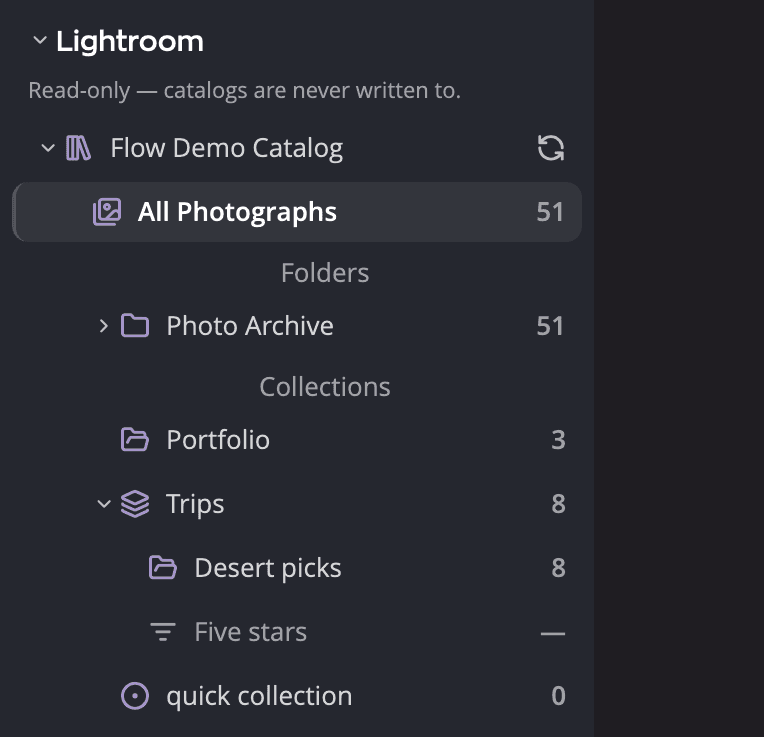
| # | Bedienelement | Funktion |
|---|---|---|
| 1 | Kopfzeile Lightroom Classic | Blendet den Abschnitt ein oder aus. |
| 2 | Bewertungen, Markierungen, Farbetiketten, Stichwörter und Metadaten, die Sie hier setzen, gelangen über das Radiant-Plug-in zu Lightroom Classic. Radiant schreibt nie selbst in den Katalog. | Sagt, wie deine Änderungen den Katalog erreichen. Siehe Änderungen gehen an Lightroom Classic. |
| 3 | Katalogzeile | Öffnet den Eintrag Alle Fotos des Katalogs. Neben dem Namen kann der Hinweis In Lightroom Classic geöffnet stehen. |
| 4 | Schaltfläche zum Aktualisieren | Liest den Katalog erneut (Lightroom-Katalog aktualisieren). |
| 5 | Alle Fotos | Jedes Foto im Katalog. |
| 6 | Ordner | Die Ordner des Katalogs. Ein Ordner zeigt auch die Fotos in den Ordnern darin. |
| 7 | Sammlungen | Sammlungssätze, Sammlungen und die Schnellsammlung. |
| 8 | Eine ausgegraute Smart-Sammlung | Wird aufgeführt, lässt sich aber nicht öffnen. Siehe unten. |
Ordner und Sammlungen durchsehen
Klicke auf das Dreieck eines Katalogs, um seine Ordner und Sammlungen zu zeigen. Bis du einen Katalog öffnest, zeigt seine Zeile nur seinen Namen. Klicke auf einen Ordner oder eine Sammlung, um die Fotos darin im Raster zu zeigen.
Eine Smart-Sammlung wird aufgeführt, ist aber ausgegraut und zeigt statt einer Anzahl einen Strich: Smart-Sammlung — nicht im Katalog gespeichert. Lightroom Classic speichert die Regel einer Smart-Sammlung, nicht ihre Fotos, also gibt es nichts zu zeigen.
Hinweise neben dem Namen eines Katalogs:
| Hinweis | Bedeutung |
|---|---|
| In Lightroom Classic geöffnet | Lightroom Classic hat diesen Katalog gerade geöffnet. |
| Ungeprüfte Version | Der Katalog stammt aus einer neueren Version von Lightroom Classic als der, mit der Radiant Flow geprüft wurde. Radiant Flow liest ihn trotzdem. |
Lässt sich ein Katalog nicht lesen, zeigt der Abschnitt Dieser Katalog konnte nicht geöffnet werden: und danach den Grund. Hast du
den Katalog verschoben oder ist sein Laufwerk nicht angeschlossen, klicke mit der rechten Maustaste darauf und wähle Suchen…. Wähle die
.lrcat-Datei des Katalogs an ihrem jetzigen Ort, und sie nimmt den Platz der alten Zeile ein. Flow schreibt nichts in den Katalog.
Um einen Katalog aus der Liste zu nehmen, klicke mit der rechten Maustaste darauf und wähle Aus der Seitenleiste entfernen. Du kannst auch auf seine Zeile klicken und Delete drücken. Flow fragt dann „Lightroom Catalog“ aus der Seitenleiste entfernen? Klicke zur Bestätigung auf Aus der Seitenleiste entfernen. Die Katalogdatei bleibt unberührt.
Einen Katalog aktualisieren
Radiant Flow beobachtet den Katalog nicht auf Änderungen. Wenn du in Lightroom Classic gearbeitet hast, aktualisiere den Katalog, um die Änderungen zu sehen:
- Klicke in der Zeile des Katalogs auf die Schaltfläche zum Aktualisieren, oder
- wähle Ablage > Lightroom Classic-Katalog aktualisieren, oder
- klicke erneut auf den Ordner oder die Sammlung, in der du gerade bist.
Ablage > Lightroom Classic-Katalog aktualisieren ist ausgegraut, wenn du nicht in einem Katalog bist.
Die Schaltfläche zum Aktualisieren und der Menübefehl prüfen außerdem, ob jedes Original noch auf dem Laufwerk liegt. Ein Foto, das du im Finder oder im Datei-Explorer verschoben, umbenannt oder gelöscht hast, erscheint dann in der Zeile Fehlende Originale des Katalogs. Legst du das Foto zurück, verschwindet es dort wieder.
Außerdem liest Flow den Katalog, in dem du bist, von selbst neu, nachdem Lightroom Classic Änderungen übernommen hat, die du in Flow gemacht hast.
Miniaturen und Offline-Fotos
Radiant Flow erstellt seine Miniaturen aus den Originaldateien, nicht aus den Vorschauen von Lightroom. Manchmal liegt ein Original nicht auf der Festplatte, etwa weil sein Laufwerk nicht angeschlossen ist. Dann verwendet Radiant Flow stattdessen die Smart-Vorschau aus dem Katalog.
Gibt es auch keine Smart-Vorschau, ist die Kachel mit Original offline gekennzeichnet. Die Übersicht und die Bühne können dieses Foto nicht zeigen, und Öffnen schickt nur Originale an eine andere App.
Was du in einem Katalog tun kannst
- Filtern mit Filter nach Bewertung, Markierung, Farbmarkierung und Stichwort. Unter Filterleiste anpassen… kannst du außerdem Sammlungen und Personen hinzufügen, zwei Filter, die nur ein Katalog hat. Andere Filter sind ausgesetzt, solange du in einem Katalog bist, und die Filterleiste zeigt Andere Filter sind für Lightroom Classic-Kataloge nicht verfügbar. In einem Ordner kehren sie zurück.
- Gruppieren nach Jahr, Monat oder Tag mit Darstellung (unter Windows Ansicht) > Sortieren nach > Gruppieren nach. Das Sortieren nach einem anderen Feld ist nicht verfügbar.
- Ansehen mit der Übersicht und dem Einzelbild, und Fotos in Radiant Photo öffnen.
- Fotos bewerten, markieren und mit Farbmarkierungen versehen und ihre Stichwörter und Metadaten bearbeiten. Siehe Änderungen gehen an Lightroom Classic.
- Fotos mit Kopieren nach in einen Ordner kopieren oder indem du sie auf einen Ordner ziehst. Jede Kopie erhält die
Bewertung, die Markierung, die Farbmarkierung und die Stichwörter, die Flow zeigt, in einer
.xmp-Begleitdatei. Ein Ordner, den ein Katalog in der Seitenleiste verwaltet, wird abgelehnt: Der Lightroom Classic-Katalog {catalog} verwaltet diesen Ordner und würde die Kopien importieren. Wählen Sie einen Ordner außerhalb davon. - Zeigen: Mit Ablage > In Lightroom Classic anzeigen zeigst du ein Foto in Lightroom Classic. Hat Lightroom Classic den Katalog nicht geöffnet, bietet Flow an, ihn zu öffnen.
- Bearbeiten: Ablage > In Radiant Photo bearbeiten… oder Radiant Photo: Perfect Look anwenden arbeiten wie die gleichnamigen Menübefehle in Lightroom Classic: Lightroom Classic rendert jedes Foto mit seinen Bearbeitungen, Radiant Photo bearbeitet es, und das Ergebnis kommt über dem Original gestapelt in den Katalog zurück.
- Sammeln: Neue Sammlung aus Auswahl… macht aus den ausgewählten Fotos eine Sammlung, und Aus Sammlung entfernen nimmt sie in einer normalen Sammlung wieder heraus.
- Offline verfügbar machen: Offline verfügbar machen bittet das Radiant-Plug-in, Smart-Vorschauen der ausgewählten Fotos zu erstellen, die noch keine haben, sobald Lightroom Classic den Katalog das nächste Mal geöffnet hat.
Ein Foto, das du in Lightroom Classic bearbeitet hast, trägt ein kleines Zeichen: In Lightroom Classic bearbeitet. Flow zeigt das Original ohne diese Bearbeitungen.
Aus einem normalen Ordner wählst du Fotos aus und dann Ablage > Zu Lightroom Classic hinzufügen und den Katalog. Das Radiant-Plug-in fügt jedes Foto an seinem Ort mit Bewertung, Markierung, Farbmarkierung und Stichwörtern der Sammlung Radiant Flow des Katalogs hinzu, sobald Lightroom Classic den Katalog geöffnet hat.
Verschieben nach ist ausgegraut und zeigt Diese Fotos stehen in einem Lightroom Classic-Katalog. Wenn Sie eines verschieben, fehlt Lightroom Classic eine Datei. Andere Dateibefehle wie Im Finder anzeigen, Pfad kopieren, Umbenennen und In den Papierkorb legen sind ausgegraut und zeigen Diese Quelle ist schreibgeschützt. Drehen, Aufnahmezeit bearbeiten …, der Rasterstil Spalten und Unterordner einschließen sind ebenfalls nicht verfügbar.
Änderungen gehen an Lightroom Classic
Wenn du ein Foto beim Durchsehen eines Katalogs bewertest, markierst oder mit einer Farbmarkierung versiehst oder seine Stichwörter und Metadaten änderst, zeigt Flow die Änderung sofort und hält sie für Lightroom Classic bereit. Das Radiant-Plug-in wendet sie in Lightroom Classic an, solange Lightroom Classic den Katalog geöffnet hat. Das gilt für Speichern im Bedienfeld Metadaten, Urheber & Copyright stempeln, Copyright-Karten, Metadatenvorlagen und Rückgängig. Bewertest du dasselbe Foto in seinem Ordner, geht nichts an Lightroom Classic.
Auch Bewertungen, Markierungen, Farbmarkierungen, Stichwörter und Metadaten, die du in Radiant Photo oder Radiant Raw änderst, gehen an Lightroom Classic, wenn du das Foto in Flow aus einem Katalog geöffnet hast. Flow schickt sie zusammen mit seinen eigenen Änderungen weiter. Setzt oder löscht eine Änderung dort den Standort eines Fotos, gehen seine Höhe und Richtung mit.
Flow zeigt die eigenen Bewertungen, Markierungen, Farbmarkierungen und Stichwörter des Katalogs sowie seine Bildunterschrift, sein Copyright und seinen Urheber. Andere Metadatenfelder zeigen, was die Datei des Fotos enthält.
Solange Änderungen warten, sagt eine Zeile unter dem Namen des Katalogs, was gerade passiert:
| Die Zeile sagt | Bedeutung |
|---|---|
| 3 Änderungen gehen an Lightroom Classic, sobald es geöffnet wird | Lightroom Classic ist geschlossen oder hat diesen Katalog nicht geöffnet. |
| 3 Änderungen werden an Lightroom Classic gesendet | Lightroom Classic hat den Katalog geöffnet, und das Plug-in übernimmt die Änderungen. |
| Lightroom Classic ist geöffnet, aber das Radiant-Plug-in nimmt keine Änderungen an | Lightroom Classic hat den Katalog geöffnet, aber das Plug-in meldet sich nicht. |
| In Lightroom Classic ist ein anderer Katalog geöffnet | Die Änderungen warten, bis Lightroom Classic diesen Katalog öffnet. |
| 3 Änderungen warten, und Radiant kann nicht feststellen, ob Lightroom Classic diesen Katalog geöffnet hat | Flow kann nicht erkennen, ob Lightroom Classic den Katalog verwendet. |
Scheitert eine Änderung in Lightroom Classic fünfmal, nennt eine Zeile das Foto und den Fehler von Lightroom Classic, zum Beispiel Lightroom Classic hat eine Änderung an IMG_0412.CR3 nicht übernommen: und danach den Fehler. Klicke auf Diese Änderung verwerfen, um sie fallen zu lassen.
Wartende Änderungen bleiben erhalten, wenn du Flow beendest und wenn du den Katalog aus der Seitenleiste entfernst.
Einstellungen > Begleitdateien hat eine Karte für Lightroom Classic. Sie zeigt, ob Lightroom Classic und das Radiant-Plug-in installiert sind (die Karte nennt es Radiant Photo-Plug-in), ob Lightroom Classic läuft und mit welchem Katalog, ob das Plug-in Änderungen annimmt und wie viele Änderungen für jeden Katalog warten.
Das Plug-in kommt mit Radiant Photo: Das Installationsprogramm von Radiant Photo fügt es Lightroom Classic hinzu, auf dem Mac und unter Windows. Fehlt das Plug-in oder ist es älter als die Kopie, die Flow mitbringt, bietet die Karte Neu installieren an. Klicke darauf, um die Kopie von Flow dort abzulegen, wo das Installationsprogramm das Plug-in ablegt. Auf dem Mac fragt Flow möglicherweise nach einem Administratorpasswort. Läuft Lightroom Classic gerade, beende es und öffne es erneut, damit es das neue Plug-in lädt.
Unter Windows bringt Radiant Flow nur dann eine Kopie mit, wenn es zusammen mit Radiant Photo installiert wurde. Ein ohne Radiant Photo installiertes Radiant Flow kann das Plug-in nicht neu installieren, und die Karte sagt das.
Synchronisierungsverlauf
Um zu sehen, was aus deinen Änderungen an einem Foto geworden ist, wähle es aus und öffne im Bedienfeld Metadaten den Abschnitt Synchronisierungsverlauf. Der Abschnitt erscheint nur bei einem Foto in einem Katalog von Lightroom Classic oder, auf dem Mac, in einem Katalog oder einer Session von Capture One, und er bleibt eingeklappt, bis du ihn öffnest. Bei Capture One nennen die Zeilen Capture One, wo diese Seite Lightroom Classic sagt. Siehe Kataloge und Sessions von Capture One.
Er listet jede Änderung, die Flow für dieses Foto an Lightroom Classic geschickt hat, die neueste zuerst. Jede Zeile sagt, was sich geändert hat, was daraus geworden ist und wann du die Änderung in Flow vorgenommen hast:
| Die Zeile sagt | Bedeutung |
|---|---|
| Übernommen in Lightroom Classic | Lightroom Classic hat die Änderung übernommen. |
| In beiden Apps geändert | Das Foto wurde in Flow und in Lightroom Classic geändert. Die Zeile nennt dann die App, deren Änderung behalten wurde, zum Beispiel Lightroom Classic gewinnt, und den Wert, der geblieben ist. |
| Lightroom Classic hatte diesen Wert bereits | Es gab nichts zu ändern. |
| Lightroom Classic hat sie nicht übernommen | Lightroom Classic hat die Änderung nicht übernommen, zum Beispiel weil das Foto nicht mehr da ist. |
| Verworfen | Du hast die Änderung verworfen, bevor sie Lightroom Classic erreicht hat. |
Eine Änderung der Höhe oder Richtung steht unter GPS, mit ihrem neuen Wert, zum Beispiel GPS: Höhe 82,3 m. Ein gelöschter Wert zeigt einen Strich.
Ein Foto ohne Einträge zeigt Es wurden noch keine Änderungen synchronisiert. Flow behält jede Zeile bis zu 90 Tage, ältere Änderungen fallen also aus der Liste.
Stichwörter
Ein Stichwort, das du hinzufügst, geht an das gleichnamige Stichwort des Katalogs. Gibt es keines, legt das Plug-in ein neues Stichwort auf der obersten Ebene der Stichwortliste von Lightroom Classic an. Teilen sich mehrere Stichwörter den Namen, zum Beispiel Paris unter Frankreich und unter Texas, fragt Flow Welches „Paris“?, und du wählst eines aus. Ein Name mit „|“ wird nicht gespeichert, und Flow meldet „{keyword}“ kann nicht an Lightroom Classic gehen: Ein Stichwortname darf dort kein „|“ enthalten.
Felder, die Lightroom Classic nicht übernehmen kann
Bei einem Katalogfoto graut das Bedienfeld Metadaten die Felder aus, für die Lightroom Classic keinen eigenen Platz hat: Rechteinhaber, Bildurheber und Lizenzgeber mit ihren Details, die Zeilen Modellfreigabe und Eigentumsfreigabe sowie KI-Training mit Weitere Einschränkungen.
Den GPS-Standort eines Katalogfotos schickt Flow Foto für Foto an Lightroom Classic. Ist ein einzelnes Katalogfoto ausgewählt, kannst du seinen Standort setzen, einfügen oder löschen, und er wird sofort gespeichert. Sind mehrere ausgewählt, zeigt die Zeile keinen Standort, und du kannst ihn dort nicht ändern. Liegt ein Standort in einem gespeicherten Ort, der in Lightroom Classic privat ist, wird er nicht gesendet, und Flow sagt das.
Höhe und Richtung des Standorts gehen denselben Weg. Ist ein einzelnes Katalogfoto mit Standort ausgewählt, klicke in der Zeile GPS auf Höhe und Richtung…, um sie zu setzen oder zu entfernen, und sie werden sofort gespeichert. Gesendet wird nur ein Wert, den du geändert hast, und wenn du den Standort löschst, werden beide auch in Lightroom Classic gelöscht. Ein Foto, dessen Standort in Lightroom Classic privat ist oder in einem privaten gespeicherten Ort liegt, behält seine Höhe und Richtung, und Flow sagt das. Siehe Höhe und Richtung.
Der Katalog gibt Höhe und Richtung eines Fotos nicht an Flow weiter, deshalb zeigt die Zeile die Werte aus der Datei des Fotos. Nachdem du sie geändert hast, zeigt die Zeile deine Werte, solange die Änderung auf Lightroom Classic wartet, und bis Flow den Katalog erneut liest, nachdem Lightroom Classic sie übernommen hat.
Die eigene Datei des Fotos
Flow kann die Änderung auch in die Datei des Fotos oder in seine .xmp-Begleitdatei schreiben, damit andere Apps sie sehen.
Das tut es nur, wenn all das zutrifft:
- Einstellungen > Begleitdateien > Dateien von Fotos aus Lightroom Classic aktualisieren ist eingeschaltet. Standardmäßig ist es eingeschaltet.
- Flow kann sehen, dass Lightroom Classic den Katalog nicht geöffnet hat. Kann Flow das nicht erkennen, lässt es die Datei in Ruhe.
- Das Foto hat bereits einen Platz für Metadaten: seine eigene Datei oder eine vorhandene
.xmp-Begleitdatei. Flow legt für ein Katalogfoto nie eine neue Begleitdatei an.
Andernfalls bleibt die Datei, wie sie ist, und die Änderung geht trotzdem an Lightroom Classic. Der Hinweis des Schalters sagt dasselbe: Wenn aus, ändert Radiant nie die Datei oder die .xmp-Begleitdatei eines Fotos in einem Lightroom Classic-Katalog. Ihre Änderungen erreichen den Katalog weiterhin über das Radiant-Plug-in.
Wenn beide Apps ein Foto ändern
Wurden Bewertung, Markierung, Farbmarkierung, Standort oder ein Textfeld eines Fotos sowohl in Flow als auch in Lightroom Classic geändert, entscheidet Wenn sich ein Foto in zwei Apps ändert > Lightroom Classic unter Einstellungen > Begleitdateien, welche Änderung erhalten bleibt: Lightroom Classic gewinnt (die Standardeinstellung), Radiant gewinnt oder Neuere Änderung gewinnt. Eine Änderung, die nur in einer App gemacht wurde, geht immer durch, und Stichwörter aus beiden Apps bleiben immer erhalten. Gewinnt die Änderung aus Lightroom Classic, schreibt Flow sie auch in eine Datei zurück, in die es zuvor seinen eigenen Wert geschrieben hatte.