Ez a fordítás gépi fordítás, és még nem lektorálták.
Az ezen az oldalon látható képernyőfotókon az alkalmazás angolul jelenik meg.
Automatikus világosítás
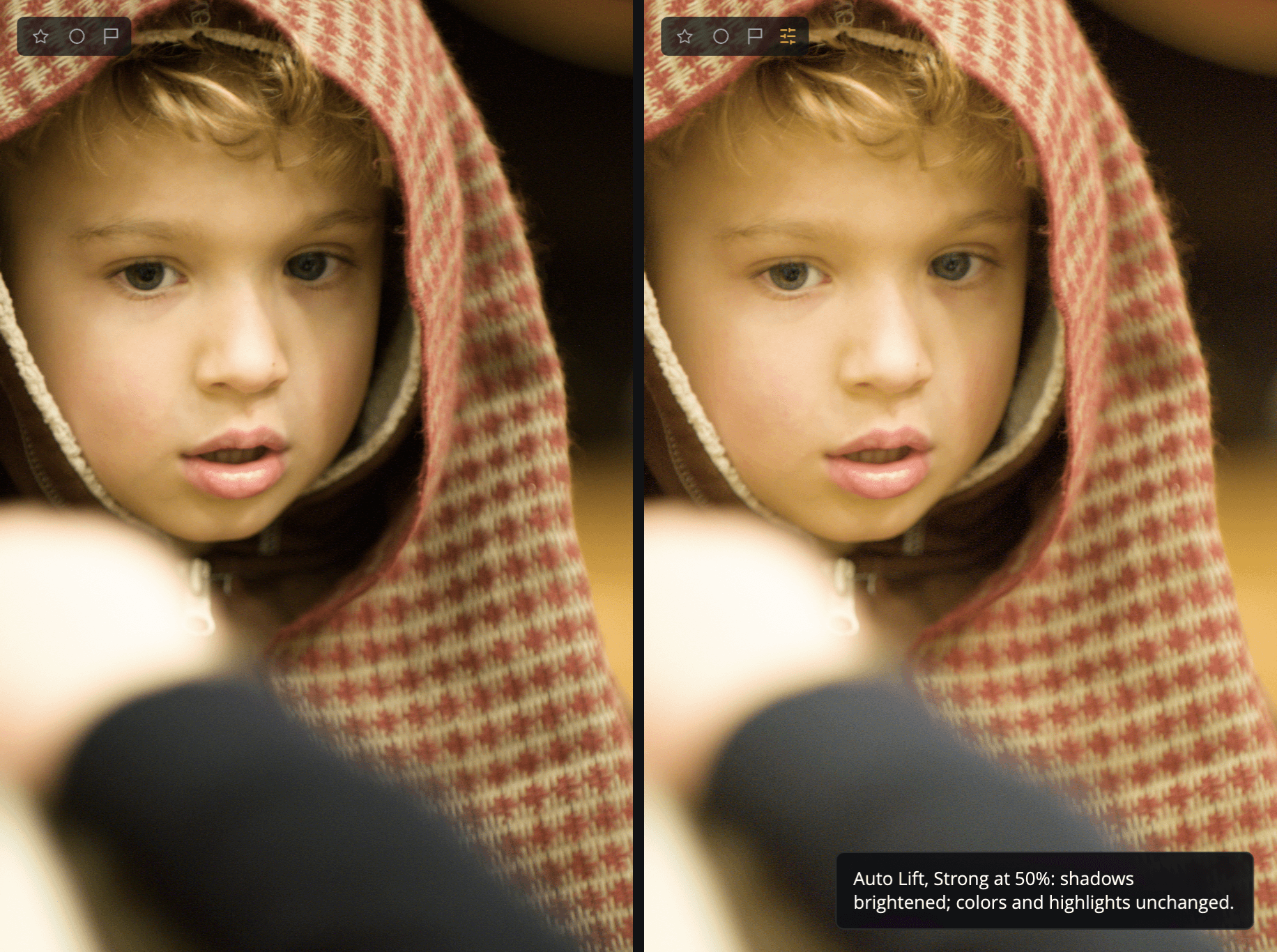
Az Automatikus világosítás egyetlen mozdulattal világosítja a fotó sötétebb tónusait. Ez az első panel a Szerkesztés oldalon, és gyors megoldás sötét vagy ellenfényes fotókhoz.
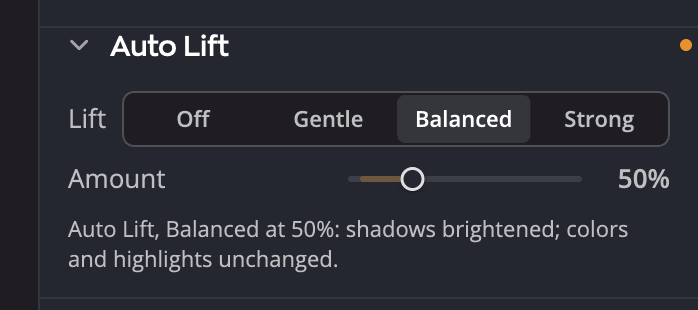
| # | Vezérlő | Mire szolgál |
|---|---|---|
| 1 | Világosítás | Kikapcsolás, Finom, Kiegyensúlyozott vagy Erős: mennyivel világosítja ezt a fotót az Automatikus világosítás |
| 2 | Mérték | 0 és 200% között (alapértelmezés: 50%): a világosítás mekkora részét alkalmazza |
| 3 | Állapotsor | Mit csinál éppen az Automatikus világosítás ezzel a fotóval |
Mit csinál
Az Automatikus világosítás leginkább az árnyékokat világosítja, a középtónusokat kevésbé, a csúcsfényeket csak kissé. A színek változatlanok maradnak: az Automatikus világosítás csak a fényerőt emeli, így a színezet és a telítettség nem változik.
Az Automatikus világosítás a fotót úgy méri meg, ahogy eddig szerkesztette, a világosítás előtt. Így az a fotó, amelyet egy másik automatika már világosított, például a Tónus Automatikus gombja vagy az Automatikus expozíció, nem világosodik kétszer. Amíg az Automatikus világosítás be van kapcsolva, egy automatika, amely megváltoztatja a fotót, újramérésre készteti. Egyetlen visszavonás mindkettőt visszavonja.
Használat
- A Világosítás alatt kattintson a Finom, a Kiegyensúlyozott vagy az Erős lehetőségre. A Radiant Raw megméri a fotót, és alkalmazza a világosítást.
- Húzza a Mérték csúszkát, hogy többet vagy kevesebbet alkalmazzon belőle. A 100% a fotóhoz mért teljes világosítás, az alapértelmezett 50% pedig ennek a fele.
- Az állapotsorban ellenőrizze, mi történt, például: Automatikus világosítás, Kiegyensúlyozott, 50%: sötétebb tónusok világosítva. Minden kattintás egy, a fotó fölött megjelenő üzenetben is mutatja, Visszavonás gombbal, ha a fotó megváltozott.
Ha a már bekapcsolt beállításra kattint, az állapotsor újra megjelenik, és semmi sem változik. Vágás után újra megméri a fotót, és megtartja a Mérték értékét.
Az Automatikus világosítás kikapcsolásához kattintson a Kikapcsolás gombra. A Mérték ott marad, ahol hagyta, halványítva. Amikor újra bekapcsolja az Automatikus világosítást, a Mérték ismét 50%-ról indul.
Tipp
Kattintson duplán a Mérték csúszkára, hogy visszaálljon 50%-ra. A teljes panel alaphelyzetbe állításához használja a fejlécében lévő visszaállítás gombot: ez kikapcsolja az Automatikus világosítást, és a Mérték értékét visszaállítja 50%-ra.
Mit jelez az állapotsor
| Állapot | Jelentés |
|---|---|
| Az automatikus világosítás ki van kapcsolva. | Semmi sincs alkalmazva |
| Automatikus világosítás, Kiegyensúlyozott, 50%: sötétebb tónusok világosítva. | A világosítás hat erre a fotóra |
| Automatikus világosítás, Kiegyensúlyozott, 0%: ennél a mértéknél nincs változás. | A Mérték olyan alacsony, hogy a világosításnak nincs hatása |
| Automatikus világosítás, Kiegyensúlyozott: nincs változás. A fénykép már elég világos. | Ennél a beállításnál nincs mit világosítani |
Ha akkor kattint egy beállításra, amikor a fotó még töltődik, a Radiant Raw ezt jelzi: A fénykép még töltődik. Próbálja újra egy pillanat múlva., és nem változtat semmit.
Automatikus világosítás sok fotón
Ha szinkronizálja a beállításokat vagy receptet alkalmaz, az Automatikus világosítás a beállításaként és a Mérték értékeként kerül át, nem rögzített fényerőként. A Radiant Raw minden fotót megmér, amelyre átkerül, így az 50%-os Kiegyensúlyozott ugyanazt jelenti egy világos és egy sötét fotón. Lásd: Beállítások másolása és szinkronizálása és Receptek.
Automatikus világosítás vagy Tónus?
Az Automatikus világosítást akkor használja, ha egyetlen kattintással szeretné világosabbá tenni a sötétebb tónusokat a színek érintése nélkül. A Tónus panelt akkor használja, ha saját maga szeretné alakítani a fotót: az Árnyékok és a Feketék külön vezérlést ad, az Expozíció pedig mindent világosít. Mindkettőt használhatja: az Automatikus világosítás a Tónus beállításaival együtt méri meg a fotót, és azok fölött működik.