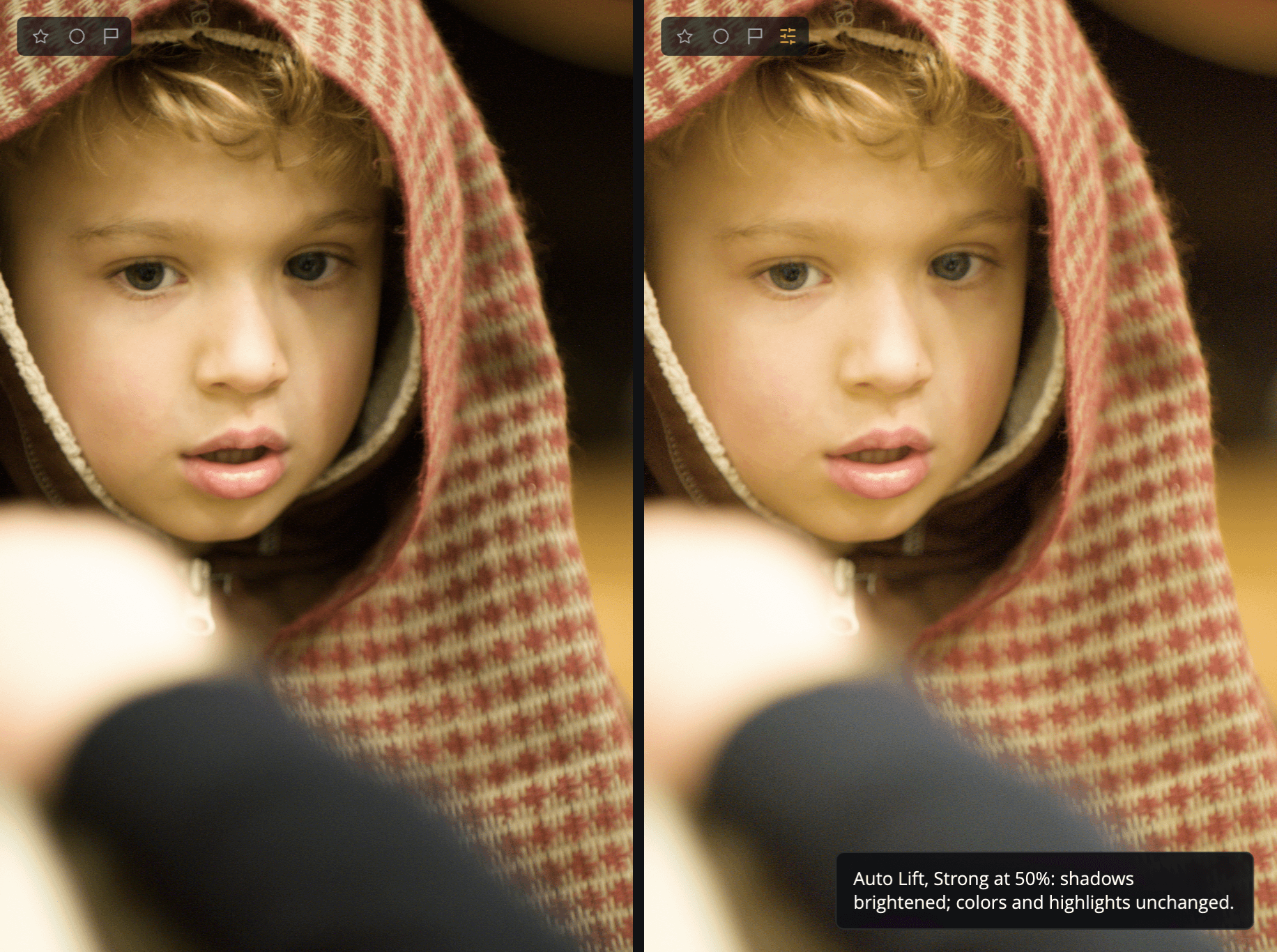
Machine translation ito at hindi pa nare-review.
Ipinapakita ng mga screenshot sa pahinang ito ang app sa Ingles.
Auto Pag-angat
Pinapaliwanag ng Auto Pag-angat ang mas madidilim na tone ng larawan mo sa isang galaw. Ito ang unang panel sa page na Edit, at mabilis na solusyon ito para sa madidilim o backlit na larawan.
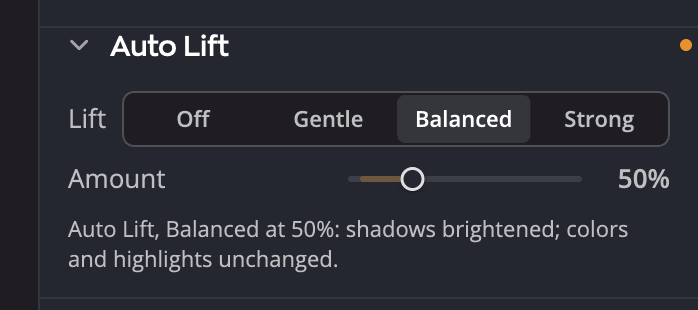
| # | Kontrol | Ano ang ginagawa nito |
|---|---|---|
| 1 | Pag-angat | Off, Banayad, Balanse o Malakas: kung gaano pa pinaliliwanag ng Auto Pag-angat ang larawang ito |
| 2 | Amount | 0 hanggang 200% (default 50%): kung gaano karami sa pag-angat na iyon ang ilalapat mo |
| 3 | Status line | Ang ginagawa ngayon ng Auto Pag-angat sa larawang ito |
Ano ang ginagawa nito
Pinakapinaliliwanag ng Auto Pag-angat ang mas madidilim na tono at bahagya lang ang highlights. Nananatili ang mga kulay kung ano sila: liwanag lang ang itinataas ng Auto Pag-angat, kaya hindi nagbabago ang hue at saturation.
Sinusukat ng Auto Pag-angat ang larawan ayon sa pagkaka-edit mo rito hanggang ngayon, bago ang pag-angat. Kaya hindi na pinaliliwanag nang dalawang beses ang larawang pinaliwanag na ng ibang Auto, gaya ng Auto ng Tone o ng Auto na Exposure. Habang naka-on ang Auto Pag-angat, pinapasukat itong muli ng anumang Auto na nagbabago sa larawan. Binabawi ng isang Undo ang dalawa.
Itapat ang pointer sa isang antas para mabasa kung ano ang ginagawa nito:
| Antas | Ang tooltip nito |
|---|---|
| Banayad | Bahagyang itinataas ang mas madidilim na tono. |
| Balanse | Itinataas ang Shadows at midtones. Pinakamainam sa karamihan ng backlit na larawan. |
| Malakas | Pinakamalakas na itinataas ang mas madidilim na tono. Pinakamainam sa malalim na lilim at malakas na backlight. Tingnan kung may noise sa Shadows. |
Nagtatapos ang bawat isa sa tatlong tooltip sa Pinaliliwanag nang husto ang mas madidilim na tono, at nang kaunti ang Highlights. Hindi nagbabago ang mga kulay. Walang sariling tooltip ang Off.
Gamitin ito
- Sa ilalim ng Pag-angat, i-click ang Banayad, Balanse o Malakas. Sinusukat ng Radiant Raw ang larawan at inilalapat ang pag-angat.
- I-drag ang Amount para maglapat ng mas marami o mas kaunti nito. Ang 100% ang buong nasukat na pag-angat para sa larawang ito, at ang default na 50% ay kalahati nito.
- Basahin ang status line para suriin ang nangyari, halimbawa Auto Pag-angat, Balanse sa 50%: pinaliwanag ang mas madidilim na tono. Ipinapakita rin ito ng bawat click sa isang mensahe sa ibabaw ng larawan, na may I-undo kapag nagbago ang larawan.
Para makita ang isang antas bago mo ito i-click, ipatong dito ang pointer. Ipapakita ng larawan kung ano ang gagawin ng isang click, sa ilalim ng chip na Silip · Auto Pag-angat Balanse. Ang antas na hindi naka-on ay nagpi-preview sa default na 50%. Kapag may naka-on na antas, ipi-preview ng Off ang larawan nang walang pag-angat. Ang antas na naka-on na ay nagpi-preview lang kapag susukatin muli ng isang click ang larawan, gaya ng pagkatapos ng crop. Nananatili ang panel gaya ng dati: hindi gumagalaw ang nakasinding antas, ang Amount at ang status line. Umalis sa mga antas, o pindutin ang Esc, at babalik ang larawan mo. Hindi nagpi-preview ang mga arrow key.
Kapag nakapag-preview na ang isang antas, nagsisimula ang tooltip nito sa Mas maliwanag, Mas madilim o Parehong larawan, kumpara sa pag-angat na nasa larawan ngayon. Tingnan ang I-preview ang isang paraan bago mag-click para sa higit pa tungkol sa preview.
Ang pag-click sa setting na naka-on na ay muling nagpapakita ng status line at walang binabago. Pagkatapos ng crop, sinusukat nitong muli ang larawan at pinananatili ang Amount mo.
Para i-off ang Auto Pag-angat, i-click ang Off. Nananatili ang Amount kung saan mo ito iniwan, naka-dim. Kapag in-on mo muli ang Auto Pag-angat, magsisimula ulit sa 50% ang Amount.
Tip
I-double click ang Amount para ibalik ito sa 50%. Para i-reset ang buong panel, gamitin ang reset sa header nito: ino-off nito ang Auto Pag-angat at ibinabalik ang Amount sa 50%.
Ang sinasabi ng status line
| Status | Kahulugan |
|---|---|
| Naka-off ang Auto Pag-angat. | Walang inilalapat |
| Auto Pag-angat, Balanse sa 50%: pinaliwanag ang mas madidilim na tono. | Gumagana ang pag-angat sa larawang ito |
| Auto Pag-angat, Balanse sa 0%: walang pagbabago sa Amount na ito. | Sobrang baba ng Amount kaya walang epekto ang pag-angat |
| Auto Pag-angat, Balanse: walang pagbabago. Sapat na ang liwanag ng larawang ito. | Walang maiaangat sa setting na ito |
Kapag nag-click ka ng setting habang naglo-load pa ang larawan, sinasabi ng Radiant Raw ang Naglo-load pa ang larawan. Subukan ulit maya-maya. at wala itong binabago.
Auto Pag-angat sa maraming larawan
Kapag nag-sync ka ng mga setting o naglapat ng recipe, dinadala ang Auto Pag-angat bilang setting nito at ang Amount nito, hindi bilang nakapirming liwanag. Sinusukat ng Radiant Raw ang bawat larawang pinupuntahan nito, kaya pareho ang ibig sabihin ng Balanse sa 50% sa maliwanag na larawan at sa madilim. Tingnan ang Pagkopya at pag-sync ng mga setting at Mga Recipe.
Auto Pag-angat o Tone?
Gamitin ang Auto Pag-angat kapag gusto mong lumiwanag ang mas madidilim na tone nang hindi ginagalaw ang mga kulay, sa isang click. Gamitin ang Tone kapag gusto mong ikaw mismo ang humubog sa larawan: binibigyan ka ng Shadows at Blacks ng hiwalay na kontrol, at pinapaliwanag ng Exposure ang lahat. Puwede mong gamitin ang dalawa: sinusukat ng Auto Pag-angat ang larawan kasama ang mga setting mo sa Tone, at gumagana ito sa ibabaw ng mga iyon.