Cette traduction a été réalisée automatiquement et n’a pas encore été relue.
Les captures d’écran de cette page montrent l’app en anglais.
Éclaircissement auto
L’Éclaircissement auto éclaircit les tons sombres de votre photo en un seul geste. C’est le premier panneau de la page Modifier, et une correction rapide pour les photos sombres ou à contre-jour.
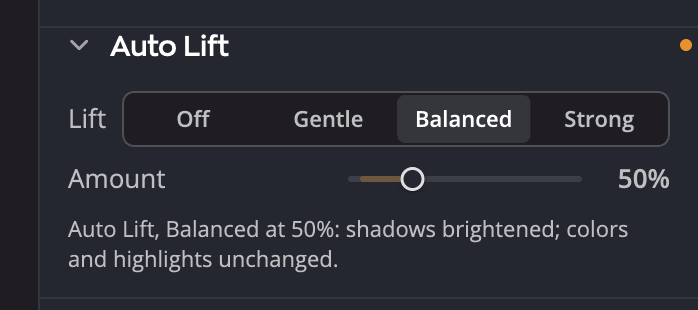
| # | Commande | Ce qu’elle fait |
|---|---|---|
| 1 | Éclaircissement | Désactiver, Douce, Équilibrée ou Intense : de combien l’Éclaircissement auto éclaircit cette photo |
| 2 | Quantité | 0 à 200 % (par défaut 50 %) : la part de cet éclaircissement que vous appliquez |
| 3 | Ligne d’état | Ce que l’Éclaircissement auto fait à cette photo en ce moment |
Ce qu’il fait
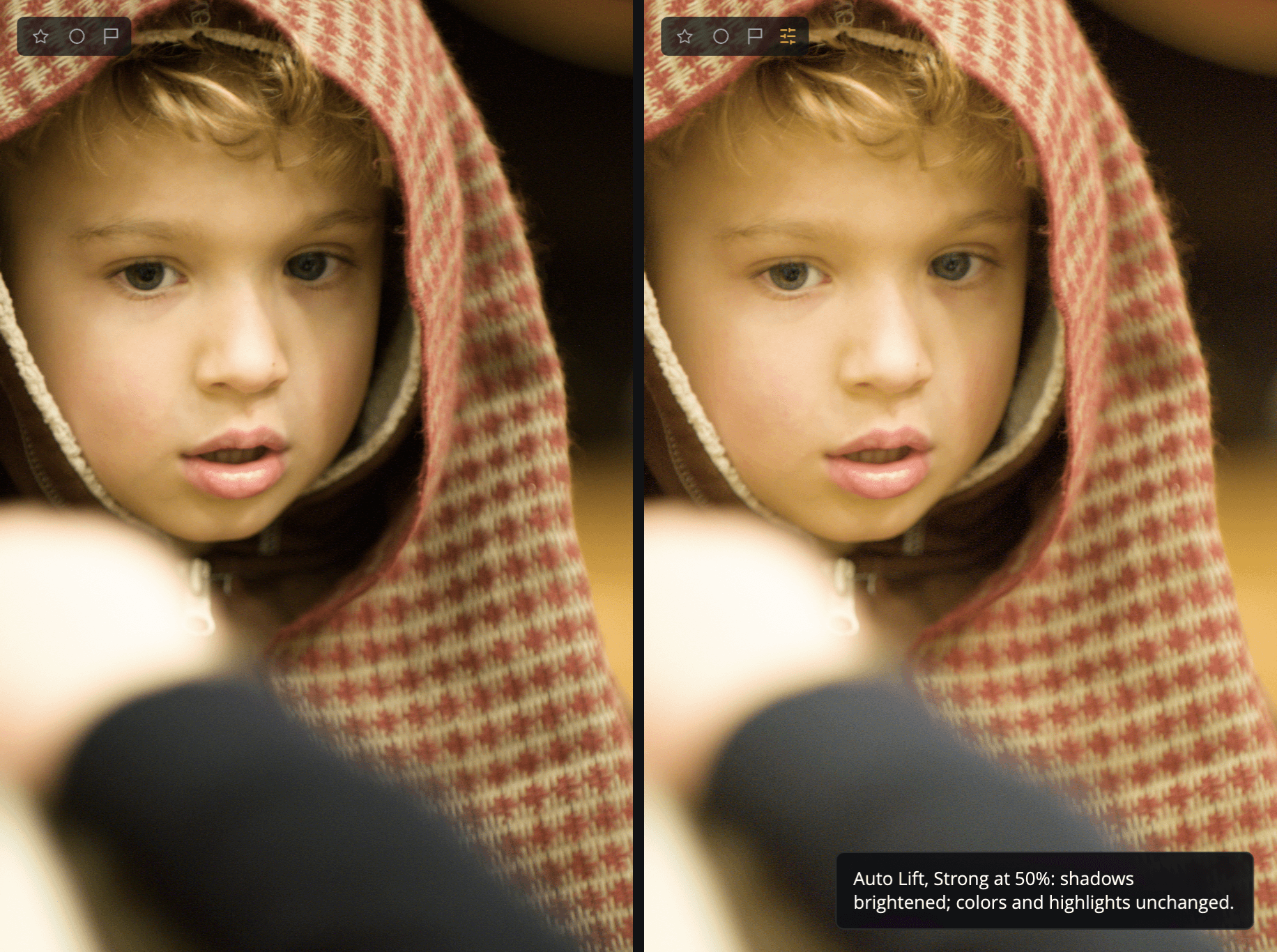
L’Éclaircissement auto éclaircit surtout les ombres, moins les tons moyens et seulement un peu les hautes lumières. Les couleurs ne bougent pas : l’Éclaircissement auto ne fait que monter la luminosité, donc la teinte et la saturation ne changent pas.
L’Éclaircissement auto mesure la photo telle que vous l’avez modifiée jusqu’ici, avant l’éclaircissement. Ainsi, une photo qu’un autre Auto a déjà éclaircie, comme le Auto de Tonalité ou Exposition auto, n’est pas éclaircie deux fois. Tant que l’Éclaircissement auto est activé, un Auto qui modifie la photo la lui fait mesurer de nouveau. Une seule annulation reprend les deux.
L’utiliser
- Sous Éclaircissement, cliquez sur Douce, Équilibrée ou Intense. Radiant Raw mesure la photo et applique l’éclaircissement.
- Faites glisser Quantité pour en appliquer plus ou moins. 100 % correspond à tout l’éclaircissement mesuré pour cette photo, et la valeur par défaut, 50 %, à la moitié.
- Lisez la ligne d’état pour vérifier ce qui s’est passé, par exemple Éclaircissement auto, Équilibrée à 50% : tons sombres éclaircis. Chaque clic l’affiche aussi dans un message au-dessus de la photo, avec Annuler quand la photo a changé.
Cliquer sur le réglage déjà activé affiche de nouveau la ligne d’état et ne change rien. Après un recadrage, il mesure la photo de nouveau et garde votre Quantité.
Pour désactiver l’Éclaircissement auto, cliquez sur Désactiver. Quantité reste là où vous l’avez laissé, grisé. Quand vous réactivez l’Éclaircissement auto, Quantité repart de 50 %.
Astuce
Double-cliquez sur Quantité pour le ramener à 50 %. Pour réinitialiser tout le panneau, utilisez le bouton de réinitialisation de son en-tête : il désactive l’Éclaircissement auto et remet Quantité à 50 %.
Ce que la ligne d’état vous indique
| État | Signification |
|---|---|
| Éclaircissement auto désactivé. | Rien n’est appliqué |
| Éclaircissement auto, Équilibrée à 50% : tons sombres éclaircis. | L’éclaircissement agit sur cette photo |
| Éclaircissement auto, Équilibrée à 0% : aucun changement avec cette quantité. | Quantité est si bas que l’éclaircissement n’a aucun effet |
| Éclaircissement auto, Équilibrée : aucun changement. Cette photo est déjà assez claire. | Il n’y a rien à éclaircir avec ce réglage |
Si vous cliquez sur un réglage pendant que la photo se charge encore, Radiant Raw affiche La photo est encore en cours de chargement. Réessayez dans un instant. et ne change rien.
L’Éclaircissement auto sur de nombreuses photos
Quand vous synchronisez des réglages ou appliquez une Recette, l’Éclaircissement auto est transmis sous forme de réglage et de Quantité, pas sous forme de luminosité fixe. Radiant Raw mesure chaque photo qui le reçoit : Équilibrée à 50 % a donc le même sens sur une photo claire et sur une photo sombre. Voir Copier et synchroniser les réglages et Recettes.
Éclaircissement auto ou Tonalité ?
Utilisez l’Éclaircissement auto quand vous voulez des tons sombres plus clairs sans toucher aux couleurs, en un clic. Utilisez Tonalité quand vous voulez façonner la photo vous-même : Ombres et Noirs vous donnent un contrôle séparé, et Exposition éclaircit tout. Vous pouvez utiliser les deux : l’Éclaircissement auto mesure la photo avec vos réglages de Tonalité, et agit par-dessus.