
Ez a fordítás gépi fordítás, és még nem lektorálták.
Az ezen az oldalon látható képernyőfotókon az alkalmazás angolul jelenik meg.
Fehéregyensúly
A Fehéregyensúly eltávolítja a színeltolódást, így a fehér fehérnek, a bőr pedig természetesnek látszik. Raw-fájloknál szabadon módosíthatja, minőségvesztés nélkül.
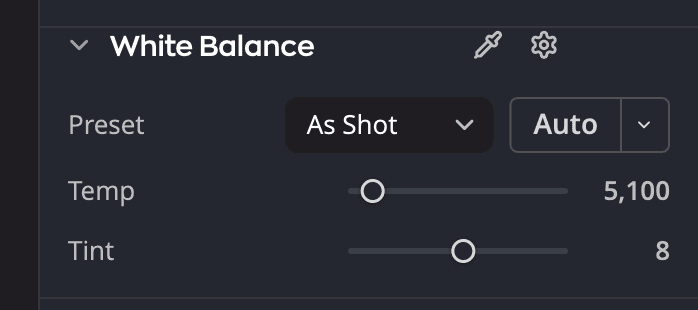
| # | Vezérlő | Mire szolgál |
|---|---|---|
| 1 | Színhőm. | A színt a kék és a sárga között tolja el |
| 2 | Színárnyalat | A színt a zöld és a bíbor között tolja el |
| 3 | Fehéregyensúly-pipetta | Kattintson rá, majd kattintson a fotón valamire, aminek semleges szürkének vagy fehérnek kellene lennie. |
Előbeállítás választása
Válassza ki, milyen fényben készült a fotó.
| Előbeállítás | Mikor használja |
|---|---|
| Felvétel szerint | A fényképezőgép saját beállítása. Minden fotó innen indul. |
| Automatikus | A Radiant Raw legjobb becslése ehhez a fotóhoz |
| Napfény, Felhős, Árnyék | Kültéri fény |
| Izzólámpa, Fénycső | Beltéri lámpák |
| Vaku | Vakus fotók |
| Egyéni | Akkor jelenik meg, ha saját maga állítja be a színhőmérsékletet vagy a színárnyalatot. A listából nem választható. |
Beállítás a pipettával
- Kattintson a Fehéregyensúly-pipetta eszközre.
- Kattintson a fotón valamire, aminek semleges szürkének vagy fehérnek kellene lennie.
- A Radiant Raw beállítja a Színhőm. és a Színárnyalat értékét, a pipetta pedig visszakerül a helyére. Ha kattintás előtt meg szeretné szakítani, nyomja meg az Esc billentyűt, vagy kattintson újra a pipettára.
Finomhangolás
| Csúszka | Tartomány | Mire szolgál |
|---|---|---|
| Színhőm. | 2000 és 50 000 K között | A színt a kék (alacsonyabb) és a sárga (magasabb) között tolja el |
| Színárnyalat | −150 és +150 között | A színt a zöld és a bíbor között tolja el |
Mindkét csúszka a fotó Felvétel szerint értékeire áll vissza, nem egy rögzített számra.
Hogyan mér az Automatikus
Az Automatikus gomb az előbeállítás mellett található. Kattintson a rajta lévő ▾ jelre az Automatikus fehéregyensúly módszere menü megnyitásához:
- A Semleges területek olyan részeket keres, amelyeknek szürkének kellene lenniük. A legtöbb fotóhoz ez a legjobb.
- Az Élek és részletek az élek körüli színt méri. Akkor használja, ha a fotón semmi sem szürke.
Választhatja az Előhívás > Fehéregyensúly automatikusan menüpontot is, vagy megnyomhatja a ⇧⌘U (Windows rendszeren Ctrl+Shift+U) billentyűkombinációt. Ez ugyanazt teszi, mint az Automatikus gomb.
Egy módszer kiválasztása egyszer lefuttatja azt. Kattintson a rajzszögére, a Beállítás alapértelmezettként gombra, hogy az Automatikus mindig azt használja.
Az automatika az eredeti állapotában méri meg a fotót, így ugyanazokra az értékekre jut, bármelyik előbeállításból indul.
Mit jelez az automatika
Amikor az automatika végzett, a fotó fölötti üzenet megadja az értékeket és a módszert, például Fehéregyensúly Automatikus: 6400 K, Tint 0 (Semleges területek). Kattintson benne a Visszavonás gombra a visszalépéshez. Lásd: Amikor az Automatikus gombra kattint.
- Ha egy fotón kevés a semleges terület, a Semleges területek módszer csak a színárnyalat egy részét távolítja el, mert a szín lehet a jelenet fénye, például egy naplementéé. Az üzenet ekkor így szól: Fehéregyensúly Automatikus: cast partly corrected, 4800 K, Tint +6 (Semleges területek). Mutasson rá, hogy elolvassa, miért.
- Ha a fotón semmi sem semleges, a Semleges területek módszer változatlanul hagyja a fehéregyensúlyt, és ezt mondja: Fehéregyensúly Automatikus: left the photo as it was. Kattintson az üzenetben a Try Edges and detail gombra, hogy egyszer kipróbálja a másik módszert. Az alapértelmezése változatlan marad.
- Ha egyetlen szín tölti ki a fotót, az Élek és részletek módszernek nincs mit mérnie, ezért a Radiant Raw változatlanul hagyja a fehéregyensúlyt. Mutasson az üzenetre, hogy elolvassa, miért.
Automatikus fehéregyensúly a Szintek vagy a Görbék automatikája után
A Szintek vagy a Görbék automatikája is eltávolíthat egy színárnyalatot, a Fokozott kontraszt csatornánként módszerrel vagy bekapcsolt Neutrális középtónus illesztése beállítással. Ha valamelyikük után a Fehéregyensúly Automatikus gombjára kattint, a Fehéregyensúly maga távolítja el a színárnyalatot. Ezután az az automatika újra lefut az új fehéregyensúlyon. Egyetlen visszavonás mindezt visszavonja.