
Ez a fordítás gépi fordítás, és még nem lektorálták.
Az ezen az oldalon látható képernyőfotókon az alkalmazás angolul jelenik meg.
Az előtte és utána állapot összehasonlítása
Az Összehasonlítás megmutatja, mennyit haladt az előhívással. Az „előtte” oldal az Eredeti: a fotó úgy, ahogyan a Radiant Raw először megjeleníti, bármely beállítása előtt. Így mindig a valódi kiindulóponthoz hasonlít.
Nézet kiválasztása
Kattintson a címsor öt nézetgombjának egyikére. Az első hármat a Megjelenítés > Összehasonlítás menüpontból is kiválaszthatja. Ha a mutatót egy gomb fölé viszi, látja a nevét. A gombok halványak, amíg a Vágás és kiegyenesítés nyitva van.
| Nézet | Mit mutat | Billentyű |
|---|---|---|
| Csak az előhívott | Az előhívott fotót teljes méretben | ⌥1 |
| Előtte / Utána | Az Eredeti és az Előhívva képet egymás mellett | ⌥2 |
| Osztott | Egy fotót, amelyet egy húzható vonal oszt ketté: az egyik oldalon az Eredeti, a másikon az Előhívva látható | ⌥3 |
| Ghost | Az előhívott fotó fél erősséggel az Eredeti fölött | Nincs |
| Difference | Ami az előhívás során megváltozott, világít, ami változatlan maradt, sötét | Nincs |
Windows rendszeren használja az Alt+1, Alt+2 és Alt+3 billentyűket. Nyomja meg újra az aktuális nézet billentyűjét, hogy váltson a vízszintes és a függőleges elrendezés között. Osztott nézetben válassza a Felosztás középre parancsot, hogy az elválasztó vonal visszakerüljön középre.
A Ghost és a Difference nézetnek nincs billentyűje és Megjelenítés menüsora: használja a gombjaikat. Bennük ugyanúgy nagyíthatja és mozgathatja a fotót, mint az Előhívás nézetben. Másik nézet választása kilép belőlük. Raw Composite fotó fölött nem jelennek meg.
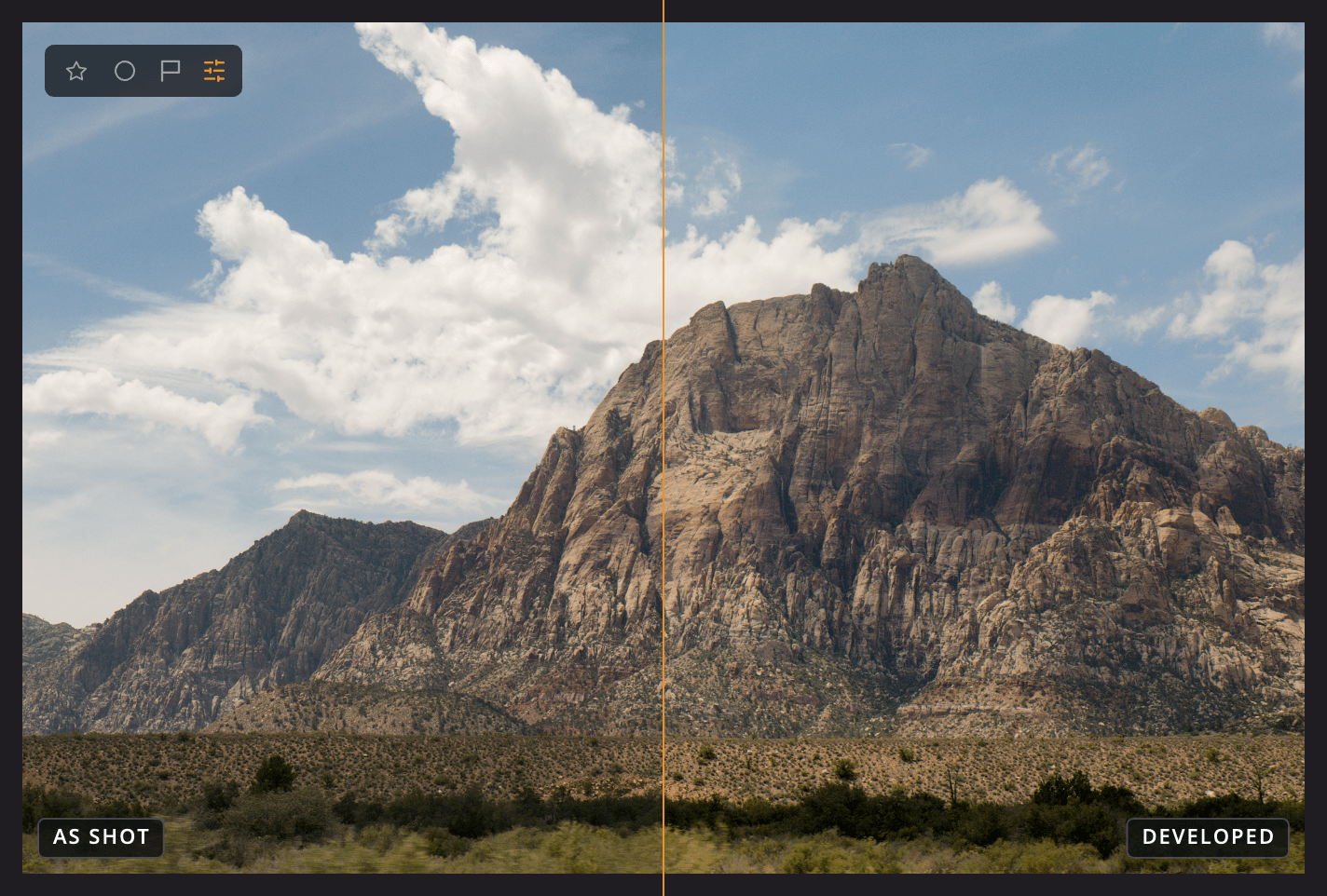
| # | Elem | Mit mutat |
|---|---|---|
| 1 | Eredeti | A fotót a beállításai előtt |
| 2 | Előhívva | Az előhívott fotóját |
| 3 | Elválasztó vonal | Ahol a két oldal találkozik. Húzza el a felosztás áthelyezéséhez. |