本译文由机器翻译,尚未经过审校。
本页的屏幕快照显示的是英文版 App。
自动提亮
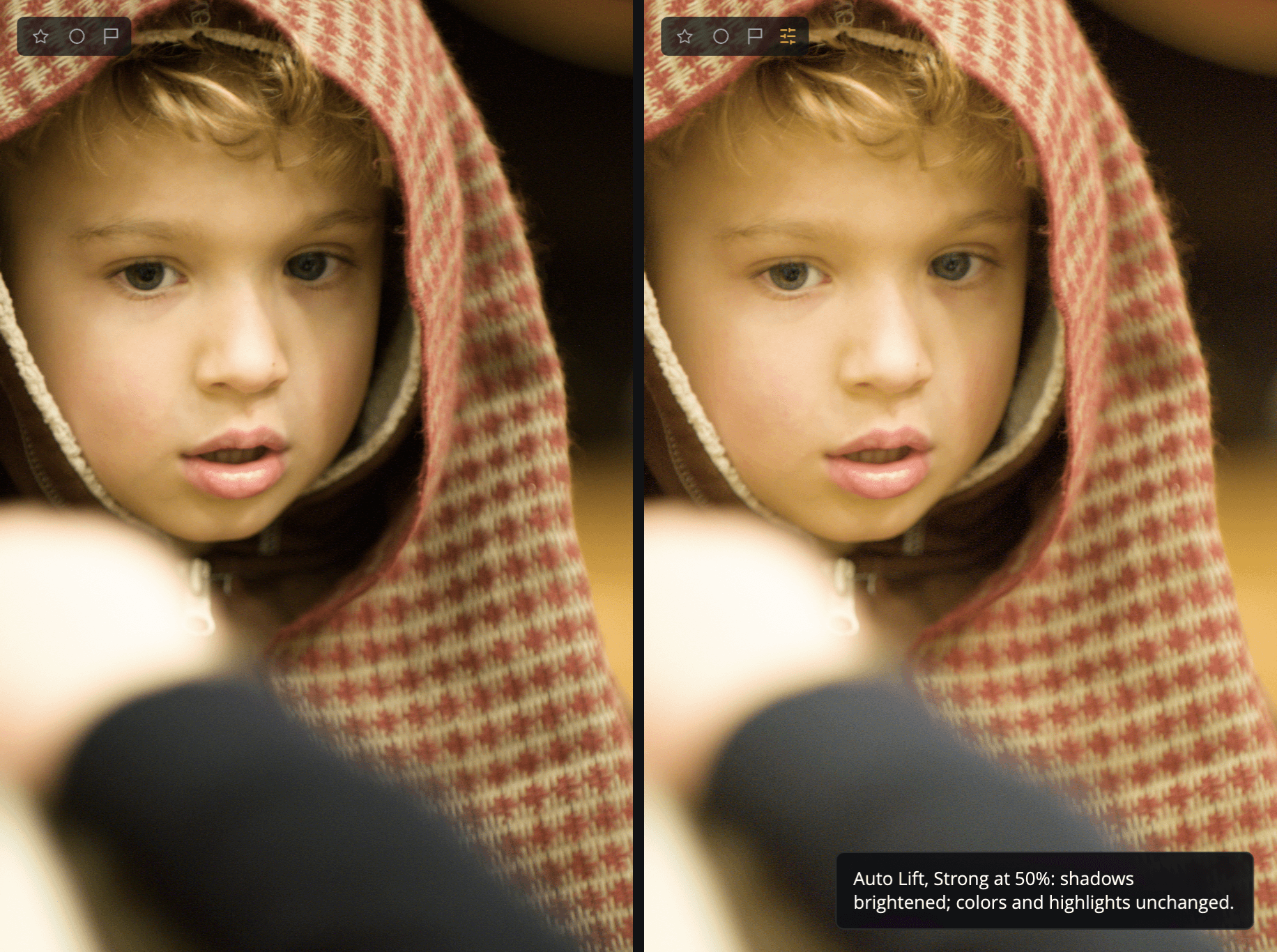
自动提亮一步即可提亮照片中较暗的色调。它是编辑页面上的第一个面板,也是快速修正偏暗或逆光照片的方法。
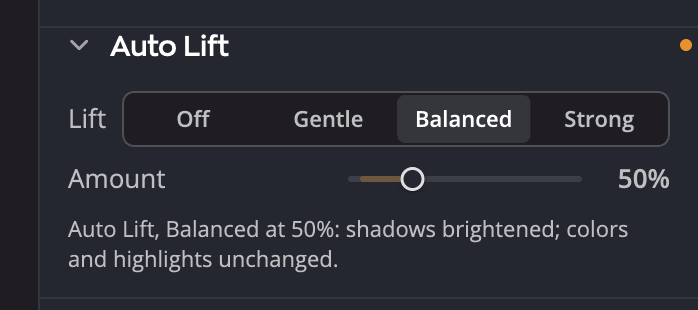
| # | 控件 | 作用 |
|---|---|---|
| 1 | 提亮 | 关闭、柔和、均衡或强力:自动提亮让这张照片变亮多少 |
| 2 | 数量 | 0 到 200%(默认 50%):应用多少该提亮效果 |
| 3 | 状态行 | 自动提亮此刻正在对这张照片做什么 |
它的作用
自动提亮对较暗的色调提亮最多,对高光稍微提亮。颜色保持原样:自动提亮只提高亮度,因此色相和饱和度不会改变。
自动提亮会测量你到目前为止编辑过的照片,即提亮之前的样子。因此,已被另一个自动功能提亮过的照片,例如影调的自动或自动曝光,不会被提亮两次。自动提亮打开期间,如果某个自动功能改变了照片,自动提亮会重新测量照片。一次撤销即可同时撤回两者。
将指针移到某个级别上,即可了解它的作用:
| 级别 | 它的工具提示 |
|---|---|
| 柔和 | 略微提亮较暗的色调。 |
| 均衡 | 提亮阴影和中间调。适合大多数逆光照片。 |
| 强力 | 最大程度提亮较暗的色调。适合深阴影和强逆光。请检查阴影中的噪点。 |
这三个工具提示的结尾都是较暗的色调提亮最多,高光略微提亮。颜色保持不变。 关闭没有自己的工具提示。
使用方法
- 在提亮下,点按柔和、均衡或强力。Radiant Raw 会测量照片并应用提亮。
- 拖移数量以应用更多或更少的提亮。100%是为这张照片测得的完整提亮量,而默认值 50% 是其一半。
- 阅读状态行以了解发生了什么,例如自动提亮,均衡,50%:较暗的影调已提亮。每次点按时,它也会显示在照片上方的消息中;如果照片有变化,消息中还会有撤销。
要在点按之前查看某个级别,请将指针停在它上面。照片随后会显示点按后的效果,并带有预览 · 自动提亮 均衡标记。未打开的级别以默认的 50% 预览。某个级别打开时,关闭会预览没有提亮的照片。已经打开的级别只在点按会重新测量照片时才预览,例如裁剪之后。面板保持原样:点亮的级别、数量和状态行都不会变化。将指针移出这些级别,或按 Esc 键,你的照片就会回来。箭头键不会预览。
某个级别预览过之后,它的工具提示会以更亮、更暗或相同画面开头,这是与照片当前的提亮相比的结果。有关预览的更多信息,请参阅点按前预览方法。
点按已经打开的设置会再次显示状态行,不会更改任何内容。裁剪之后,它会重新测量照片,并保留你的数量。
要关闭自动提亮,请点按关闭。数量会停留在你设置的位置,并变暗显示。当你再次打开自动提亮时,数量会重新从 50% 开始。
提示
双击数量可将其恢复为 50%。要重置整个面板,请使用面板标题中的重置按钮:它会关闭自动提亮,并将数量设回 50%。
状态行告诉你什么
| 状态 | 含义 |
|---|---|
| 自动提亮已关闭。 | 未应用任何效果 |
| 自动提亮,均衡,50%:较暗的影调已提亮。 | 提亮正在作用于这张照片 |
| 自动提亮,均衡,0%:在此数量下没有变化。 | 数量太低,提亮没有效果 |
| 自动提亮,均衡:没有变化。这张照片已经足够明亮。 | 在此设置下没有可提亮的内容 |
如果你在照片仍在载入时点按某个设置,Radiant Raw 会显示照片仍在载入。请稍后再试。,并且不做任何更改。
在多张照片上使用自动提亮
当你同步设置或应用配方时,自动提亮以其设置和数量的形式传递,而不是一个固定的亮度。Radiant Raw 会测量它所应用到的每张照片,因此 50% 的均衡在明亮的照片和偏暗的照片上含义相同。请参阅拷贝和同步设置和配方。
自动提亮还是影调?
如果你想一键提亮较暗的色调,而不影响颜色,请使用自动提亮。如果你想自己塑造照片,请使用影调:阴影和黑色色阶可让你分别控制,而曝光会提亮所有内容。两者可以同时使用:自动提亮会连同你的影调设置一起测量照片,并在其之上起作用。