Questa traduzione è automatica e non è ancora stata revisionata.
Le istantanee schermo in questa pagina mostrano l’app in inglese.
Schiarimento auto
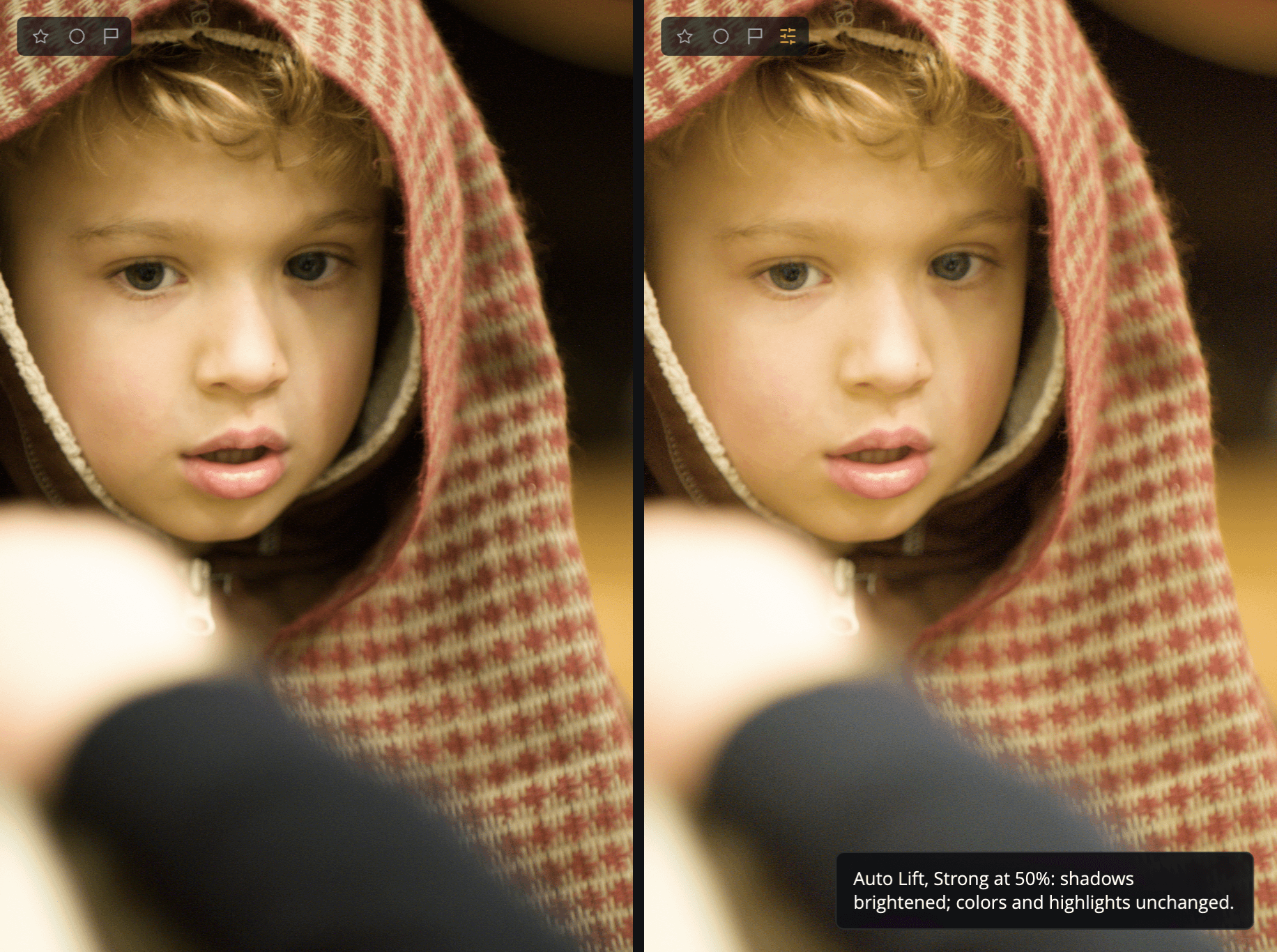
Schiarimento auto schiarisce i toni più scuri della foto in un solo passaggio. È il primo pannello della pagina Modifica, ed è una correzione rapida per le foto scure o in controluce.
| # | Controllo | Cosa fa |
|---|---|---|
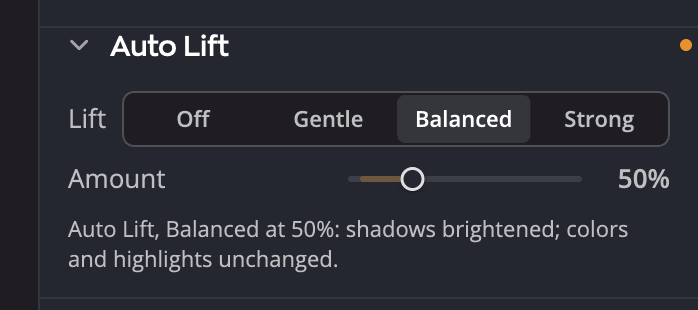
| 1 | Schiarimento | Disattiva, Delicata, Bilanciata o Forte: quanto Schiarimento auto rende più luminosa questa foto |
| 2 | Quantità | Da 0 a 200% (predefinito 50%): quanta parte di quello schiarimento applichi |
| 3 | Riga di stato | Cosa sta facendo Schiarimento auto a questa foto in questo momento |
Cosa fa
Schiarimento auto schiarisce soprattutto le ombre, meno i mezzitoni e solo un po’ le alte luci. I colori restano come sono: Schiarimento auto aumenta solo la luminosità, quindi tonalità e saturazione non cambiano.
Schiarimento auto misura la foto così come l’hai modificata finora, prima dello schiarimento. Così una foto che un altro Auto ha già schiarito, come l’Auto di Tono o Esposizione automatica, non viene schiarita due volte. Mentre Schiarimento auto è attivo, un Auto che cambia la foto fa misurare di nuovo la foto a Schiarimento auto. Un solo Annulla li toglie entrambi.
Usarlo
- Sotto Schiarimento, fai clic su Delicata, Bilanciata o Forte. Radiant Raw misura la foto e applica lo schiarimento.
- Trascina Quantità per applicarne di più o di meno. 100% è lo schiarimento misurato completo per questa foto, e il valore predefinito 50% ne è la metà.
- Leggi la riga di stato per verificare cosa è successo, ad esempio Schiarimento auto, Bilanciata al 50%: toni scuri schiariti. Ogni clic lo mostra anche in un messaggio sopra la foto, con Annulla quando la foto è cambiata.
Fare clic sull’impostazione già attiva mostra di nuovo la riga di stato e non cambia nulla. Dopo un ritaglio, misura di nuovo la foto e mantiene il tuo Quantità.
Per disattivare Schiarimento auto, fai clic su Disattiva. Quantità resta dove l’hai lasciato, attenuato. Quando riattivi Schiarimento auto, Quantità riparte dal 50%.
Suggerimento
Fai doppio clic su Quantità per riportarlo al 50%. Per reimpostare l’intero pannello, usa il pulsante di reimpostazione nella sua intestazione: disattiva Schiarimento auto e riporta Quantità al 50%.
Cosa ti dice la riga di stato
| Stato | Significato |
|---|---|
| Lo schiarimento auto è disattivato. | Non viene applicato nulla |
| Schiarimento auto, Bilanciata al 50%: toni scuri schiariti. | Lo schiarimento sta agendo su questa foto |
| Schiarimento auto, Bilanciata al 0%: nessuna modifica con questa quantità. | Quantità è così basso che lo schiarimento non ha effetto |
| Schiarimento auto, Bilanciata: nessuna modifica. Questa foto è già abbastanza luminosa. | Con questa impostazione non c’è niente da schiarire |
Se fai clic su un’impostazione mentre la foto si sta ancora caricando, Radiant Raw mostra La foto è ancora in caricamento. Riprova tra un momento. e non cambia nulla.
Schiarimento auto su molte foto
Quando sincronizzi le impostazioni o applichi una ricetta, Schiarimento auto viaggia come impostazione con il suo Quantità, non come una luminosità fissa. Radiant Raw misura ogni foto su cui arriva, quindi Bilanciata al 50% significa la stessa cosa su una foto luminosa e su una scura. Vedi Copiare e sincronizzare le impostazioni e Ricette.
Schiarimento auto o Tono?
Usa Schiarimento auto quando vuoi toni più scuri più luminosi senza toccare i colori, con un solo clic. Usa Tono quando vuoi modellare la foto da solo: Ombre e Neri ti danno un controllo separato, e Esposizione schiarisce tutto. Puoi usarli entrambi: Schiarimento auto misura la foto con le tue impostazioni di Tono, e agisce sopra di esse.