この翻訳は機械翻訳で、まだレビューされていません。
このページのスクリーンショットは、英語表示のアプリです。
自動明るさアップ
自動明るさアップは、写真の暗めのトーンをワンステップで明るくします。編集ページの最初のパネルで、暗い写真や逆光の写真をすばやく補正できます。
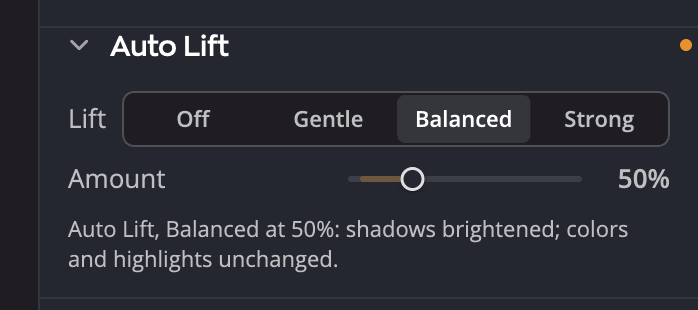
| # | コントロール | 機能 |
|---|---|---|
| 1 | 明るさアップ | オフ、控えめ、バランス、強め:自動明るさアップでこの写真をどれだけ明るくするか |
| 2 | 適用量 | 0~200%(デフォルト50%):その明るさアップをどれだけ適用するか |
| 3 | ステータス行 | 自動明るさアップが今この写真に何をしているか |
機能
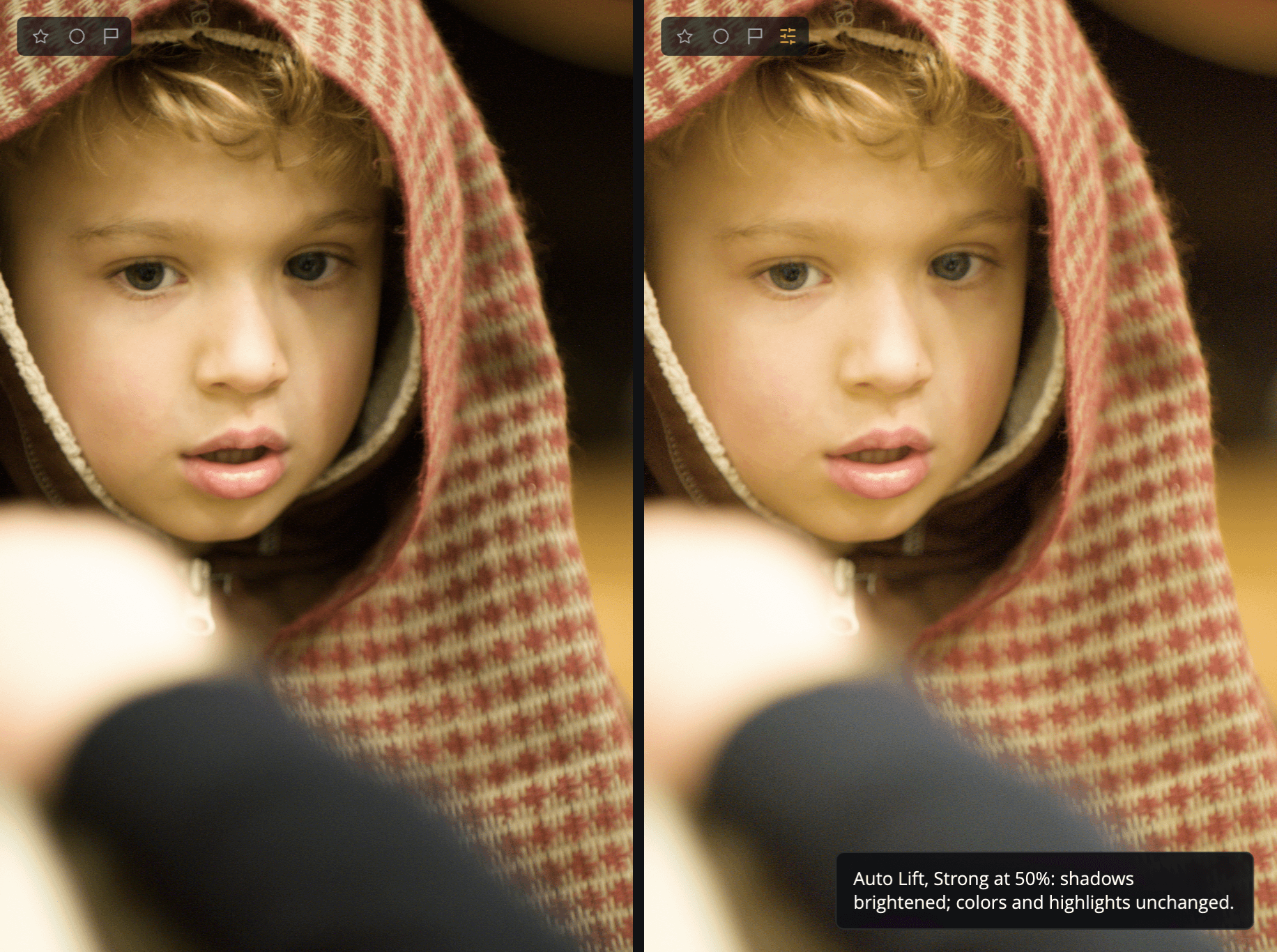
自動明るさアップは、シャドウを最も明るくし、中間調はそれより控えめに、ハイライトはほんの少しだけ明るくします。色はそのままです:自動明るさアップは明るさだけを上げるので、色相と彩度は変わりません。
自動明るさアップは、明るさアップを適用する前の、それまでに編集した状態の写真を測定します。そのため、トーンの自動や自動露光量など、別の自動処理ですでに明るくした写真が、二重に明るくなることはありません。自動明るさアップがオンの間に、別の自動処理が写真を変えると、自動明るさアップは写真を測定し直します。1回の取り消しで両方が元に戻ります。
使い方
- 明るさアップの下で、控えめ、バランス、強めのいずれかをクリックします。Radiant Rawが写真を測定し、明るさアップを適用します。
- 適用量をドラッグして、適用量を増減します。100%はこの写真で測定された明るさアップの全量で、デフォルトの「50%」はその半分です。
- ステータス行を読んで、何が起きたかを確認します。例:自動明るさアップ、バランス(50%):暗めのトーンを明るくしました。クリックするたびに、写真の上のメッセージにも表示され、写真が変わったときは取り消すも表示されます。
すでにオンになっている設定をクリックすると、ステータス行がもう一度表示され、何も変わりません。切り抜きの後は、写真を測定し直し、適用量はそのまま保たれます。
自動明るさアップをオフにするには、オフをクリックします。適用量はそのままの位置で淡色表示になります。自動明るさアップを再びオンにすると、適用量はまた50%から始まります。
ヒント
適用量をダブルクリックすると50%に戻ります。パネル全体をリセットするには、ヘッダーのリセットを使います:自動明るさアップがオフになり、適用量が50%に戻ります。
ステータス行の意味
| ステータス | 意味 |
|---|---|
| 自動明るさアップはオフです。 | 何も適用されていません |
| 自動明るさアップ、バランス(50%):暗めのトーンを明るくしました。 | 明るさアップがこの写真に効いています |
| 自動明るさアップ、バランス(0%):この適用量では変化はありません。 | 適用量が低すぎて、明るさアップの効果がありません |
| 自動明るさアップ、バランス:変化はありません。この写真はすでに十分明るいです。 | この設定では明るくするものがありません |
写真の読み込み中に設定をクリックすると、Radiant Rawは写真をまだ読み込んでいます。少し待ってからもう一度お試しください。と表示し、何も変更しません。
多数の写真での自動明るさアップ
設定を同期したりレシピを適用したりすると、自動明るさアップは固定の明るさではなく、設定と適用量としてコピーされます。Radiant Rawはコピー先の写真をそれぞれ測定するので、バランスの50%は、明るい写真でも暗い写真でも同じ意味になります。設定のコピーと同期とレシピを参照してください。
自動明るさアップとトーンの使い分け
色に触れずに、ワンクリックで暗めのトーンを明るくしたいときは、自動明るさアップを使います。写真を自分で作り込みたいときは、トーンを使います:シャドウと黒レベルで個別に調整でき、露光量で全体が明るくなります。両方を使うこともできます:自動明るさアップはトーンの設定を反映した写真を測定し、その上に適用されます。