Deze vertaling is automatisch gemaakt en nog niet nagekeken.
De schermafbeeldingen op deze pagina tonen de app in het Engels.
Automatische verheldering
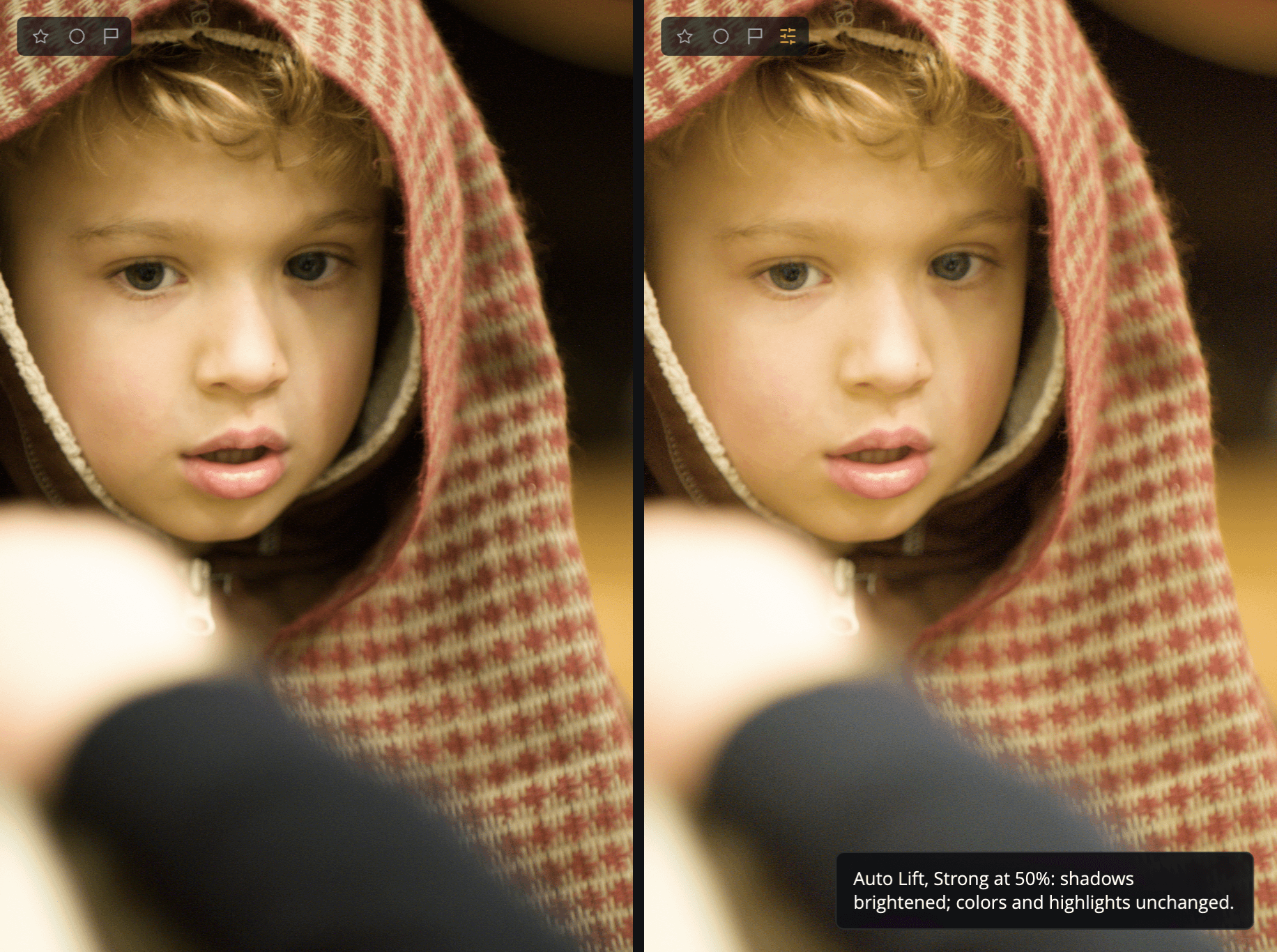
Automatische verheldering maakt de donkere tonen van je foto in één keer lichter. Het is het eerste paneel op de pagina Bewerken en een snelle oplossing voor donkere foto’s of foto’s met tegenlicht.
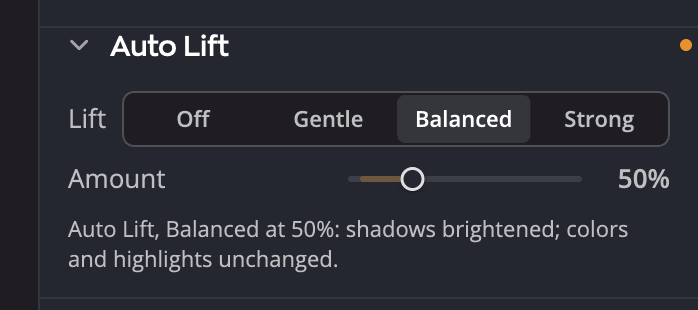
| # | Bedieningselement | Wat het doet |
|---|---|---|
| 1 | Verheldering | Uit, Zacht, Uitgebalanceerd of Sterk: hoeveel lichter Automatische verheldering deze foto maakt |
| 2 | Hoeveelheid | 0 tot 200% (standaard 50%): hoeveel van die verheldering je toepast |
| 3 | Statusregel | Wat Automatische verheldering op dit moment met deze foto doet |
Wat het doet
Automatische verheldering maakt de schaduwen het meest lichter, de middentonen minder en de hooglichten maar een beetje. Kleuren blijven zoals ze zijn: Automatische verheldering verhoogt alleen de lichtsterkte, dus kleurtoon en verzadiging veranderen niet.
Automatische verheldering meet de foto zoals je die tot nu toe hebt bewerkt, vóór de verheldering. Een foto die een andere automatische functie al lichter heeft gemaakt, zoals Automatisch van Tonaliteit of Automatische belichting, wordt dus niet twee keer lichter gemaakt. Zolang Automatische verheldering aan staat, laat een automatische functie die de foto verandert Automatische verheldering opnieuw meten. Eén keer ongedaan maken herstelt beide.
Gebruiken
- Klik onder Verheldering op Zacht, Uitgebalanceerd of Sterk. Radiant Raw meet de foto en past de verheldering toe.
- Sleep Hoeveelheid om er meer of minder van toe te passen. 100% is de volledige gemeten verheldering voor deze foto, en de standaardwaarde 50% is de helft daarvan.
- Lees de statusregel om te controleren wat er is gebeurd, bijvoorbeeld Automatische verheldering, Uitgebalanceerd op 50%: donkere tonen lichter. Elke klik toont hem ook in een melding boven de foto, met Herstel als de foto is veranderd.
Klik je op de instelling die al aan staat, dan toont dat de statusregel opnieuw en verandert er niets. Na een uitsnede meet het de foto opnieuw en houdt het je Hoeveelheid.
Om Automatische verheldering uit te zetten, klik je op Uit. Hoeveelheid blijft gedimd staan waar je het liet. Wanneer je Automatische verheldering weer aanzet, begint Hoeveelheid opnieuw bij 50%.
Tip
Dubbelklik op Hoeveelheid om het terug te zetten op 50%. Om het hele paneel terug te zetten, gebruik je de terugzetknop in de kop: die zet Automatische verheldering uit en zet Hoeveelheid terug op 50%.
Wat de statusregel je vertelt
| Status | Betekenis |
|---|---|
| Automatische verheldering staat uit. | Er wordt niets toegepast |
| Automatische verheldering, Uitgebalanceerd op 50%: donkere tonen lichter. | De verheldering werkt op deze foto |
| Automatische verheldering, Uitgebalanceerd op 0%: geen verandering bij deze hoeveelheid. | Hoeveelheid is zo laag dat de verheldering geen effect heeft |
| Automatische verheldering, Uitgebalanceerd: geen verandering. Deze foto is al licht genoeg. | Er valt bij deze instelling niets te verhelderen |
Als je op een instelling klikt terwijl de foto nog wordt geladen, meldt Radiant Raw De foto wordt nog geladen. Probeer het zo opnieuw. en verandert er niets.
Automatische verheldering op veel foto’s
Wanneer je instellingen synchroniseert of een recept toepast, gaat Automatische verheldering mee als instelling met Hoeveelheid, niet als een vaste lichtsterkte. Radiant Raw meet elke foto waarop de instelling terechtkomt, dus Uitgebalanceerd op 50% betekent hetzelfde bij een lichte foto en bij een donkere. Zie Instellingen kopiëren en synchroniseren en Recepten.
Automatische verheldering of Tonaliteit?
Gebruik Automatische verheldering wanneer je donkere tonen met één klik lichter wilt maken zonder kleuren aan te raken. Gebruik Tonaliteit wanneer je de foto zelf wilt vormgeven: Schaduwen en Zwarte tinten geven je afzonderlijke controle, en Belichting maakt alles lichter. Je kunt ze allebei gebruiken: Automatische verheldering meet de foto met je instellingen voor Tonaliteit en werkt daar bovenop.