Esta tradução foi feita automaticamente e ainda não foi revista.
As capturas de ecrã desta página mostram a app em inglês.
Clareamento automático
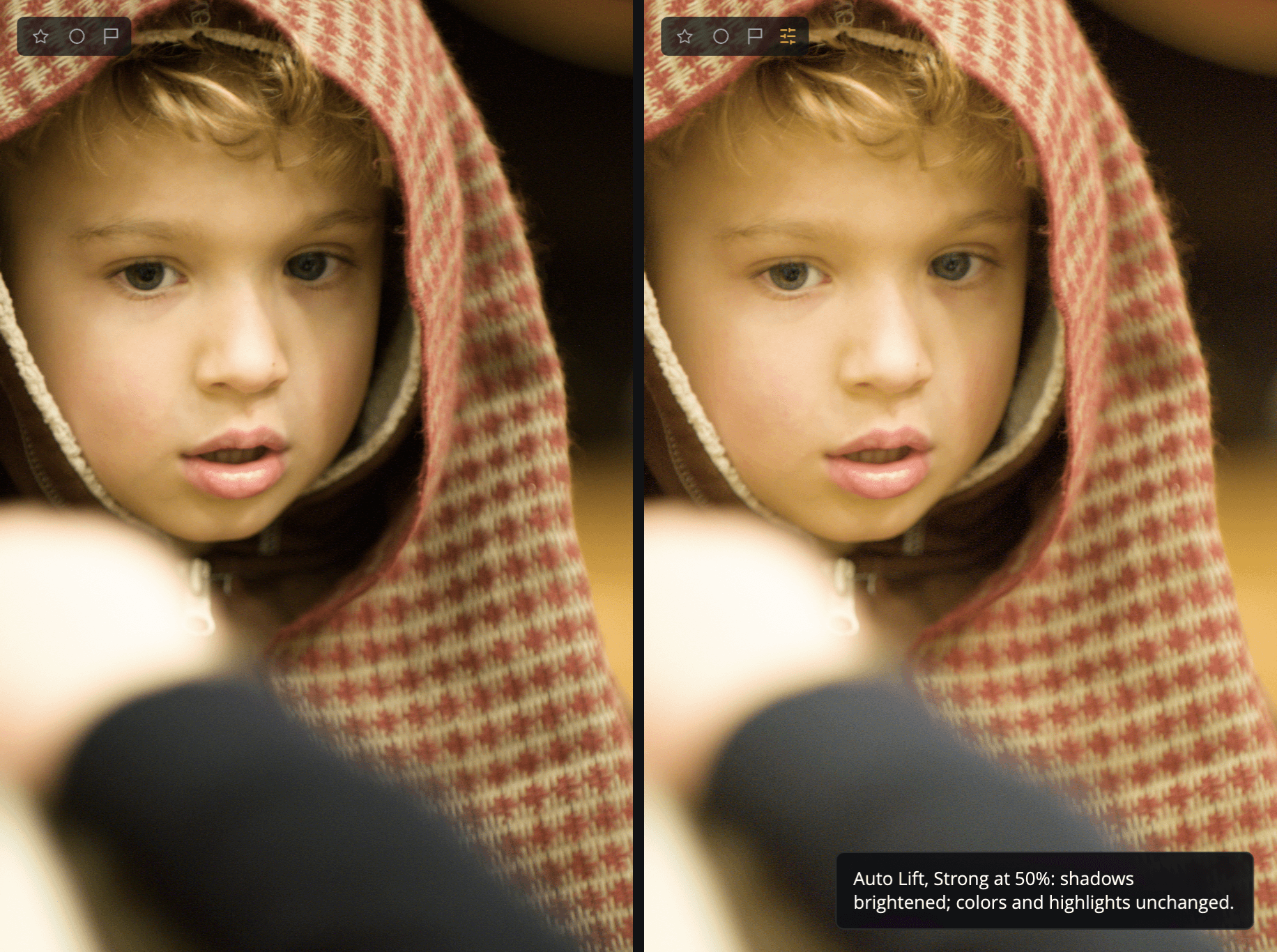
O Clareamento automático clareia os tons mais escuros da fotografia num só passo. É o primeiro painel da página Editar e é uma correção rápida para fotografias escuras ou em contraluz.
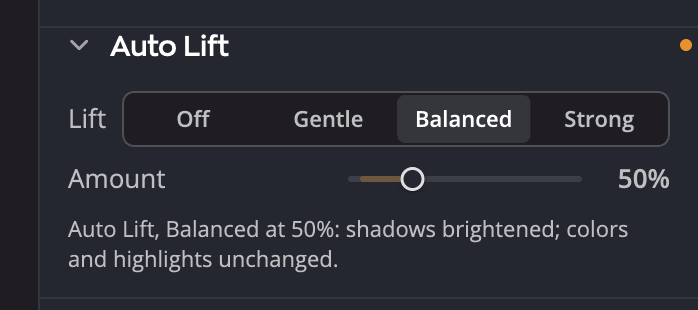
| # | Controlo | O que faz |
|---|---|---|
| 1 | Clareamento | Desativar, Suave, Equilibrada ou Forte: o quanto o Clareamento automático clareia esta fotografia |
| 2 | Quantidade | 0 a 200% (por omissão 50%): quanto desse clareamento aplica |
| 3 | Linha de estado | O que o Clareamento automático está a fazer a esta fotografia neste momento |
O que faz
O Clareamento automático clareia sobretudo as sombras, menos os meios-tons e só um pouco os realces. As cores ficam como estão: o Clareamento automático só aumenta o brilho, por isso a tonalidade e a saturação não mudam.
O Clareamento automático mede a fotografia tal como a editou até agora, antes do clareamento. Assim, uma fotografia que outro automático já clareou, como o Automático do Tom ou Exposição automática, não é clareada duas vezes. Enquanto o Clareamento automático está ativado, um automático que altere a fotografia faz com que o Clareamento automático a meça de novo. Um só Anular desfaz ambos.
Utilizar
- Em Clareamento, clique em Suave, Equilibrada ou Forte. O Radiant Raw mede a fotografia e aplica o clareamento.
- Arraste Quantidade para aplicar mais ou menos clareamento. 100% é o clareamento medido completo para esta fotografia, e o valor por omissão de 50% é metade.
- Leia a linha de estado para verificar o que aconteceu, por exemplo Clareamento automático, Equilibrada a 50%: tons escuros clareados. Cada clique também a mostra numa mensagem sobre a fotografia, com Anular quando a fotografia mudou.
Clicar na definição que já está ativada mostra de novo a linha de estado e não altera nada. Depois de um recorte, volta a medir a fotografia e mantém a sua Quantidade.
Para desativar o Clareamento automático, clique em Desativar. Quantidade fica onde a deixou, esbatida. Quando voltar a ativar o Clareamento automático, Quantidade começa de novo em 50%.
Dica
Faça duplo clique em Quantidade para a repor em 50%. Para repor todo o painel, utilize o botão de reposição no cabeçalho: desativa o Clareamento automático e repõe Quantidade em 50%.
O que a linha de estado lhe diz
| Estado | Significado |
|---|---|
| O clareamento automático está desativado. | Nada é aplicado |
| Clareamento automático, Equilibrada a 50%: tons escuros clareados. | O clareamento está a atuar nesta fotografia |
| Clareamento automático, Equilibrada a 0%: sem alteração com esta quantidade. | Quantidade está tão baixa que o clareamento não tem efeito |
| Clareamento automático, Equilibrada: sem alteração. Esta fotografia já está suficientemente clara. | Não há nada a clarear com esta definição |
Se clicar numa definição enquanto a fotografia ainda está a carregar, o Radiant Raw mostra A fotografia ainda está a carregar. Tente novamente daqui a pouco. e não altera nada.
Clareamento automático em muitas fotografias
Quando sincroniza definições ou aplica uma receita, o Clareamento automático segue como a sua definição e a sua Quantidade, e não como um brilho fixo. O Radiant Raw mede cada fotografia a que chega, por isso Equilibrada a 50% significa o mesmo numa fotografia clara e numa escura. Consulte Copiar e sincronizar definições e Receitas.
Clareamento automático ou Tom?
Utilize o Clareamento automático quando quiser clarear os tons escuros sem mexer nas cores, com um só clique. Utilize Tom quando quiser moldar a fotografia por si: Sombras e Pretos dão-lhe controlo separado, e Exposição clareia tudo. Pode utilizar ambos: o Clareamento automático mede a fotografia com as suas definições de Tom, e atua sobre elas.