Diese Übersetzung wurde maschinell erstellt und noch nicht geprüft.
Die Screenshots auf dieser Seite zeigen die App auf Englisch.
Auto-Aufhellung
Die Auto-Aufhellung hellt die dunkleren Tonwerte deines Fotos in einem Schritt auf. Sie ist das erste Bedienfeld auf der Seite „Bearbeiten“ und eine schnelle Hilfe bei dunklen Fotos und Gegenlichtaufnahmen.
| # | Bedienelement | Funktion |
|---|---|---|
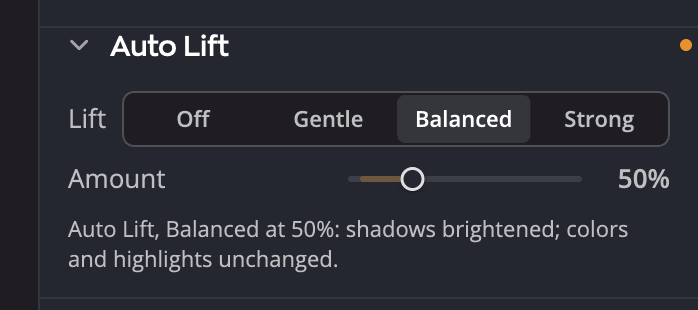
| 1 | Aufhellung | Aus, Sanft, Ausgewogen oder Stark: wie stark die Auto-Aufhellung dieses Foto aufhellt |
| 2 | Intensität | 0 bis 200 % (Standard 50 %): wie viel von dieser Aufhellung du anwendest |
| 3 | Statuszeile | Was die Auto-Aufhellung gerade mit diesem Foto macht |
Was sie bewirkt
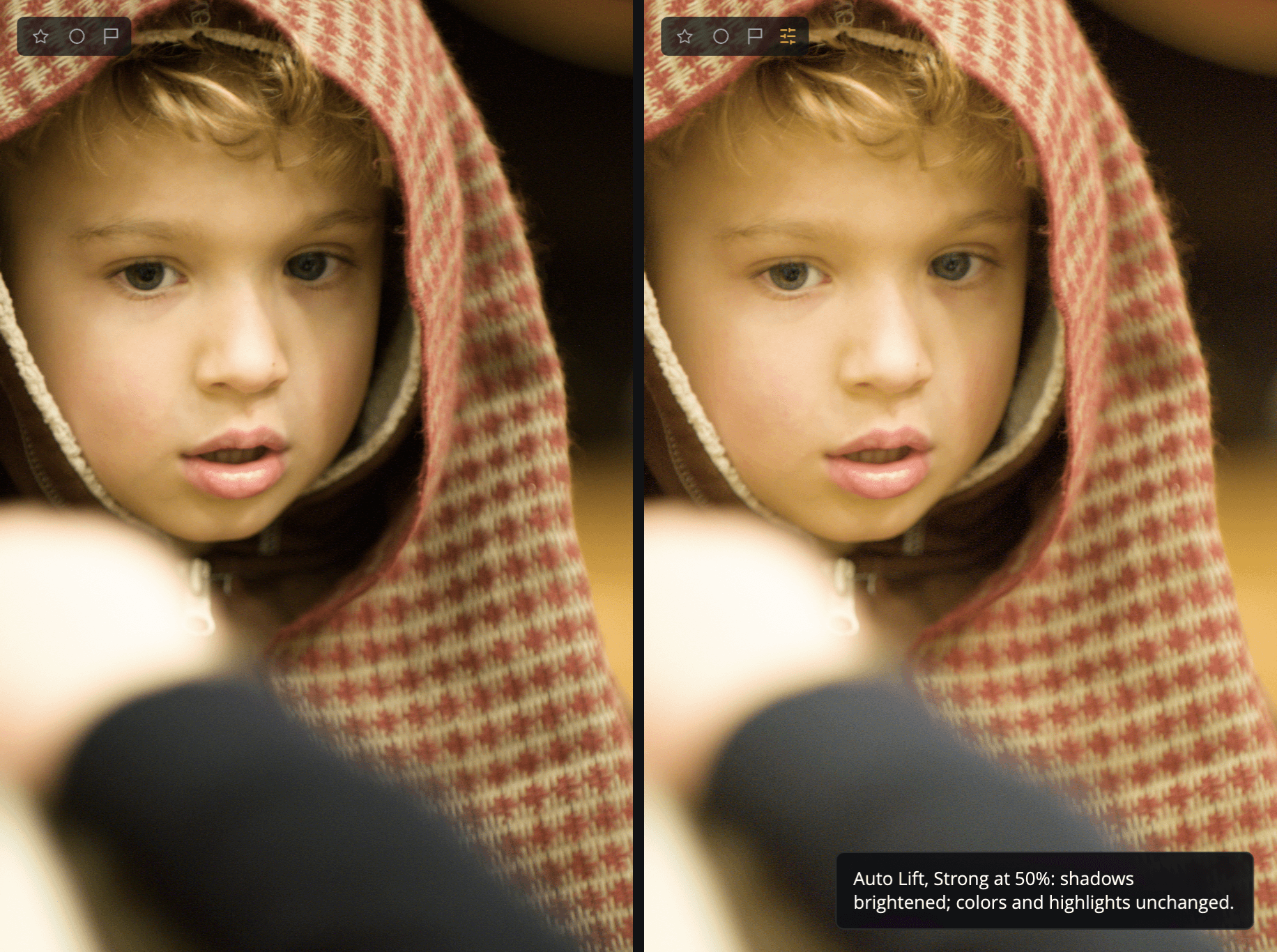
Die Auto-Aufhellung hellt die Schatten am stärksten auf, die Mitteltöne weniger und die Lichter nur ein wenig. Die Farben bleiben, wie sie sind: Die Auto-Aufhellung hebt nur die Helligkeit an. Farbton und Sättigung ändern sich also nicht.
Die Auto-Aufhellung misst das Foto so, wie du es bisher bearbeitet hast, vor der Aufhellung. Ein Foto, das ein anderes Auto schon aufgehellt hat, etwa das Auto von Ton oder Auto-Belichtung, wird also nicht doppelt aufgehellt. Ist die Auto-Aufhellung eingeschaltet und ändert ein Auto das Foto, misst sie es neu. Ein einziges Widerrufen nimmt beides zurück.
So verwendest du sie
- Klicke unter Aufhellung auf Sanft, Ausgewogen oder Stark. Radiant Raw misst das Foto und wendet die Aufhellung an.
- Ziehe Intensität, um mehr oder weniger davon anzuwenden. 100 % ist die volle gemessene Aufhellung für dieses Foto, und der Standardwert 50 % ist die Hälfte davon.
- Lies in der Statuszeile nach, was passiert ist, zum Beispiel Auto-Aufhellung, Ausgewogen mit 50 %: dunklere Töne aufgehellt. Jeder Klick zeigt sie auch in einer Meldung über dem Foto, mit Widerrufen, wenn sich das Foto geändert hat.
Ein Klick auf die Einstellung, die schon eingeschaltet ist, zeigt die Statuszeile erneut und ändert nichts. Nach einem Zuschnitt misst Radiant Raw das Foto dabei neu und behält dein Intensität.
Um die Auto-Aufhellung auszuschalten, klicke auf Aus. Intensität bleibt, wo du den Regler gelassen hast, und wird abgeblendet. Schaltest du die Auto-Aufhellung wieder ein, beginnt Intensität wieder bei 50 %.
Tipp
Doppelklicke auf Intensität, um den Regler auf 50 % zurückzusetzen. Um das ganze Bedienfeld zurückzusetzen, verwende die Schaltfläche zum Zurücksetzen in seiner Kopfzeile: Sie schaltet die Auto-Aufhellung aus und setzt Intensität wieder auf 50 %.
Was dir die Statuszeile sagt
| Status | Bedeutung |
|---|---|
| Auto-Aufhellung ist aus. | Es wird nichts angewendet |
| Auto-Aufhellung, Ausgewogen mit 50 %: dunklere Töne aufgehellt. | Die Aufhellung wirkt auf dieses Foto |
| Auto-Aufhellung, Ausgewogen mit 0 %: keine Änderung bei dieser Intensität. | Intensität ist so niedrig, dass die Aufhellung nichts bewirkt |
| Auto-Aufhellung, Ausgewogen: keine Änderung. Dieses Foto ist bereits hell genug. | Bei dieser Einstellung gibt es nichts aufzuhellen |
Klickst du auf eine Einstellung, während das Foto noch lädt, meldet Radiant Raw Das Foto wird noch geladen. Versuchen Sie es gleich noch einmal. und ändert nichts.
Auto-Aufhellung für viele Fotos
Wenn du Einstellungen abgleichst oder ein Preset anwendest, wird die Auto-Aufhellung als Einstellung samt Intensität übertragen, nicht als feste Helligkeit. Radiant Raw misst jedes Foto, auf das sie übertragen wird. Ausgewogen mit 50 % bedeutet also auf einem hellen Foto dasselbe wie auf einem dunklen. Siehe Einstellungen kopieren und abgleichen und Presets.
Auto-Aufhellung oder Ton?
Verwende die Auto-Aufhellung, wenn du dunklere Tonwerte mit einem Klick aufhellen möchtest, ohne die Farben anzutasten. Verwende Ton, wenn du das Foto selbst formen möchtest: Die Regler Schatten und Schwarztöne steuern die Bereiche getrennt, und Belichtung hellt alles auf. Du kannst auch beides verwenden: Die Auto-Aufhellung misst das Foto mit deinen Ton-Einstellungen und wirkt zusätzlich zu ihnen.