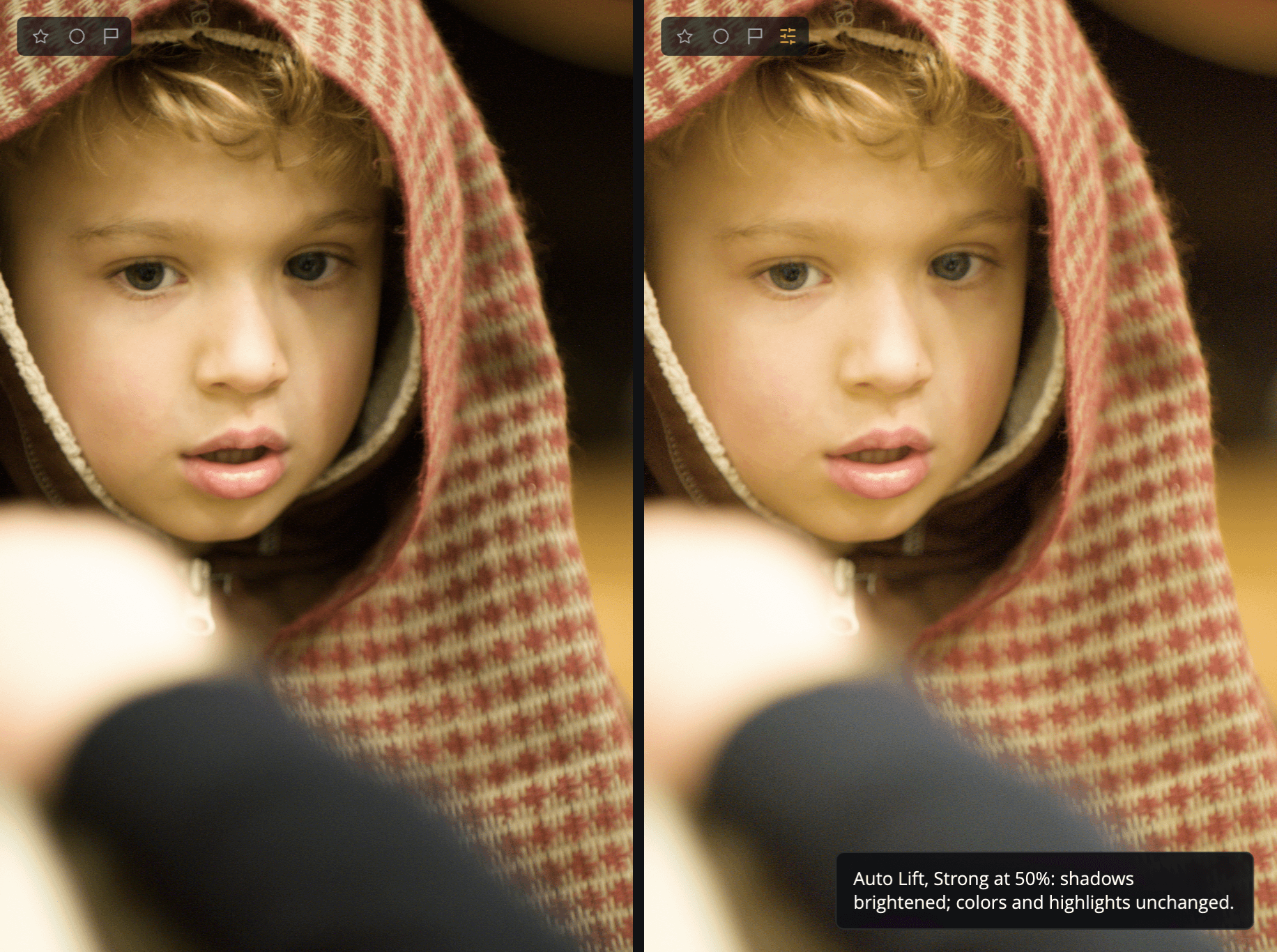
이 번역은 기계 번역이며 아직 검토되지 않았습니다.
이 페이지의 스크린샷은 영어로 된 앱 화면입니다.
자동 밝기 향상
자동 밝기 향상은 사진의 어두운 톤을 한 번에 밝힙니다. 편집 페이지의 첫 번째 패널이며, 어둡거나 역광인 사진을 빠르게 바로잡을 수 있습니다.
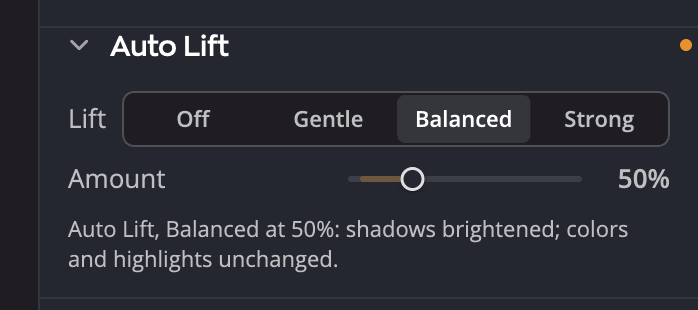
| # | 컨트롤 | 기능 |
|---|---|---|
| 1 | 밝기 향상 | 끔, 부드럽게, 균형, 강하게: 자동 밝기 향상이 이 사진을 얼마나 더 밝게 할지 |
| 2 | 양 | 0~200% (기본값 50%): 그 밝기 향상을 얼마나 적용할지 |
| 3 | 상태 줄 | 자동 밝기 향상이 지금 이 사진에 하는 일 |
하는 일
자동 밝기 향상은 어두운 영역을 가장 많이, 중간 톤은 그보다 덜, 밝은 영역은 아주 조금만 밝힙니다. 색은 그대로 유지됩니다. 자동 밝기 향상은 밝기만 올리므로 색조와 채도가 바뀌지 않습니다.
자동 밝기 향상은 밝기 향상을 적용하기 전, 지금까지 편집한 상태의 사진을 측정합니다. 따라서 톤의 자동이나 자동 노출처럼 다른 자동 기능이 이미 밝힌 사진이 두 번 밝아지지 않습니다. 자동 밝기 향상이 켜져 있는 동안 다른 자동 기능이 사진을 바꾸면 자동 밝기 향상이 사진을 다시 측정합니다. 실행 취소 한 번으로 둘 다 되돌려집니다.
사용하기
- 밝기 향상 아래에서 부드럽게, 균형, 강하게 중 하나를 클릭하세요. Radiant Raw가 사진을 측정하고 밝기 향상을 적용합니다.
- 양을 드래그해 적용량을 늘리거나 줄이세요. 100%는 이 사진에 대해 측정한 밝기 향상 전체이고, 기본값 50% 설정은 그 절반입니다.
- 상태 줄을 읽고 무엇이 적용되었는지 확인하세요. 예: 자동 밝기 향상, 균형, 50%: 어두운 톤을 밝게 했습니다. 클릭할 때마다 사진 위의 메시지에도 표시되며, 사진이 바뀌었으면 실행 취소도 함께 나옵니다.
이미 켜져 있는 설정을 클릭하면 상태 줄이 다시 표시되고 아무것도 바뀌지 않습니다. 자르기 후에는 사진을 다시 측정하고 양은 그대로 유지합니다.
자동 밝기 향상을 끄려면 끔을 클릭하세요. 양은 그 자리에 흐리게 남아 있습니다. 자동 밝기 향상을 다시 켜면 양은 다시 50%에서 시작합니다.
팁
양을 더블클릭하면 50%로 돌아갑니다. 패널 전체를 재설정하려면 머리글의 재설정 버튼을 사용하세요. 그러면 자동 밝기 향상이 꺼지고 양이 다시 50%로 설정됩니다.
상태 줄이 알려 주는 것
| 상태 | 의미 |
|---|---|
| 자동 밝기 향상이 꺼져 있습니다. | 아무것도 적용되지 않았습니다 |
| 자동 밝기 향상, 균형, 50%: 어두운 톤을 밝게 했습니다. | 이 사진에 밝기 향상이 작동하고 있습니다 |
| 자동 밝기 향상, 균형, 0%: 이 양에서는 변화가 없습니다. | 양이 너무 낮아 밝기 향상의 효과가 없습니다 |
| 자동 밝기 향상, 균형: 변화가 없습니다. 이 사진은 이미 충분히 밝습니다. | 이 설정에서는 밝힐 것이 없습니다 |
사진을 아직 불러오는 중에 설정을 클릭하면 Radiant Raw는 사진을 아직 불러오는 중입니다. 잠시 후 다시 시도하세요.라고 표시하고 아무것도 바꾸지 않습니다.
여러 사진에서의 자동 밝기 향상
설정을 동기화하거나 레시피를 적용하면, 자동 밝기 향상은 고정된 밝기가 아니라 설정과 양 값으로 함께 전달됩니다. Radiant Raw가 적용 대상 사진을 하나하나 측정하므로, 50%의 균형은 밝은 사진에서도 어두운 사진에서도 같은 의미입니다. 설정 복사 및 동기화와 레시피를 참조하세요.
자동 밝기 향상과 톤 중 무엇을 쓸까요?
색을 건드리지 않고 한 번의 클릭으로 어두운 톤을 밝히고 싶다면 자동 밝기 향상을 사용하세요. 사진을 직접 다듬고 싶다면 톤을 사용하세요. 어두운 영역과 검정 계열로 따로 조절할 수 있고, 노출은 전체를 밝힙니다. 둘 다 사용할 수 있습니다. 자동 밝기 향상은 톤 설정이 적용된 사진을 측정하고, 그 위에 작동합니다.