
이 번역은 기계 번역이며 아직 검토되지 않았습니다.
이 페이지의 스크린샷은 영어로 된 앱 화면입니다.
현상 전후 비교
비교 기능은 현상이 얼마나 진행되었는지 보여 줍니다. “전” 쪽은 촬영 원본, 즉 Radiant Raw가 설정을 하나도 적용하기 전에 처음 렌더링한 사진입니다. 그래서 언제나 실제 시작점과 비교하게 됩니다.
보기 선택
제목 막대에 있는 다섯 보기 버튼 중 하나를 클릭하세요. 처음 세 개는 보기 > 비교에서 선택할 수도 있습니다. 버튼에 포인터를 올리면 이름이 표시됩니다. 자르기 및 수평 조정이 열려 있는 동안에는 버튼이 흐리게 표시됩니다.
| 보기 | 표시 내용 | 키 |
|---|---|---|
| 현상본만 | 현상한 사진을 전체 크기로 | ⌥1 |
| 현상 전 / 현상 후 | 촬영 원본과 현상 후를 나란히 | ⌥2 |
| 분할 | 드래그할 수 있는 선으로 나눈 사진 한 장: 한쪽은 촬영 원본, 다른 쪽은 현상 후 | ⌥3 |
| Ghost | 현상한 사진을 절반 강도로 촬영 원본 위에 겹쳐서 | 없음 |
| Difference | 현상으로 바뀐 부분은 빛나고, 그대로 둔 부분은 어둡게 | 없음 |
Windows에서는 Alt+1, Alt+2, Alt+3을 사용하세요. 지금 보기의 키를 한 번 더 누르면 가로 방향과 세로 방향이 바뀝니다. 분할 보기에서 분할 가운데로를 선택하면 구분선이 다시 가운데로 옵니다.
Ghost와 Difference에는 키도 없고 보기 메뉴 항목도 없습니다. 각 버튼을 사용하세요. 이 두 보기에서도 현상본만 보기처럼 사진을 확대하고 이동할 수 있습니다. 다른 보기를 선택하면 종료됩니다. Raw 합성이 있는 사진 위에는 표시되지 않습니다.
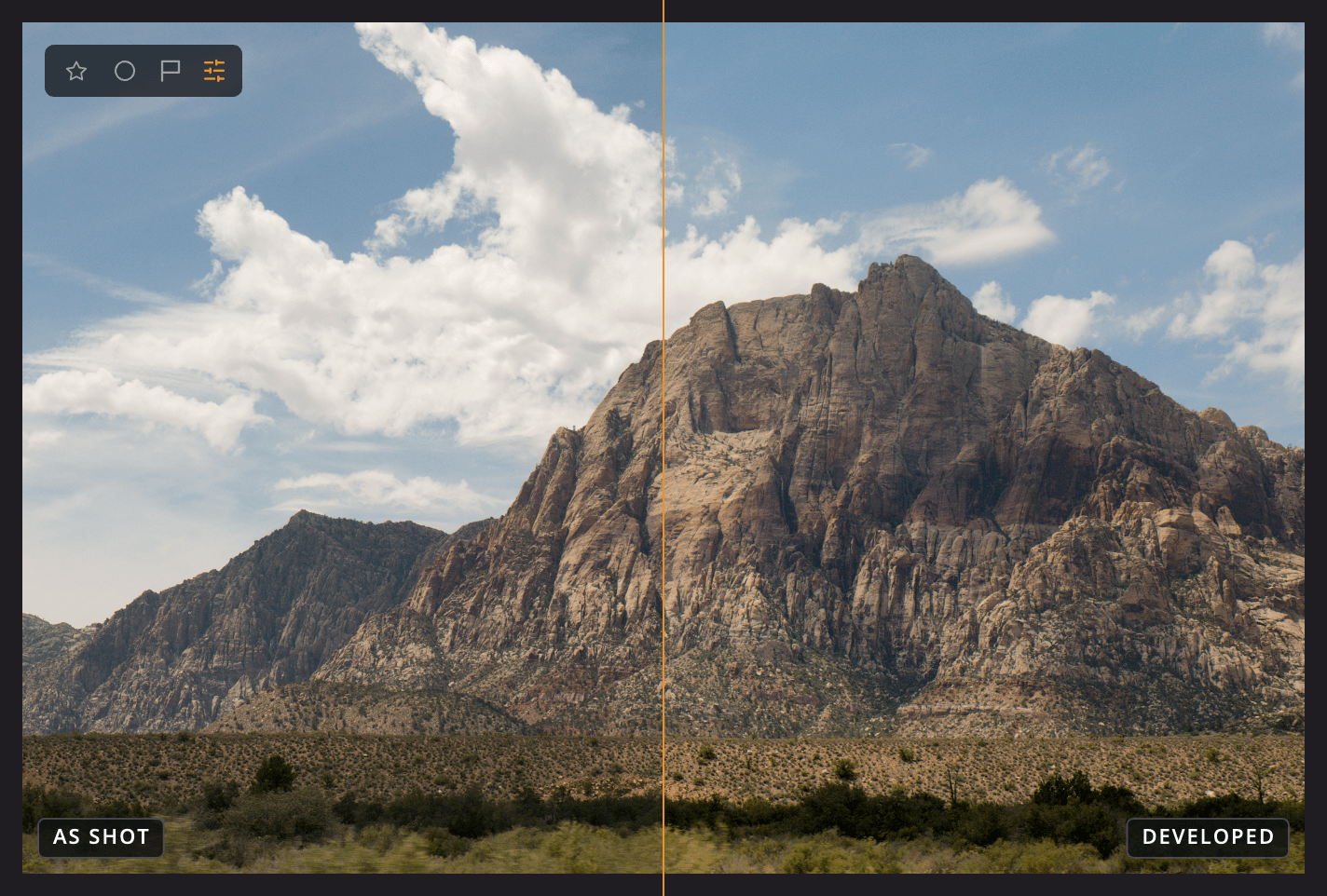
| # | 항목 | 표시 내용 |
|---|---|---|
| 1 | 촬영 원본 | 설정을 적용하기 전의 사진 |
| 2 | 현상 후 | 현상한 사진 |
| 3 | 구분선 | 두 쪽이 만나는 곳입니다. 드래그하면 분할 위치가 옮겨집니다. |