
이 번역은 기계 번역이며 아직 검토되지 않았습니다.
이 페이지의 스크린샷은 영어로 된 앱 화면입니다.
색상 휠
색상 휠은 사진의 어두운 영역, 중간 톤, 밝은 영역에 각각 따로 색을 입힙니다. 고전적인 스플릿 톤, 따뜻하거나 차가운 그레이딩을 만들 때, 또는 흑백 사진에 색을 입힐 때 사용하세요.
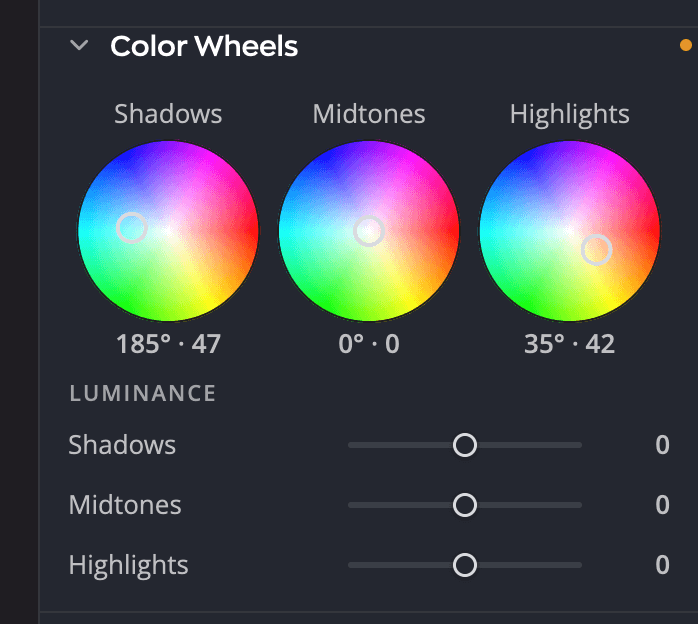
| # | 컨트롤 | 기능 |
|---|---|---|
| 1 | 어두운 영역, 중간 톤, 밝은 영역 휠 | 각 톤 범위의 색과 그 강도 |
| 2 | 판독값 | 각 휠의 색조와 강도. 예: 212° · 34 |
| 3 | 광도 슬라이더 | 각 톤 범위를 밝게 하거나 어둡게 합니다 |
패널은 처음에 접혀 있습니다. 머리글을 클릭하면 열립니다.
톤 범위에 색 입히기
휠 가운데에 있는 조절점을 원하는 색 쪽으로 드래그하거나, 휠의 한 지점을 클릭해 조절점을 그곳으로 옮기세요. 방향은 색조를 정하고, 가운데에서 떨어진 거리는 색의 강도를 정합니다. 가운데에서는 색이 입혀지지 않습니다.
| 값 | 범위 | 기본값 |
|---|---|---|
| 색조 | 0°~359° | 0° |
| 채도(가운데에서 떨어진 거리) | 0~100 | 0(색 없음) |
| 광도 (범위마다 슬라이더 하나) | −100~+100 | 0 |
각 휠 아래의 판독값은 색조를 각도로 표시한 다음 채도를 표시합니다. 212° · 34는 중간 정도의 파란색 색조입니다. 기본 상태의 휠은 0° · 0으로 표시됩니다.
세밀한 조절
- 드래그하는 동안 ⌘(Windows에서는 Ctrl) 키를 누르고 있으면 조절점이 10분의 1 속도로 움직입니다.
- 휠이 선택될 때까지 Tab 키를 누른 다음 화살표 키를 사용하세요. ←와 →는 색조를, ↑와 ↓는 채도를 바꿉니다. ⇧ 키를 누르고 있으면 10배 큰 단위로 바뀝니다.
- 휠을 더블클릭하거나, 휠을 선택한 상태에서 Delete 키를 누르면 조절점이 가운데로 돌아갑니다.
휠 위에서 스크롤하면 패널이 스크롤됩니다. 휠은 바뀌지 않습니다.
범위를 밝게 하거나 어둡게 하기
광도 아래의 어두운 영역, 중간 톤, 밝은 영역 슬라이더는 각 범위를 −100에서 +100까지 밝게 하거나 어둡게 합니다. 휠과 함께 사용하세요. 예를 들어 색을 입힌 어두운 영역을 조금 밝히면 탁해 보이지 않습니다.
고전적인 스플릿 톤
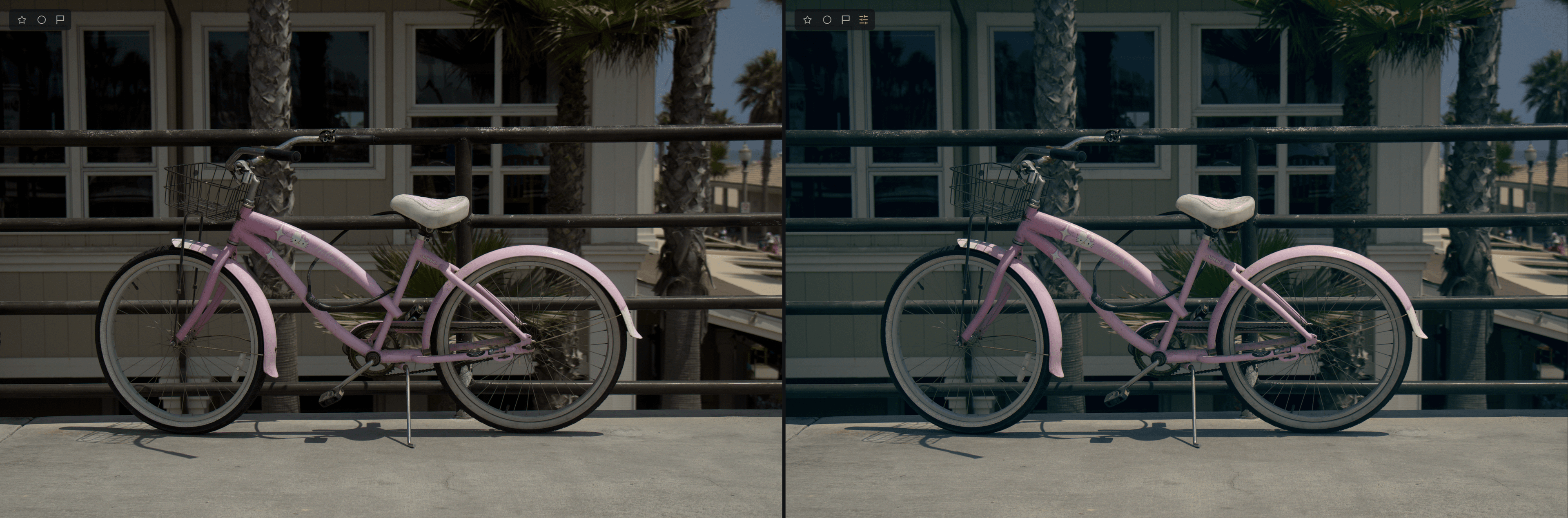
- 어두운 영역 조절점을 청록색이나 파란색 쪽으로, 가운데에서 멀지 않게 드래그하세요.
- 밝은 영역 조절점을 주황색이나 노란색 쪽으로 드래그하세요.
- 중간 톤은 가운데에 두거나, 살짝 움직여 사진 전체를 따뜻하게 또는 차갑게 하세요.
- 피부와 중성 영역을 확인하세요. 색이 너무 강해 보이면 조절점을 가운데 쪽으로 되돌리세요.
팁
적은 양으로도 효과가 큽니다. 대부분의 그레이딩은 채도 30 미만에서 자연스러워 보입니다.
흑백에서의 색상 휠
색상 패널이 흑백 또는 반전 모드일 때도 색상 휠은 계속 작동합니다. 흑백 사진에서는 휠이 회색 톤에 색을 입히므로 세피아, 셀레늄 톤, 스플릿 톤 인화를 만들 수 있습니다. 선택 색상과 색상 그레이딩은 이 모드에서 일시 중지되지만, 색상 휠은 그렇지 않습니다. 색상과 흑백을 참조하세요.
색상 휠과 색상 그레이딩 중 무엇을 쓸까요?
색상 휠로는 세 톤 범위를 손으로 직접 조절합니다. 색상 그레이딩과 Looks는 미리 만들어진 Look 하나를 통째로 적용합니다. 둘 다 사용할 수 있습니다. 먼저 Look을 적용한 다음, 휠로 세밀하게 조정하세요.