
Denne oversettelsen er maskinlaget og er ikke gjennomgått ennå.
Skjermbildene på denne siden viser appen på engelsk.
Finpussverktøy
Finpussverktøyene gir deg direkte, manuell kontroll over hvitbalanse, lys og farge som et siste trinn. De virker oppå alle andre korrigeringer, så du kan finjustere resultatet uten å endre det de automatiske verktøyene gjorde. Du finner dem i panelet Finpussverktøy (trykk V).
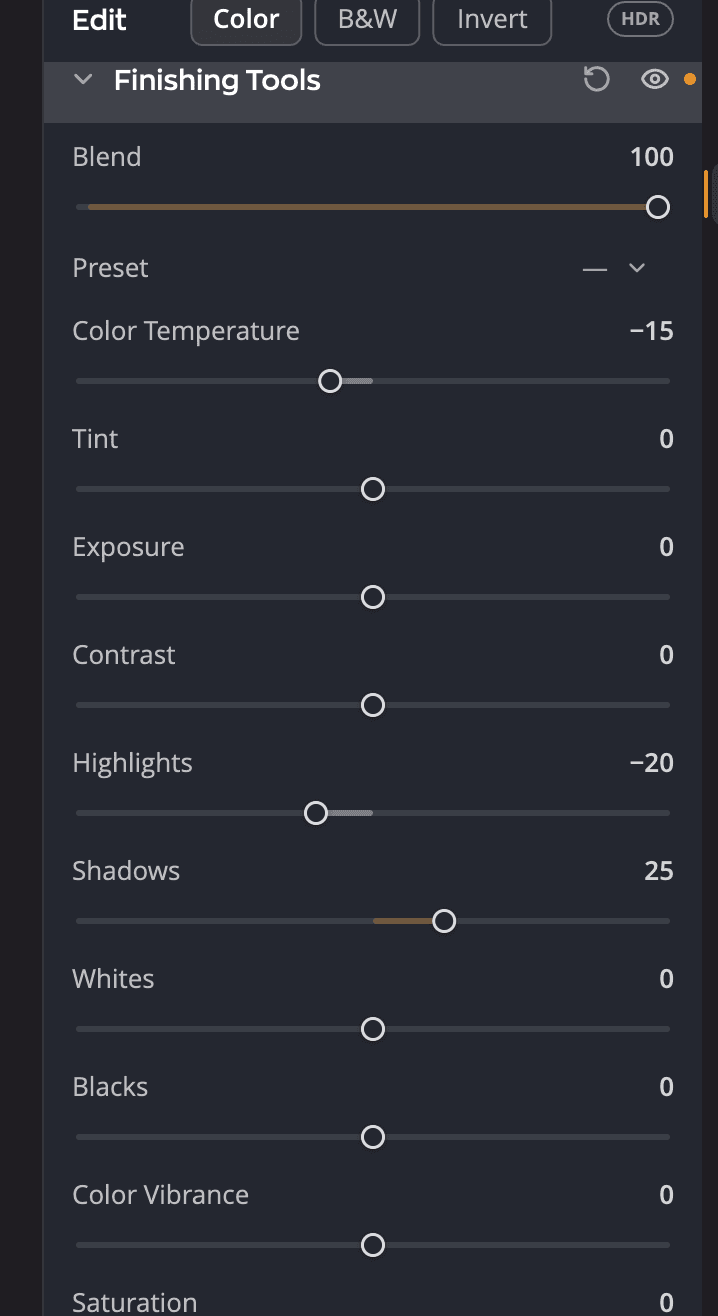
| # | Kontroll | Hva den gjør |
|---|---|---|
| 1 | Øye | Slår hele Finpussverktøy av og på, så du kan sammenligne. |
| 2 | Nullstill | Setter alle glidebryterne tilbake til 0 og Blanding til 100. |
| 3 | Blanding | Toner alle de ti glidebryterne inn og ut samlet. |
| 4 | Forhåndsinnstilling | Ferdige finpussuttrykk, og dine egne. |
| 5 | Glidebrytere | De ti finpussjusteringene. |
Glidebryterne
Hver glidebryter går fra −100 til +100 (standard 0). Når du flytter en, slås den på. Dobbeltklikk på en glidebryter for å sette den tilbake til 0.
| Glidebryter | Hva den gjør |
|---|---|
| Fargetemperatur | Gjør bildet varmere eller kjøligere. Flytt mot høyre for å korrigere lys som var for blått, mot venstre for å korrigere lys som var for oransje. |
| Fargetone | Korrigerer et grønt eller magenta fargestikk. Flytt mot venstre for å legge til grønt, mot høyre for å legge til magenta. |
| Eksponering | Gjør hele bildet lysere eller mørkere, som å åpne eller lukke blenderen. |
| Kontrast | Påvirker mest mellomtonene. Flytt mot høyre for å gjøre de mørkere mellomtonene mørkere og de lysere lysere. |
| Høylys | Styrer de lyse områdene. Flytt mot venstre for å hente tilbake utbrente høylys, mot høyre for å gjøre dem lysere. |
| Skygger | Styrer de mørke områdene. Flytt mot høyre for å åpne opp detaljer i skyggene, mot venstre for å gjøre dem dypere. |
| Hvittoner | Bestemmer hvor de lyseste tonene klippes. Flytt mot venstre for å redusere klipping i høylysene. |
| Svarttoner | Bestemmer hvor de mørkeste tonene klippes. Flytt mot venstre for dypere, renere svart. |
| Fargelivlighet | Øker metningen mer for de mindre mettede fargene enn for de sterke, noe som beskytter hudtonene. |
| Metning | Endrer metningen likt for alle farger. På −100 er bildet svart-hvitt. |
Blanding
Blanding (0 til 100, standard 100) toner hele resultatet fra Finpussverktøy inn og ut. Still glidebryterne litt kraftig, og senk deretter Blanding til bildet ser riktig ut. Den endrer bare Finpussverktøy, ikke resten av redigeringen din.
Forhåndsinnstillinger
Menyen Forhåndsinnstilling har ferdige finpussuttrykk. Velg et for å stille inn alle glidebryterne på én gang, og finjuster deretter.
- Arkiver forhåndsinnstilling… tar vare på de gjeldende glidebryterne som en egen forhåndsinnstilling.
- Med Endre navn… og Slett… administrerer du forhåndsinnstillingene du har arkivert.
- Menyen viser — når glidebryterne dine ikke samsvarer med noen forhåndsinnstilling.
De samme glidebryterne i panelet Tone
Eksponering, Kontrast, Høylys, Skygger, Hvittoner og Svarttoner vises også i kortet Lys i panelet Tone. De er de samme innstillingene, ikke kopier: flytt én av dem på det ene stedet, så følger den andre etter.
Merknad
Når du nullstiller Finpussverktøy, nullstilles også Tone > Lys, fordi de samme innstillingene vises i begge panelene. Når du nullstiller panelet Tone, blir kortet Lys ikke berørt.
Når du bør bruke Finpussverktøy
- For å korrigere hvitbalansen etter de automatiske korrigeringene, med Fargetemperatur og Fargetone.
- For å hente tilbake en himmel eller åpne opp skyggene manuelt, med Høylys og Skygger.
- For å bruke et finpussuttrykk på en hel serie, med en forhåndsinnstilling og Kopiere og synkronisere innstillinger.
Tips
Trenger du disse justeringene bare på en del av bildet? Gradientfilter har de samme ti glidebryterne for hver side av masken.