
Denne oversettelsen er maskinlaget og er ikke gjennomgått ennå.
Skjermbildene på denne siden viser appen på engelsk.
Hudtone
Verktøyene i Hudtone gir personer naturlig, korrekt hud. De gjenkjenner hudtonen til motivet ditt og balanserer lyset, fargen og dybden i hele bildet rundt den. De er laget for portretter av én person, men hjelper også på gruppebilder. Du finner panelet Hudtone på siden Justeringer i høyre panel. Trykk Y for å åpne det.
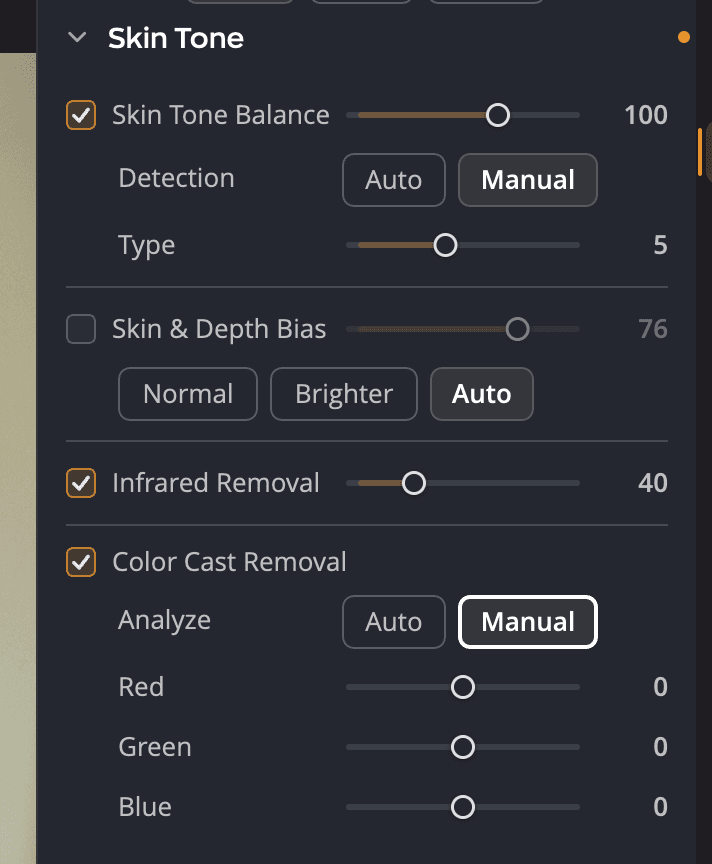
| # | Kontroll | Område (standard) | Hva den gjør |
|---|---|---|---|
| 1 | Hudtonebalanse | 0 til 150 (20) | Balanserer lyset, fargen og dybden i motivet etter huden til personen |
| 2 | Gjenkjenning | Auto / Manuell | Lar Radiant Photo gjenkjenne hudtonen, eller lar deg angi den |
| 3 | Type | 0 til 12 (1) | Hudtonen det balanseres etter, fra lys til mørk. Vises bare med Manuell. |
| 4 | Vekting av hud og dybde | 0 til 100 (100) | Fjerner rødt fra huden og gir bakgrunnen mer dybde |
| 5 | Fjerning av infrarødt | 0 til 150 (40) | Fjerner det ekstra røde som kameraer registrerer fra infrarødt lys |
| 6 | Fjerning av fargestikk | På / av | Fjerner fargesmitte fra bakgrunner og blandet lys |
| 7 | Analyser | Auto / Manuell | Lar Radiant Photo angi korreksjonen, eller lar deg angi den |
| 8 | Rød, Grønn, Blå | −20 til +20 (0) | Din egen korreksjon for hver farge. Vises bare med Manuell. |
Balansere hudtoner
Korrekt hud er vanskelig å fange. Blandet lys, omgivelsene og selve kameraet kommer i veien. Hudtonebalanse endrer ikke bare huden. Den balanserer lyset, fargen og dybden i hele motivet, slik at personen ser naturlig ut, med riktig blanding av varme og nøyaktighet.
Effekten er ofte diskret. Den er forskjellen mellom et portrett som føles riktig, og et som føles litt feil.
Merknad
Glidebryteren Hudtone i Smart redigering er den samme innstillingen som Hudtonebalanse. Flytter du den ene, følger den andre etter.
Velge hvordan hudtonen finnes
Radiant Photo gjenkjenner hudtonen til hovedmotivet og bruker den for Hudtonebalanse.
- Auto: Radiant Photo gjenkjenner hudtonen på hvert bilde. Bruk det når du lager en oppskrift for en batch.
- Manuell: du velger hudtonen selv med glidebryteren Type. Verdiene 1 til 12 går fra lys til mørk hud. Ved 0 er ingen hudtone angitt.
Reparere eksponeringsfeil fra kameraet
Vekting av hud og dybde reparerer eksponeringsfeil som er vanlige for digitalkameraer, og styrer hvor mye dybde du legger til. Velg en stil:
| Valg | Hva det gjør |
|---|---|
| Normal | Fjerner rødt fra hudtonene og gir bakgrunnen mer dybde |
| Lysere | Det samme som Normal, med et lysere bilde og flere detaljer i skyggene |
| Auto | Bruker korreksjonen bare når Radiant Photo finner at bildet trenger den. Best for oppskrifter. |
Fjerning av infrarødt retter opp hud som ser rødere ut enn den var. Kameraer registrerer mer infrarødt lys enn øynene dine ser, særlig innendørs og med blits. Verktøyet fjerner det røde fra huden og bevarer de ekte røde fargene andre steder i bildet.
Fjerne fargesmitte
En farget eller mørk bakgrunn, kunstig lys eller dyp skygge kan smitte farge over på motivet ditt. Fjerning av fargestikk beregner en hvitbalanse som nøytraliserer smitten.
- Merk av for Fjerning av fargestikk. Analyser er satt til Auto.
- For å justere resultatet setter du Analyser til Manuell.
- Flytt Rød, Grønn og Blå etter smak.
Begynne på nytt
Pek på overskriften i panelet og klikk på nullstillingsknappen (Nullstill Hudtone) for å slå av alle verktøyene i Hudtone og sette glidebryterne tilbake til standardverdiene.