
Denne oversettelsen er maskinlaget og er ikke gjennomgått ennå.
Skjermbildene på denne siden viser appen på engelsk.
Omvisning i grensesnittet
Radiant Photo holder bildet ditt midt i vinduet og plasserer alle kontrollene rundt det. Dette emnet navngir hvert område, slik at resten av håndboken gir mening.
For en omvisning med veiledning velger du Hjelp > Omvisning. Hjelp-vinduet åpnes på velkomstsiden og starter omvisningen sin.

| # | Område | Hva det er til |
|---|---|---|
| 1 | Den øverste verktøylinjen | Åpne bilder, zoom, visningsmoduser, arbeidsområder, glidebryteren Fremkalling og arkivering |
| 2 | Venstre panel | Navigator, Arbeidsflyt og fanene Fremkallingssamlinger og Oppskrifter |
| 3 | Bildet | Bildet ditt slik det ser ut med alle redigeringer brukt |
| 4 | Panelstripe | Knapper som velger hva høyre panel viser |
| 5 | Høyre panel | Histogrammet, bildeinformasjon og alle redigeringsverktøyene |
| 6 | Den nederste linjen og filmstripen | Gå mellom bilder, vurdere dem, kopiere og synkronisere innstillinger |
Før du åpner et bilde
Når ingen bilder er åpne, viser Radiant Photo to kort.
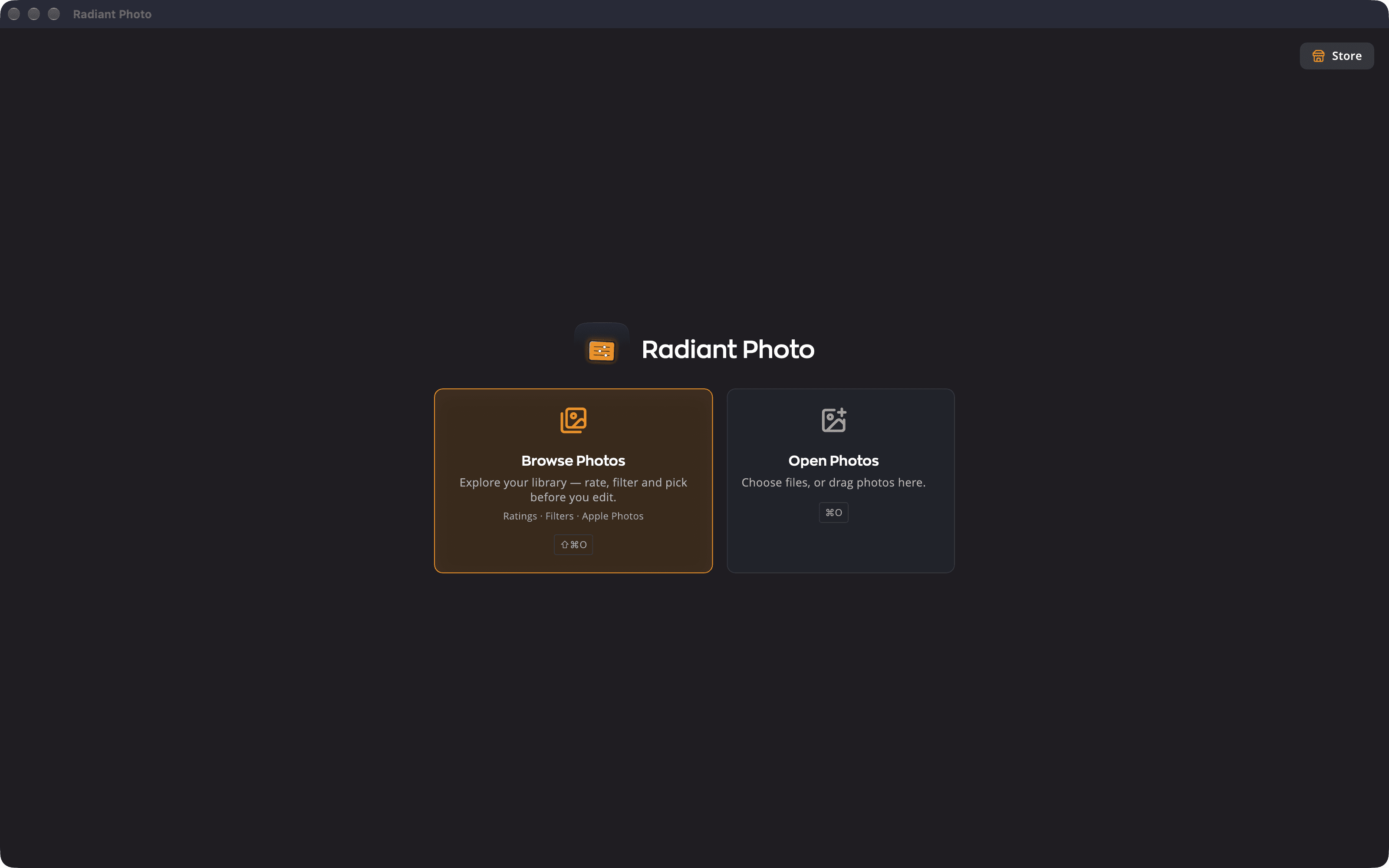
- Bla gjennom bilder åpner Radiant Flow, så du kan vurdere, filtrere og velge før du redigerer.
- Åpne bilder lar deg velge filer. Du kan også dra bilder til kortet. Det viser Slipp for å åpne mens du drar.
Gi plass til bildet
Alle områdene unntatt bildet kan tre til side. Disse tastatursnarveiene endrer oppsettet uten å endre redigeringen din.
| Tastatursnarvei | Hva den gjør |
|---|---|
| ⌥⇥ (Ctrl+Tab i Windows) | Skjul/vis sidepaneler |
| ⇧⌥⇥ (Ctrl+Shift+Tab) | Skjul/vis paneler og filmstripe |
| ⇧Space | Slå sammen/utvid filmstripen |
| ⇧⌘Space (Ctrl+Shift+Space) | Skjul/vis filmstripen |
| ⌥⌘P (Ctrl+Shift+P) | Bla gjennom paneler: går gjennom hvilke sidepaneler som vises |
| ⌥⇧⌘P (Ctrl+Shift+T) | Bla gjennom layout: paneler og filmstripe, deretter bare filmstripe, deretter bare bildet |
| ⇧L | Lyset av: demper grensesnittet og skjuler det deretter, så bildet får hele vinduet. Et tredje trykk eller Esc henter det tilbake. |
| ⌃⌘I (Ctrl+Shift+I) | Bare info: høyre panel viser bare bildeinformasjon |
| ⌘G (Ctrl+G) | Rutenett: viser de åpne bildene side om side. Se Rutenettvisning og sortering. |
Tips
Hold nede mellomromstasten for å se originalbildet. Slipp den for å se redigeringen igjen.