
Denne oversettelsen er maskinlaget og er ikke gjennomgått ennå.
Skjermbildene på denne siden viser appen på engelsk.
Gradientfilter
Gradientfilteret bruker ett sett med justeringer på en del av bildet og et annet sett på resten, med en myk overgang mellom dem. Bruk en radiell gradient for å lyssette et motiv eller legge til en vignettering, eller en lineær gradient for å balansere en lys himmel mot en mørkere forgrunn. Du finner det i panelet Gradientfilter (trykk G).
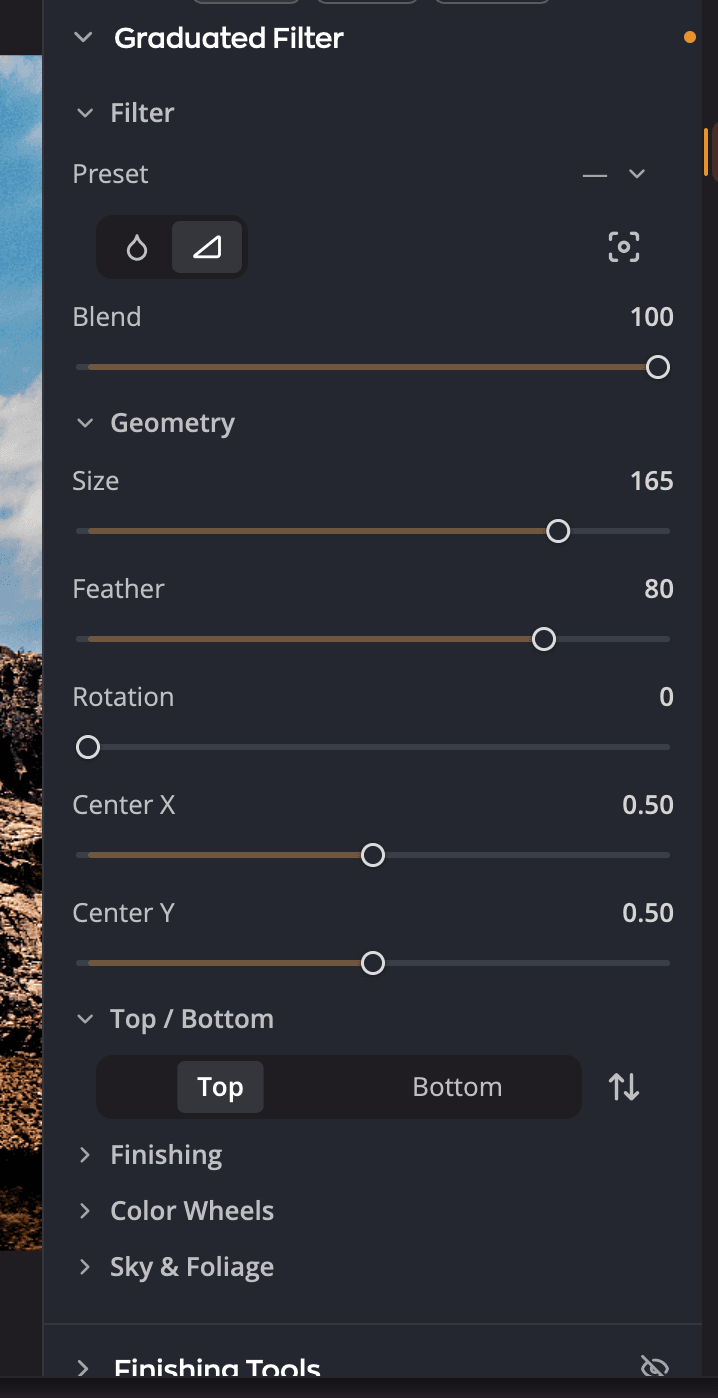
| # | Kontroll | Hva den gjør |
|---|---|---|
| 1 | Forhåndsinnstilling | Utgangspunkter for vignetteringer og gradienter, pluss dine egne arkiverte forhåndsinnstillinger. |
| 2 | Radiell gradient / Lineær gradient | Velger formen på filteret. |
| 3 | Angi sentrum på bildet | Klikk på den, og klikk deretter på bildet for å plassere sentrum. |
| 4 | Blanding | Hvor kraftig hele filteret blandes inn i bildet. |
| 5 | Geometri | Størrelsen, mykheten, vinkelen og plasseringen til formen. |
| 6 | Innenfor / Utenfor eller Øverst / Nederst, og Inverter | Hvilken side justeringene nedenfor gjelder for. Inverter bytter om de to sidene. |
| 7 | Finpuss | Justeringene for siden du har markert. |
Lag et gradientfilter
- Åpne panelet Gradientfilter.
- Velg Radiell gradient eller Lineær gradient, eller velg et utgangspunkt fra Forhåndsinnstilling.
- Plasser sentrum: klikk på Angi sentrum på bildet, og klikk deretter på bildet. Du kan også dra glidebryterne Senter X og Senter Y.
- Form filteret i Geometri.
- Marker Innenfor eller Utenfor (Øverst eller Nederst for en lineær gradient), og juster deretter Finpuss.
- Marker den andre siden og gi den egne justeringer om du vil.
Hver side beholder sine egne innstillinger. Juster Innenfor i en radiell gradient for å løfte et ansikt, og gjør deretter Utenfor mørkere for å trekke blikket inn.
Form filteret
| Kontroll | Område (standard) | Hva den gjør |
|---|---|---|
| Blanding | 0 til 100 (100) | Toner ut hele filteret. Senk den for å gjøre effekten mer diskret. |
| Form | −100 til +100 (0) | Bare radiell. Strekker sirkelen til en oval. |
| Størrelse | 0 til 200 (100) | Størrelsen på en radiell gradient. For en lineær gradient er det avstanden mellom topp og bunn. |
| Uttoning | 0 til 100 (50) | Hvor gradvis den ene siden går over i den andre. |
| Rotasjon | 0 til 359 (0) | Vinkelen på formen. |
| Senter X, Senter Y | 0 til 1 (0,5) | Plasseringen av sentrum, bortover og oppover i bildet. |
Tips
Plasser sentrum av en radiell gradient på ansiktet til motivet, og øk deretter Uttoning til du ikke lenger ser hvor filteret slutter.
Juster hver side
Finpuss har de samme ti glidebryterne som Finpussverktøy, hver fra −100 til +100 (standard 0). De er Eksponering, Kontrast, Svarttoner, Hvittoner, Skygger, Høylys, Fargetemperatur, Fargetone, Metning og Fargelivlighet. Se Finpussverktøy for hva hver av dem gjør.
Tre seksjoner til gir den markerte siden flere verktøy:
- Fargehjul gir skyggene, mellomtonene og høylysene bare på den siden en fargetone. Se Fargehjul.
- Nærvær har Tekstur, Klarhet og Atmosfære, hver fra −100 til +100 (standard 0). De virker som de samme glidebryterne i Nærvær, men bare på denne siden.
- Himmel og løvverk har Himmelforbedring, med en Oppskrift og en Styrke fra 0 til 200 (standard 0). Den har også Løvverkforbedring, med oppskriftene Grønntoner og Bruntoner og en mengde for hver, 0 til 200 (standard 10).
Finpuss, Fargehjul, Nærvær og Himmel og løvverk starter sammenfoldet. Klikk på navnet på en seksjon for å åpne den.
For å bytte om de to sidene klikker du på Inverter (Inverter (bytt om på redigeringer innenfor/utenfor)) ved siden av de to sideknappene.
Forhåndsinnstillinger
Menyen Forhåndsinnstilling viser de innebygde vignetteringene og gradientene, og deretter dine egne. Den viser navnet på forhåndsinnstillingen så lenge innstillingene dine fortsatt samsvarer med den, og — etter at du har endret noe.
- Arkiver forhåndsinnstilling… tar vare på det gjeldende filteret, begge sidene og justeringene deres, som en egen forhåndsinnstilling. Den tilbys så lenge ingen forhåndsinnstilling samsvarer.
- Endre navn… og Slett… er tilgjengelige mens en av dine egne forhåndsinnstillinger er valgt.
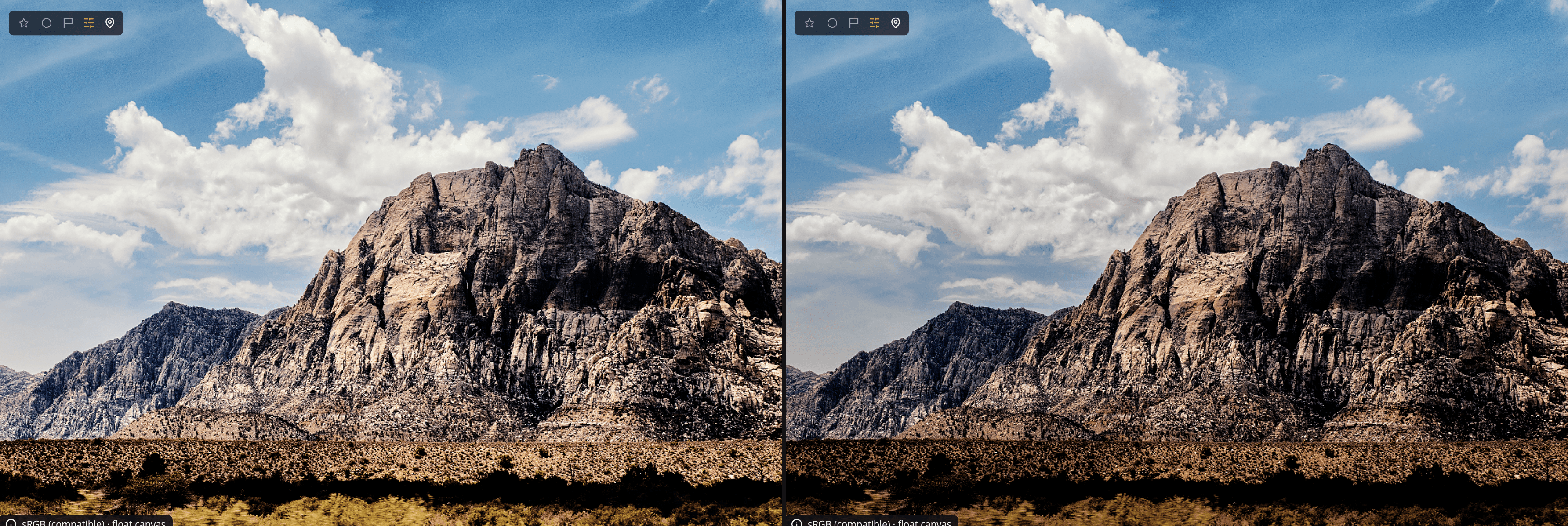
Slå av eller begynn på nytt
Klikk på øyet i panelets overskrift for å slå hele filteret av og på. For å fjerne det klikker du på Nullstill Gradientfilter (pilen i overskriften).