
Denne oversettelsen er maskinlaget og er ikke gjennomgått ennå.
Skjermbildene på denne siden viser appen på engelsk.
Selektiv farge
Selektiv farge endrer ett fargeområde uten å røre resten. Gjør en himmel blåere, dem et grønt fargestikk i løvverk, eller gjør oransjen i høstløv dypere. Panelet har også Delt fargevarme for å gjøre de varme og kalde delene av et bilde varmere eller kaldere. Du finner Selektiv farge i høyre panel; trykk H for å åpne det.
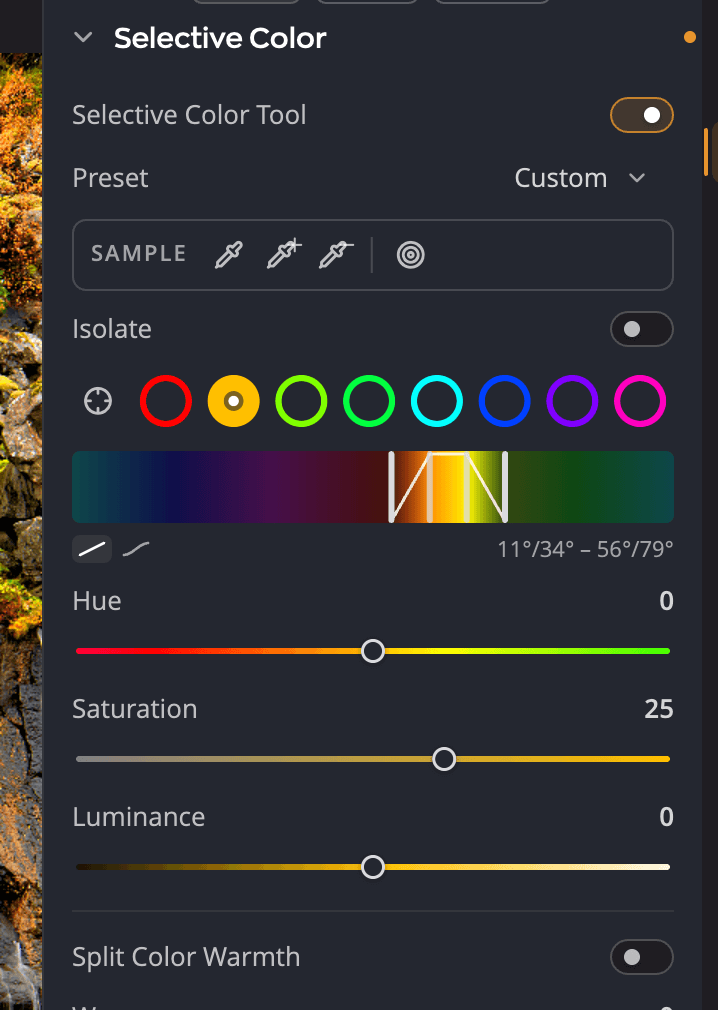
| # | Kontroll | Hva den gjør |
|---|---|---|
| 1 | Verktøyet Selektiv farge | Slår fargebåndene på eller av. |
| 2 | Forhåndsinnstilling | Innebygde og arkiverte forhåndsinnstillinger for Selektiv farge. |
| 3 | Verktøyene i Prøve | Flytt et bånd til en ny farge, utvid eller innsnevre området, eller dra i bildet. |
| 4 | Isoler | Viser bare hvor det valgte båndet virker. |
| 5 | Pipette for båndmål | Klikk på en farge i bildet for å velge båndet den hører til. |
| 6 | Båndsirkler | Rødtoner, Oransjetoner, Limegrønntoner, Grønntoner, Cyantoner, Blåtoner, Lillatoner, Magentatoner. |
| 7 | Kulørrampe | Området av kulører båndet påvirker, og hvor mykt det tones ut. |
| 8 | Kulør, Metning, Luminans | Hva som skjer med fargene i det båndet. |
Endre en farge
- Trykk H, eller åpne Selektiv farge i høyre panel.
- Klikk på båndsirkelen som ligger nærmest fargen du vil endre. Eller klikk på pipetten for båndmål, og klikk deretter på den fargen i bildet.
- Juster glidebryterne:
| Glidebryter | Område (standard) | Hva den gjør |
|---|---|---|
| Kulør | −60 til +60 (0) | Forskyver fargene i båndet mot naboene på fargehjulet. |
| Metning | −100 til +100 (0) | Gjør fargene i båndet mer eller mindre intense. |
| Luminans | −100 til +100 (0) | Gjør fargene i båndet mørkere eller lysere. |
Hvert av de åtte båndene har sine egne innstillinger, så du kan endre flere farger i ett bilde.
Dra i bildet
Klikk på knappen for målrettet justering i verktøyene i Prøve, trykk deretter på en farge i bildet og dra opp eller ned. Båndet som inneholder den fargen, blir mer eller mindre mettet.
Tilpasse båndet til bildet
Hvis ingen bånd ligger nøyaktig på fargen din, flytter du ett dit.
- Pipette for ny målretting: klikk på den, og klikk deretter på en farge i bildet. Båndet flyttes til den fargen.
- Pipette for å utvide området: utvider båndet så det tar med en farge du klikker på.
- Pipette for å innsnevre området: innsnevrer båndet så det utelater en farge du klikker på.
- Dobbeltklikk på en båndsirkel for å skrive inn eller dra Båndets kulørsentrum.
Kulørrampen under sirklene viser området til båndet. De to indre håndtakene angir hvor båndet virker med full styrke; de to ytre håndtakene angir hvor det tones ut. Bredere overganger gir jevnere overganger uten glorier. En bryter ved siden av rampen velger en lineær eller buet overgang.
Kontrollere markeringen med Isoler
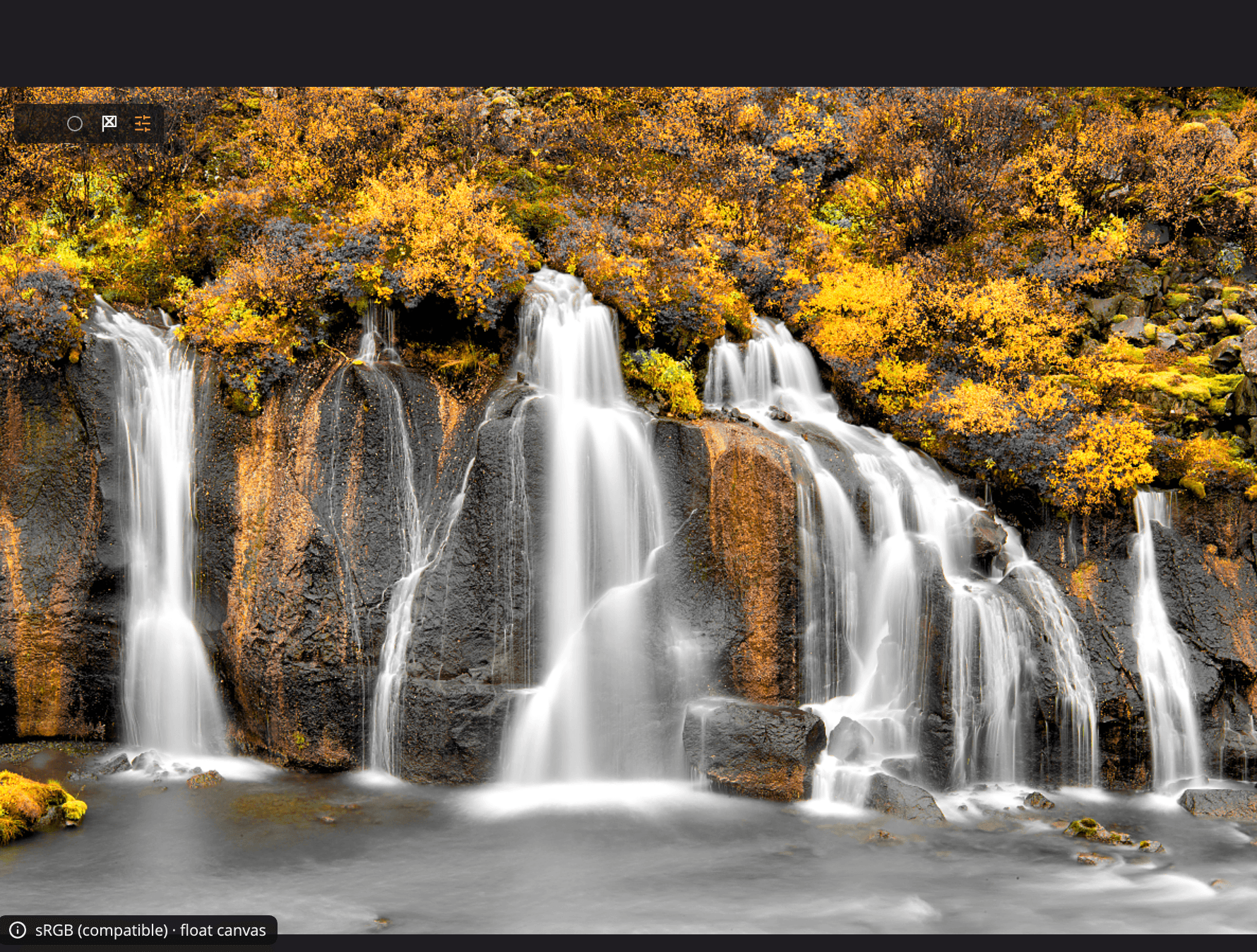
Slå på Isoler for å se nøyaktig hva båndet påvirker. Bildet beholder fargen bare der båndet virker, og blir grått alle andre steder. Isoler er bare en visning: den endrer ingenting i bildet og arkiveres ikke.
Delt fargevarme
Delt fargevarme deler bildet i varme og kalde soner og lar deg forskyve hver av dem.
| Glidebryter | Område (standard) | Hva den gjør |
|---|---|---|
| Varm | −100 til +100 (0) | Gjør de varme områdene varmere eller kaldere. |
| Kald | −100 til +100 (0) | Gjør de kalde områdene varmere eller kaldere. |
Skyv dem fra hverandre for å få varme og kalde områder til å skille seg ut fra hverandre, som en splittoning for farge. Eller varm opp kalde områder for en bedre balanse. Når du flytter en av glidebryterne, slås Delt fargevarme på.
Forhåndsinnstillinger
Menyen Forhåndsinnstilling viser de innebygde forhåndsinnstillingene og dine egne. Under Administrer velger du Arkiver forhåndsinnstilling… for å beholde de gjeldende båndene, eller Endre navn…, Slett…, Eksporter… og Importer… for å holde orden på forhåndsinnstillingene dine.
Når Selektiv farge tar pause
Mens bildet er i modusen S/H eller Neg., tar Selektiv farge pause. Kontrollene tones ned, og verdiene beholdes til du går tilbake til Farge. Panelet sier Selektiv farge tar pause i S/H og Neg.; verdiene beholdes.
For å nullstille hele panelet holder du pekeren over overskriften Selektiv farge og klikker på nullstillingsknappen.