
Denne oversettelsen er maskinlaget og er ikke gjennomgått ennå.
Skjermbildene på denne siden viser appen på engelsk.
Skjermkorrektur og advarsel om fargeomfang
Skjermkorrektur viser på skjermen hvordan bildet vil se ut i et smalere fargerom. Det kan være en skriver og et papir, eller sRGB på nettet. En advarsel om fargeomfang maler over fargene som ikke kommer med. Slå på skjermkorrektur med Vis > Skjermkorrektur; velg hva det skal korrigeres mot, under Innstillinger > Farge.
| Hva du ser | Hva det betyr |
|---|---|
| Grått over noen piksler | Advarselen om korrekturens fargeomfang: disse fargene kan ikke gjengis av korrekturprofilen. |
| Korrektur | Histogrammet og instrumentene måler bildet i skjermkorrektur. |
| Lerretsstatus | Arbeidsfargerommet etterfulgt av 8-bits lerret under skjermkorrektur, ved siden av et skriverikon, mens skjermkorrekturen kjører. |
Skjermkorrektur av et bilde
- Velg målet under Innstillinger > Farge, under Skjermkorrektur.
- Trykk ⇧S, eller velg Vis > Skjermkorrektur.
- Rediger som vanlig. Lerretet, histogrammet, instrumentene og Fargeprøvetaker viser alle resultatet i skjermkorrektur.
- Trykk ⇧S igjen for å gå tilbake til vanlig visning.
Skjermkorrektur endrer bare det du ser. Den endrer ikke redigeringen eller filen du arkiverer. Fargerommet til en arkivert fil angis i dialogboksen Arkiver. Se Dialogboksen Arkiver.
Under skjermkorrektur viser lerretet en 8-biters forhåndsvisning, så Høy kvalitet settes på pause til du slår av skjermkorrekturen. Advarselen om fargeomfang skjules også mens du beskjærer.
Innstillinger for skjermkorrektur
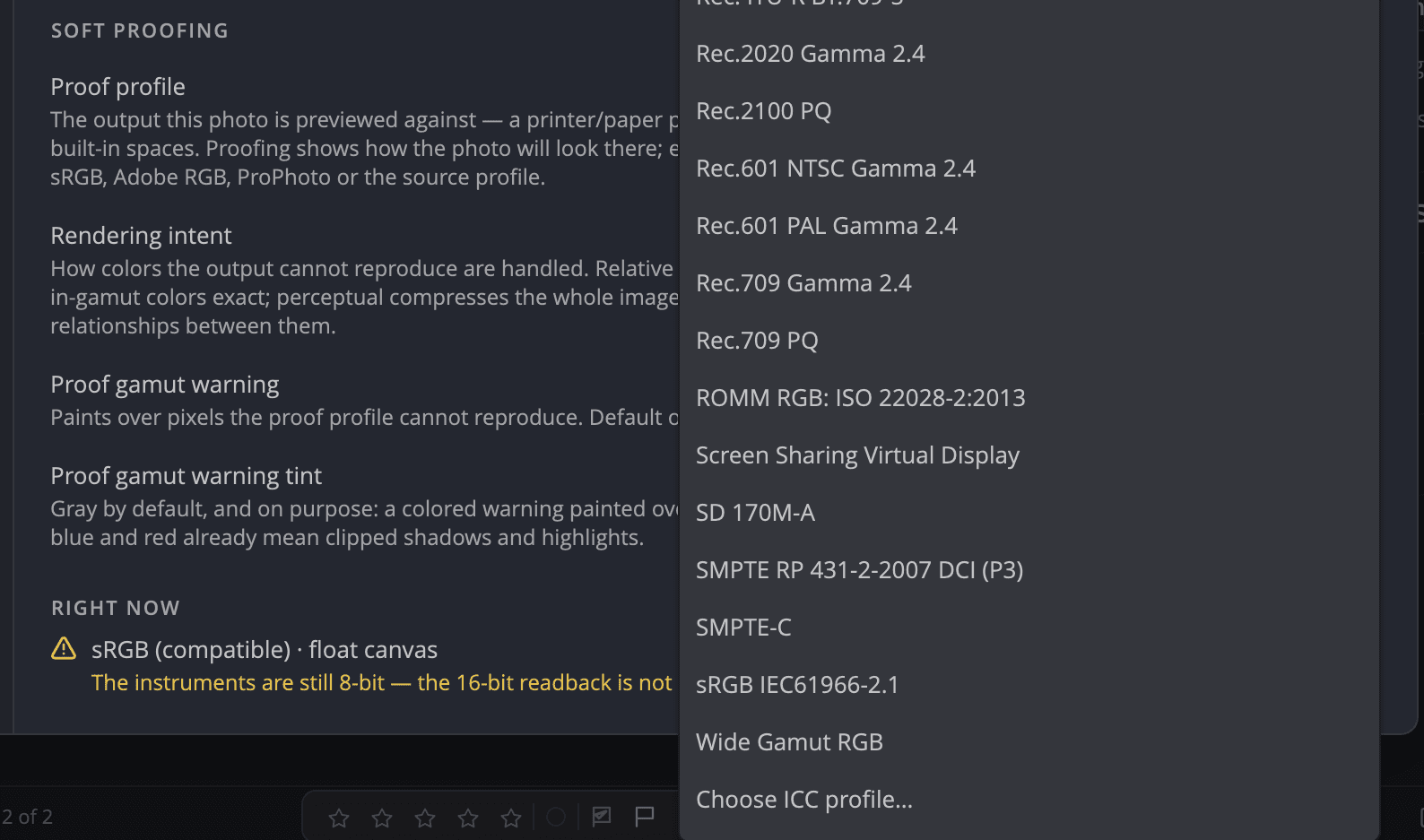
| Innstilling | Valg (standard) | Hva den gjør |
|---|---|---|
| Korrekturprofil | sRGB IEC61966-2.1 (standard), Adobe RGB (1998), Display P3, ProPhoto RGB, profilene som er installert på datamaskinen, eller Velg ICC-profil… | Utdataene bildet forhåndsvises mot, for eksempel en profil for skriver og papir. |
| Gjengivelsesmetode | Perseptuell, Relativ kolorimetrisk (standard), Metning, Absolutt kolorimetrisk | Hvordan farger utenfor målet håndteres. Relativ kolorimetrisk holder farger innenfor fargeomfanget nøyaktige; Perseptuell komprimerer hele bildet for å bevare forholdet mellom fargene. |
| Advarsel om korrekturens fargeomfang | På (standard) eller av | Maler over piksler korrekturprofilen ikke kan gjengi. |
| Toning for advarsel om korrekturens fargeomfang | Grå (standard), Hvit, Svart, Magenta, Cyan | Fargen på advarselen. Grå forblir lesbar over alle fargeproblemer. |
En profil Radiant Photo ikke kan bruke, avvises med en begrunnelse, for eksempel en skadet fil eller en profil som ikke er RGB. Hvis en valgt profil senere fjernes, faller skjermkorrekturen tilbake til sRGB og sier fra om det.
Merknad
I Windows bruker du skjermkorrektur mot ett av de fire innebygde fargerommene. Skjermkorrektur mot en ICC-profil er ikke tilgjengelig i Windows ennå.
Advarsel om fargeomfang uten skjermkorrektur
Vis > Overlegg > Advarsel om fargeomfang (⇧⌘Y, Ctrl+Shift+Y i Windows) svarer på et annet spørsmål. Den toner fargene i redigeringen som lerretet, eller eksportfargerommet du valgte, ikke kan vise. Bruk den når du arbeider i et bredt fargerom som Display P3 eller ProPhoto RGB.
- Den er av som standard, fordi den krever ekstra behandling hver gang bildet oppdateres.
- Den forblir på mens du går mellom bilder, til du slår den av.
- Den er utilgjengelig under skjermkorrektur, fordi korrekturen har sin egen advarsel.
Histogrammets bryter Vis advarsel om farger utenfor fargeomfanget og tallet Utenfor fargeomfanget teller de samme pikslene. Se Histogram og instrumenter.
Tips
Skjermkorrektur for utskrift? Velg profilen for skriveren og papiret, og prøv deretter både Perseptuell og Relativ kolorimetrisk. Behold den der den grå advarselen dekker minst av det som betyr noe.