
本译文由机器翻译,尚未经过审校。
本页的屏幕快照显示的是英文版 App。
让 Radiant Flow 保持最新
Radiant Flow 每天检查一次新版本,有新版本可用时会在设置中告诉你。任何内容都不会自动安装:由你决定何时下载和安装。相关控件位于设置 > 通用靠近底部的更新部分。
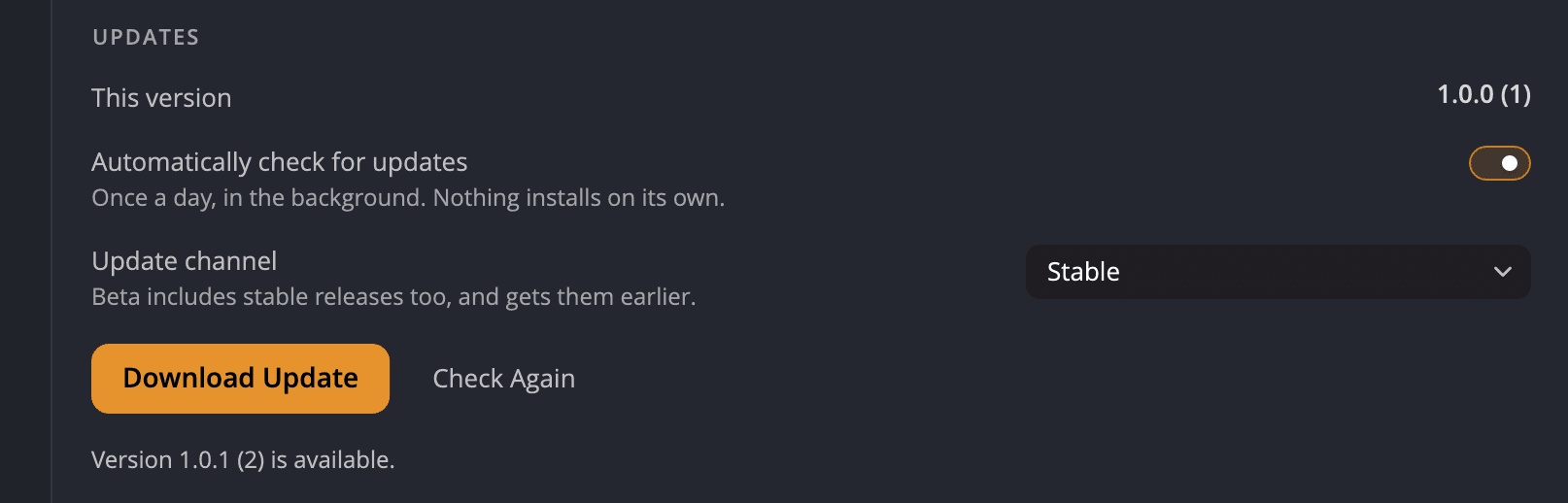
| # | 控件 | 作用 |
|---|---|---|
| 1 | 此版本 | 你正在运行的 Radiant Flow 版本及其版本号,例如 1.0.0 (1)。 |
| 2 | 自动检查更新 | 默认打开。Flow 每天在后台检查一次。 |
| 3 | 更新通道 | 稳定版(默认)或Beta。 |
| 4 | 立即检查 | 立即检查。随着更新的进展,它会变成下载更新,然后变成安装…。 |
| 5 | 状态行 | 说明上次检查的结果,或检查失败的原因。 |
检查更新
- 打开设置(在 Mac 上按 ⌘,,在 Windows 上选择编辑 > 设置…或按 Ctrl+,),然后点按通用。
- 向下滚动到更新,然后点按立即检查。
- 阅读按钮下方的文字行。它会显示正在检查更新…,然后显示Radiant Flow 已是最新版本。或版本 1.0.1 现已推出。(带有新的版本号)。
在本次运行中 Flow 至少检查过一次之前,状态行会保持空白。
下载并安装更新
- 有新版本可用时,点按下载更新。文字行会显示正在下载…以及下载进度。
- 当它显示版本 1.0.1 已可安装。时,点按安装…。
- 安装器会打开。按照它的步骤操作。
有更新在等待时,再次检查会出现在主按钮旁边,以防你想先找找有没有更新的版本。
Flow 会用随更新一起发布的校验和来检查每次下载。如果不匹配,Flow 会丢弃下载内容。如果某个更新没有发布校验和,状态行会说明这一点,并且安装…保持不可用。
自动检查
打开自动检查更新后,Flow 会在启动几秒后检查,每 24 小时最多检查一次。结果会保留在设置 > 通用 > 更新中。检查第一次发现新版本时,底栏上方还会出现一条小提示,例如Radiant Flow 1.0.1 现已推出。点按这条提示即可打开“更新”部分。几秒钟后它会自动消失,或者在你点按其他地方或按任意键时消失。每个新版本Flow 只显示一次。如果安装了 Radiant Photo 和 Radiant Raw,Flow 也会对它们这样做。
检查失败不算数,所以 Flow 下次启动时会再试一次。
在 Windows 上,随 Radiant Photo 或 Radiant Raw 一起安装的 Flow 会随该 App 一起更新。它自己的检查不会提供更新版本的 Flow。
关闭此开关后,只有在你点按立即检查时才会检查。
选择更新通道
| 通道 | 你会得到什么 |
|---|---|
| 稳定版 | 正式发布的版本。这是默认设置。 |
| Beta | 同样包括稳定版,并且能更早获得测试版本。 |
“通用”面板中的恢复默认设置…会重置该面板中的所有设置。它会重新打开自动检查更新,并把通道设回稳定版。
检查失败时
| 消息 | 含义 |
|---|---|
| 无法连接到更新服务器 — 请检查你的网络连接。 | Flow 无法连接。请检查你的互联网连接,然后再试一次。 |
| 更新服务器出现问题。请稍后再试。 | 服务器返回了错误。 |
| 无法读取更新信息。请稍后再试。 | 服务器的回应已损坏或不完整。 |
| 尚未发布任何更新。 | 服务器上还没有适用于此版本的任何内容。 |
| 下载内容与其校验和不匹配,已丢弃。 | 文件在传输过程中损坏。请重新下载。 |
| 无法下载更新。 | 下载中断了。请再试一次。 |
| 没有可存储更新的位置。 | Flow 找不到可以存储下载内容的文件夹。 |
| 无法检查更新。 | 其他任何问题。请稍后再试。 |