
本译文由机器翻译,尚未经过审校。
本页的屏幕快照显示的是英文版 App。
留用胶片条
留用胶片条把你的留用照片排成一行,显示在网格下方,这样你在继续挑片时也能看到已经保留了哪些照片。它按网格的顺序,显示网格中所显示照片里的留用照片。要打开它,请选择显示 > 留用胶片条,或按 ⌃⌘D(Windows 上为 Ctrl+Shift+D)。
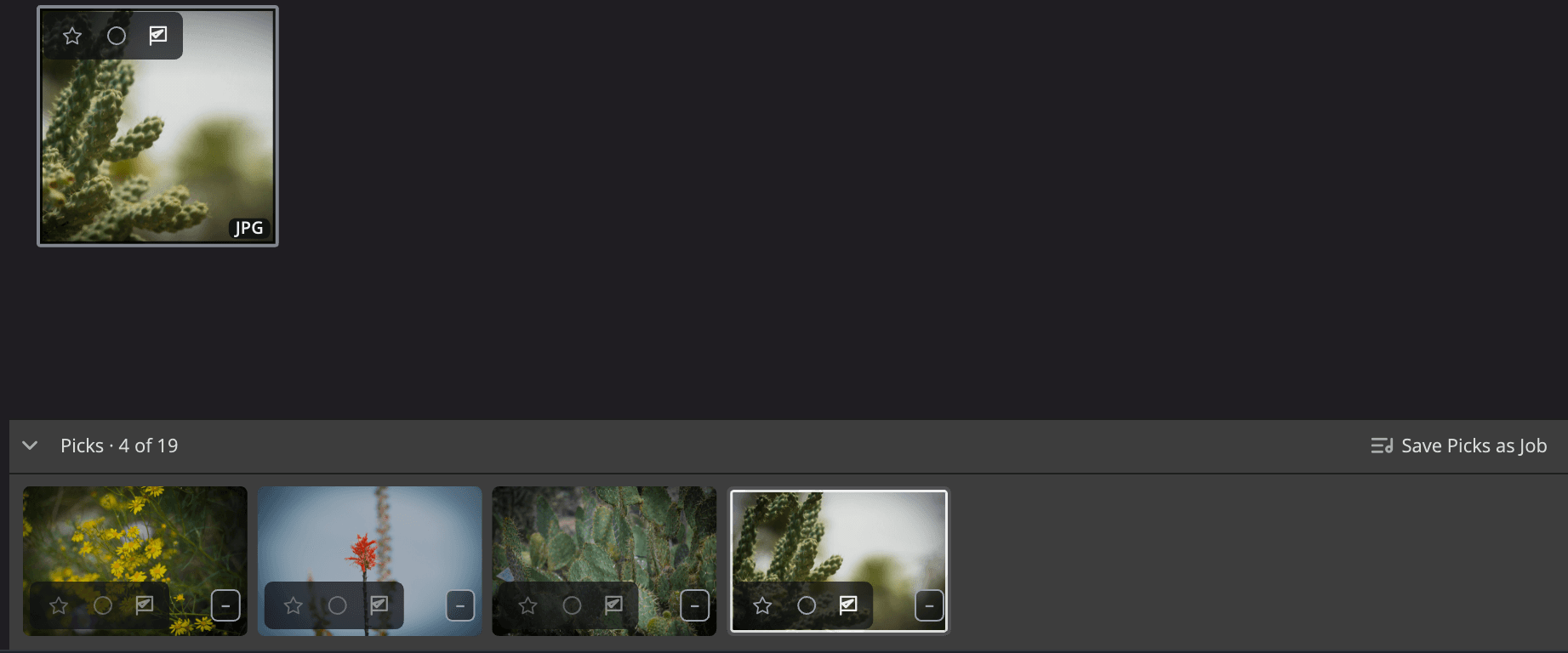
| # | 控件 | 作用 |
|---|---|---|
| 1 | 折叠箭头 | 把胶片条折叠成一条细栏。 |
| 2 | 计数 | 统计留用照片数和网格中的照片数,例如留用 · 340 张中的 12 张。 |
| 3 | 将留用存储为 Job | 把胶片条中的所有留用照片存储为一个新的 Job。 |
| 4 | 画格 | 每张留用照片一个画格。点按画格即可选中它。 |
| 5 | 选中的画格 | 网格中选中的照片在这里也会高亮显示。 |
打开留用胶片条
选择显示 > 留用胶片条,或按 ⌃⌘D(Windows 上为 Ctrl+Shift+D)。再操作一次即可关闭。
留用胶片条默认关闭,直到你打开它,而且 Flow 会记住你的选择。它位于网格底部、底栏上方,网格会变矮来腾出空间。其他内容都不会移动。
只有你操作时,胶片条才会变化。新的留用照片、筛选或空文件夹都不会打开、关闭胶片条,也不会改变它的大小。
胶片条列出哪些照片
胶片条按网格的顺序,列出网格所显示的文件夹和筛选条件中,被你标为留用(按 P)的照片。当你把照片标为留用或取消留用时,胶片条会在片刻之后更新。
计数会告诉你正在看什么:
| 计数 | 含义 |
|---|---|
| 留用 · M 张中的 N 张 | 网格中的 M 张照片里有 N 张留用照片。 |
| 尚无留用照片 | 网格中没有照片被标为“留用”。 |
| 筛选隐藏了留用照片 | 你的筛选条件排除了留用照片,例如旗标筛选设为“已排除”。 |
胶片条最多显示 5,000 张留用照片。计数仍会统计全部照片。
在胶片条中操作
胶片条和网格共用同一个选择。点按一个画格,网格中的同一张照片也会被选中。
| 操作 | 作用 |
|---|---|
| 点按 | 选中该留用照片。 |
| ⌘-点按(Windows 上为 Ctrl-点按) | 把该留用照片加入所选项目,或从中移除。 |
| ⇧-点按 | 选中高亮的留用照片与这张之间的所有留用照片,不包括它们之间的其他照片。 |
| ← → | 移到上一张或下一张留用照片。 |
| Home / End | 跳到第一张或最后一张留用照片。 |
| ⌘A(Windows 上为 Ctrl+A) | 选中胶片条中的所有留用照片。 |
| 右键点按(在 Mac 上为 ⌃-点按) | 打开所选项目的右键菜单。所选项目之外的留用照片会成为新的所选项目。 |
| Return(Windows 上为 Enter) | 在打开按钮所显示的 App 中打开所选项目。 |
常用的标记键在胶片条中也能用:星级、P、X 和 U、颜色标签,以及用 Space 打开快速查看。按 U取消留用后,照片就会离开胶片条。
折叠胶片条
点按折叠箭头,可把胶片条折叠成一条细栏。点按细栏可再次打开胶片条,并滚动到你上次离开的位置。
隐藏面板和胶片条会把胶片条和其他面板一起隐藏。再按一次,胶片条会恢复原样。
把留用照片拖出去
把胶片条中的画格拖到其他 App,即可把照片拷贝到那里,方式和从网格中拖移照片一样。
要一次拖出所有留用照片,请先折叠胶片条,然后拖移细栏。Flow 一次最多拖移 1,000 张照片,并在有照片未包含时告诉你,例如正在拖移 1,250 张留用照片中的前 1,000 张。
把留用照片存储为 Job
点按胶片条标题栏中的将留用存储为 Job,或选择照片 > 将留用存储为 Job。为 Job 命名,然后点按创建。Flow 会把胶片条中的每张留用照片都加入其中,而不只是选中的照片。
胶片条中没有留用照片时,该按钮会变暗。请参阅 Jobs。
哪些地方不提供
在以下位置,显示 > 留用胶片条显示为灰色,并说明原因:
- 在单张照片(舞台样式)和比较中,它们有自己的胶片条:此视图有自己的胶片条。
- 在“照片”中:“照片”中的照片无法在此留用。
- 在 Aperture 图库和 Lightroom Classic 目录中:此目录无法单独列出留用照片。