
本譯文由機器翻譯,尚未經過審校。
本頁的螢幕快照顯示的是英文版 App。
讓 Radiant Flow 保持最新
Radiant Flow 每天會檢查一次是否有新版本,並在有可用版本時於 設定 中告訴你。不會有任何東西自行安裝:何時下載和安裝由你決定。相關控制項位於 設定 > 一般 靠近底部的 更新區段中。
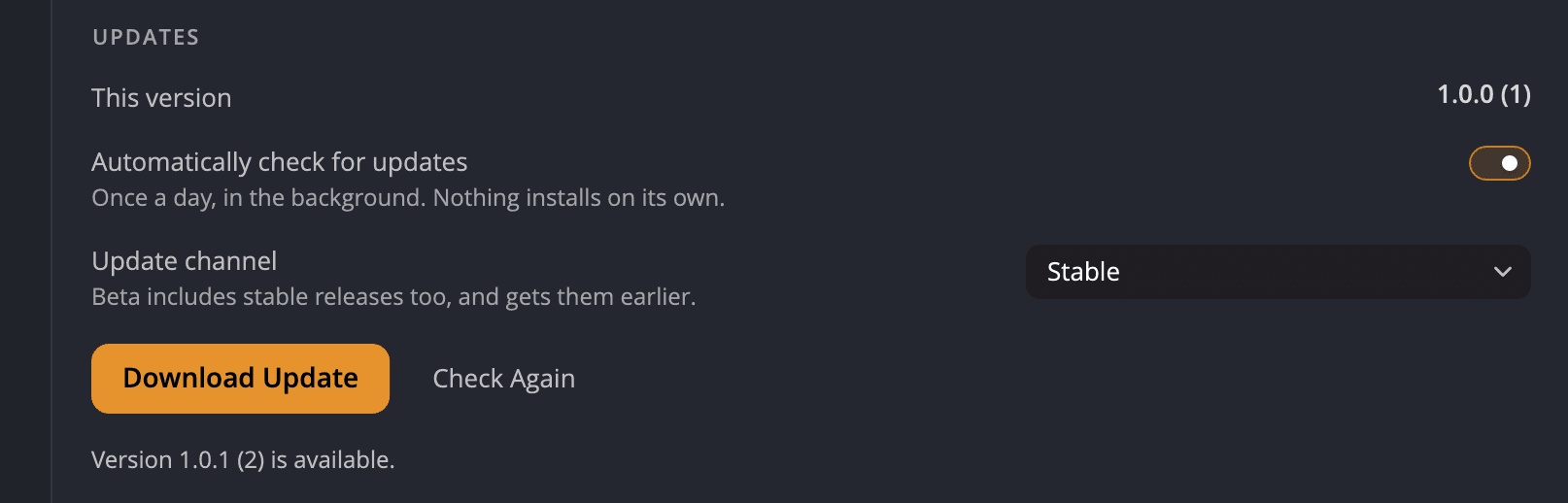
| # | 控制項 | 用途 |
|---|---|---|
| 1 | 此版本 | 你正在執行的 Radiant Flow 版本及其組建編號,例如 1.0.0 (1)。 |
| 2 | 自動檢查更新 | 預設為開啟。Flow 每天會在背景檢查一次。 |
| 3 | 更新管道 | 穩定版(預設值)或 Beta。 |
| 4 | 立即檢查 | 立即檢查。隨著更新的進展,它會變成 下載更新,接著變成 安裝…。 |
| 5 | 狀態行 | 說明上次檢查的結果,或失敗的原因。 |
檢查更新
- 開啟 設定(在 Mac 上按 ⌘,;在 Windows 上選擇 編輯 > 設定… 或按 Ctrl+,),然後按一下 一般。
- 向下捲動到 更新,然後按一下 立即檢查。
- 閱讀按鈕下方的那一行。它會顯示 正在檢查更新…,接著顯示 Radiant Flow 已是最新版本。 或版本 1.0.1 現已推出。(附上新的版本號碼)。
在這次使用期間 Flow 至少檢查過一次之前,狀態行都是空的。
下載並安裝更新
- 有新版本可用時,按一下 下載更新。那一行會顯示 正在下載… 和下載進度。
- 當它顯示 版本 1.0.1 已可安裝。 時,按一下 安裝…。
- 安裝程式會開啟。請依照它的步驟操作。
有更新在等待時,主要按鈕旁會有 再次檢查,以便你想先尋找是否有更新的版本。
Flow 會以更新一起公布的總和檢查碼檢查每個下載項目。如果不符,Flow 會捨棄該下載項目。如果更新沒有公布總和檢查碼,狀態行會加以說明,安裝… 也會保持無法使用。
自動檢查
開啟 自動檢查更新 時,Flow 會在啟動幾秒後檢查,最多每 24 小時一次。結果會在 設定 > 一般 > 更新 中等你查看。第一次檢查到新版本時,底部列上方也會出現一則小提示,例如 Radiant Flow 1.0.1 現已推出。 按一下提示即可開啟「更新」區段。它會在幾秒後自行消失,或在你按一下其他地方或按下按鍵時消失。每個新版本Flow 只會顯示一次。如果已安裝 Radiant Photo 和 Radiant Raw,它也會為它們做同樣的事。
檢查失敗不算數,因此 Flow 會在下次啟動時再試一次。
在 Windows 上,隨 Radiant Photo 或 Radiant Raw 一起安裝的 Flow 會隨該 App 一起取得更新。它自己的檢查不會提供較新的 Flow。
關閉這個開關後,只有在你按一下 立即檢查 時才會檢查。
選擇更新管道
| 管道 | 你會得到 |
|---|---|
| 穩定版 | 正式發行的版本。這是預設值。 |
| Beta | 也包括正式版本,並能更早取得測試版本。 |
「一般」面板中的 回復預設值… 會重設該面板中的每項設定。它會重新開啟自動檢查更新,並把管道設回 穩定版。
檢查失敗時
| 訊息 | 代表的意思 |
|---|---|
| 無法連線到更新伺服器 — 請檢查你的網路連線。 | Flow 無法連線。請檢查你的網際網路連線,然後再試一次。 |
| 更新伺服器發生問題。請稍後再試。 | 伺服器回應了錯誤。 |
| 無法讀取更新資訊。請稍後再試。 | 伺服器的回應已損毀或不完整。 |
| 尚未發布任何更新。 | 伺服器上還沒有這個版本的任何內容。 |
| 下載內容與其總和檢查碼不符,已捨棄。 | 檔案在傳輸途中損毀。請重新下載。 |
| 無法下載更新。 | 下載中斷了。請再試一次。 |
| 沒有可儲存更新的位置。 | Flow 找不到可以儲存下載項目的檔案夾。 |
| 無法檢查更新。 | 其他任何問題。請稍後再試。 |