
本译文由机器翻译,尚未经过审校。
本页的屏幕快照显示的是英文版 App。
Lightroom Classic 目录
Radiant Flow 可以打开 Lightroom Classic 目录,并在边栏中显示其中的文件夹和收藏夹。你可以浏览这些照片、在快速查看中检查它们,并在 Radiant Photo 中打开它们。浏览目录时你设置的星级、旗标、标签、关键字和元数据,会通过 Radiant 增效工具送达 Lightroom Classic。Radiant Flow 从不直接写入目录文件本身。
打开目录
- 选择文件 > 打开 Lightroom Classic 目录…。
- 选择目录的
.lrcat文件。
目录会出现在边栏的Lightroom Classic下方,其所有照片会在网格中打开。你打开的每个目录都会留在该部分中,方便你以后再回来。在 Mac 和 Windows 上都可以打开目录。
存储卡导入也可以把它拷贝的照片添加到这里列出的某个目录。请参阅从存储卡导入。
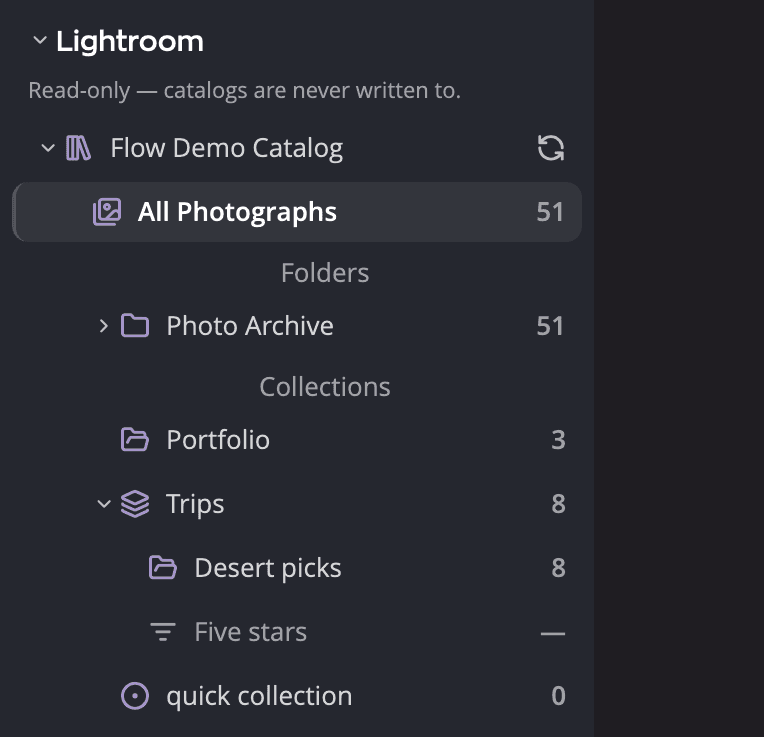
| # | 控件 | 作用 |
|---|---|---|
| 1 | Lightroom Classic标题 | 显示或隐藏该部分。 |
| 2 | 你在此设置的星级、旗标、标签、关键字和元数据会通过 Radiant 增效工具送达 Lightroom Classic。Radiant 从不自行写入目录。 | 说明你的更改如何到达目录。请参阅更改会送达 Lightroom Classic。 |
| 3 | 目录行 | 打开目录的所有照片。名称旁边的说明可能显示已在 Lightroom Classic 中打开。 |
| 4 | 刷新按钮 | 重新读取目录(刷新Lightroom Catalog)。 |
| 5 | 所有照片 | 目录中的每张照片。 |
| 6 | 文件夹 | 目录的文件夹。文件夹也会显示其中各个文件夹里的照片。 |
| 7 | 收藏夹 | 收藏夹集、收藏夹和快捷收藏夹。 |
| 8 | 呈灰色的智能收藏夹 | 会列出,但无法打开。请参阅下文。 |
浏览文件夹和收藏夹
点按目录的三角形,可以显示它的文件夹和收藏夹。在你展开目录之前,它的行只显示名称。点按任意文件夹或收藏夹,即可在网格中显示其中的照片。
智能收藏夹会列出,但呈灰色,并显示一条短横线而不是数量:智能收藏夹 — 未存储在目录中。Lightroom Classic 存储的是智能收藏夹的规则,而不是其中的照片,因此没有可显示的内容。
目录名称旁边的说明:
| 说明 | 含义 |
|---|---|
| 已在 Lightroom Classic 中打开 | Lightroom Classic 当前打开了这个目录。 |
| 未验证的版本 | 该目录来自比 Radiant Flow 测试过的版本更新的 Lightroom Classic。Radiant Flow 仍会读取它。 |
如果无法读取某个目录,该部分会显示无法打开此目录:,后面跟着原因。如果你移动了目录,或它所在的驱动器没有连接,请右键点按它并选择定位…。在目录现在的位置选择它的 .lrcat 文件,它就会取代原来的行。Flow 不会向目录写入任何内容。
要把目录从列表中移除,请右键点按它并选择从边栏中移除。也可以点按它所在的行,然后按Delete。Flow 随后会询问要从边栏中移除“Lightroom Catalog”吗?点按从边栏中移除进行确认。目录文件不受影响。
刷新目录
Radiant Flow 不会监视目录的更改。在 Lightroom Classic 中工作之后,请刷新目录以查看这些更改:
- 点按目录所在行上的刷新按钮,或
- 选择文件 > 刷新 Lightroom Classic 目录,或
- 再次点按你所在的文件夹或收藏夹。
不在目录中时,文件 > 刷新 Lightroom Classic 目录呈灰色。
刷新按钮和菜单命令还会检查每个原始文件是否仍在磁盘上。你在访达或文件资源管理器中移动、重命名或删除过的照片随后会显示在目录的缺失的原始文件行下。你放回原处的照片会离开该行。
在 Lightroom Classic 接收了你在 Flow 中所做的更改之后,Flow 也会自动重新读取你所在的目录。
缩略图和离线照片
Radiant Flow 根据原始文件生成缩略图,而不是使用 Lightroom 的预览。有时原件不在磁盘上,例如因为它所在的驱动器没有连接。这时 Radiant Flow 会改用目录中的智能预览(Smart Preview)。
如果连智能预览也没有,图块会标为原始文件离线。快速查看和舞台无法显示这张照片,打开也只会把原件发送到其他 App。
在目录中可以做的事
- 按星级、旗标、标签和关键字进行筛选。在自定义筛选行…中,你还可以添加收藏夹和人物这两个只有目录才有的筛选。在目录中时,其他筛选会被暂停,筛选行会显示Lightroom Classic 目录不支持其他筛选。回到文件夹后,它们会恢复。
- 用显示 > 排序方式 > 分组方式按年、月或日分组。不能按其他字段排序。
- 用快速查看和单张照片查看照片,并在 Radiant Photo 中打开照片。
- 为照片评星级、设置旗标和标签,并编辑它们的关键字和元数据。请参阅更改会送达 Lightroom Classic。
- 用拷贝到或把照片拖到文件夹上,把照片拷贝到文件夹中。每个副本都会在
.xmp附属文件中获得 Flow 显示的星级、旗标、标签和关键字。如果文件夹由边栏中的某个目录管理,会被拒绝:Lightroom Classic 目录 {catalog} 管理着这个文件夹,并会导入这些副本。请选择该文件夹以外的文件夹。 - 用文件 > 在 Lightroom Classic 中显示在 Lightroom Classic 中显示一张照片。如果 Lightroom Classic 没有打开该目录,Flow 会提出为你打开它。
- 用文件 > 在 Radiant Photo 中编辑…或Radiant Photo:应用 Perfect Look编辑所选照片,与 Lightroom Classic 自己的菜单项相同:Lightroom Classic 渲染带有其编辑的每张照片,Radiant Photo 编辑它,结果会以堆叠形式放在目录中原始照片的上方返回。
- 收集照片:从所选内容新建收藏夹…用所选照片新建一个收藏夹;在普通收藏夹中,从收藏夹中移去会把它们从中移除。
- 让照片可离线使用:设为离线可用会请 Radiant 插件在 Lightroom Classic 下次打开该目录时,为所选照片中还没有智能预览的照片生成智能预览。
在 Lightroom Classic 中编辑过的照片带有一个小标记:已在 Lightroom Classic 中编辑。Flow 显示不含这些编辑的原图。
在普通文件夹中,选择照片并选取文件 > 添加到 Lightroom Classic,然后选择目录。Lightroom Classic打开该目录后,Radiant 插件会把每张照片原地添加到目录的 Radiant Flow 收藏夹中,并带上它的星级、旗标、标签和关键字。
移动到呈灰色,并显示“这些照片在 Lightroom Classic 目录中。移动其中一张会让 Lightroom Classic 缺失一个文件。”在访达中显示、拷贝路径、重命名和移到废纸篓等其他文件命令呈灰色,并显示此来源为只读。旋转、编辑拍摄时间…、分栏网格样式和包含子文件夹也不可用。
更改会送达 Lightroom Classic
浏览目录时,当你为照片评星级、设置旗标或标签,或更改其关键字和元数据时,Flow 会立即显示这项更改,并为 Lightroom Classic 保留它。当 Lightroom Classic 打开了该目录时,Radiant 增效工具会在 Lightroom Classic 内部应用这项更改。这包括元数据面板中的存储、加盖创作者与版权、版权卡片、元数据模板和撤销。在照片所在的文件夹中为同一张照片评星级,不会向 Lightroom Classic 发送任何内容。
对于你在 Flow 中从目录打开的照片,你在 Radiant Photo 或 Radiant Raw 中更改的星级、旗标、标签、关键字和元数据,也会送达 Lightroom Classic。Flow 会把它们与自己的更改一起转发。当那里的更改设置或清除了照片的位置时,它的海拔和方向也会随之一起发送。
Flow 显示的是目录自己的星级、旗标、标签和关键字,以及它的说明、版权和创作者。其他元数据字段显示的是照片文件中的内容。
有更改等待时,目录名称下方的一行会说明正在发生什么:
| 该行显示 | 含义 |
|---|---|
| 3 项更改将在 Lightroom Classic 打开时送达 | Lightroom Classic 已关闭,或没有打开这个目录。 |
| 正在向 Lightroom Classic 发送 3 项更改 | Lightroom Classic 打开了该目录,增效工具正在接收更改。 |
| Lightroom Classic 已打开,但 Radiant 增效工具未接收更改 | Lightroom Classic 打开了该目录,但增效工具没有签到。 |
| Lightroom Classic 打开了另一个目录 | 这些更改会等到 Lightroom Classic 打开这个目录。 |
| 3 项更改正在等待,Radiant 无法判断 Lightroom Classic 是否打开了此目录 | Flow 无法看到 Lightroom Classic 是否在使用该目录。 |
如果 Lightroom Classic 五次未能应用某项更改,会有一行写出该照片和 Lightroom Classic 的错误,例如Lightroom Classic 未接收对 IMG_0412.CR3 的一项更改:,后面跟着错误信息。点按放弃此更改即可丢弃它。
退出 Flow 时,以及把该目录从边栏中移除时,等待中的更改都会保留。
设置 > 附属文件中有一张 Lightroom Classic 卡片。它会显示 Lightroom Classic 和 Radiant 增效工具是否已安装(卡片称之为 Radiant Photo 增效工具)。它还会显示Lightroom Classic 是否正在运行以及打开的是哪个目录、增效工具是否正在接收更改,以及每个目录有多少项更改正在等待。
增效工具随 Radiant Photo 提供:它的安装器会把增效工具添加到 Lightroom Classic 中,在 Mac 和 Windows 上都是如此。如果增效工具缺失,或比 Flow 携带的副本旧,卡片会提供重新安装。点按它,可以把 Flow 的副本放到安装器存放增效工具的位置。在 Mac 上,Flow 可能会要求输入管理员密码。如果 Lightroom Classic正在运行,请退出并重新打开它,让它载入新的增效工具。
在 Windows 上,只有当 Radiant Flow 是随 Radiant Photo 一起安装的,它才会携带一份副本。未随Radiant Photo 安装的 Radiant Flow 无法重新安装增效工具,卡片会说明这一点。
同步历史记录
要查看你对某张照片所做的更改最终如何,请选择该照片,然后在元数据面板中打开同步历史记录。该部分只针对 Lightroom Classic 目录中的照片显示,在 Mac 上也针对 Capture One 目录或会话中的照片显示,而且在你展开之前一直处于收起状态。对于 Capture One,本页写 Lightroom Classic 的地方,各行显示的是 Capture One。请参阅Capture One 目录和会话。
它从最新的开始,列出 Flow 为该照片发送到 Lightroom Classic 的每项更改。每一行都会说明更改了什么、结果如何,以及你在 Flow 中做出更改的时间:
| 该行显示 | 含义 |
|---|---|
| 已在 Lightroom Classic 中应用 | Lightroom Classic 接收了这项更改。 |
| 两个应用中均已更改 | 照片在 Flow 和 Lightroom Classic 中都被更改了。该行接着会写出保留了哪个 App 的更改,例如以 Lightroom Classic 为准,以及保留下来的值。 |
| Lightroom Classic 中已是此值 | 没有需要更改的内容。 |
| Lightroom Classic 未应用此更改 | Lightroom Classic 没有接收这项更改,例如因为照片已不存在。 |
| 已放弃 | 你在这项更改送达 Lightroom Classic 之前放弃了它。 |
对海拔或方向的更改列在GPS下,并附上新的值,例如GPS:海拔 82.3 米。被清除的值显示为一条短横线。
没有可显示内容的照片会显示尚无同步的更改。Flow 每一行最多保留 90 天,因此更早的更改会从列表中消失。
关键字
你添加的关键字会送到目录中同名的关键字。如果没有同名关键字,增效工具会在Lightroom Classic 关键字列表的顶层新建一个关键字。如果有多个同名关键字,例如 France 下和Texas 下都有 Paris,Flow 会询问哪个“Paris”?,然后由你选择一个。含有“|”的名称不会被存储,Flow 会显示“{keyword}”无法送达 Lightroom Classic:那里的关键字名称不能包含“|”。
Lightroom Classic 无法接收的字段
对于目录中的照片,元数据面板会把 Lightroom Classic 没有单一对应位置的字段显示为灰色。这些字段是版权所有者、图像创作者和许可方及其详细信息、模特授权书和财产授权书行,以及AI 训练和其他约束。
目录照片的 GPS 位置一次只能为一张照片发送到 Lightroom Classic。选择一张目录照片时,你可以设置、粘贴或清除它的位置,并且会立即存储。选择多张照片时,该行不显示位置,你也不能在那里更改。位于 Lightroom Classic 中私人“已存储位置”内的位置不会被发送,Flow 会说明这一点。
位置的海拔和方向也以同样的方式发送。选择一张带有位置的目录照片时,点按GPS行上的海拔和方向…可以设置或清除它们,并且会立即存储。只有你更改过的值才会被发送;清除位置时,Lightroom Classic 中的海拔和方向也会一并清除。位置在 Lightroom Classic 中为私人、或位于私人“已存储位置”内的照片,会保留其海拔和方向,Flow 会说明这一点。请参阅海拔和方向。
目录不会与 Flow 共享照片的海拔和方向,因此该行显示的是照片文件中的值。你更改之后,在更改等待发送到 Lightroom Classic 期间,以及直到 Lightroom Classic 接收更改后 Flow 重新读取目录为止,该行都会显示你的值。
照片自己的文件
Flow 也可以把更改写入照片的文件或其 .xmp 附属文件,让其他 App 也能看到。只有在以下条件全部满足时,它才会这样做:
- 设置 > 附属文件 > 更新 Lightroom Classic 照片的文件处于打开状态。它默认打开。
- Flow 能看到 Lightroom Classic 没有打开该目录。如果 Flow 无法判断,就不会改动文件。
- 照片已有存放元数据的位置:它自己的文件,或已有的
.xmp附属文件。Flow 从不为目录照片新建附属文件。
否则文件会保持原样,而更改仍会送达 Lightroom Classic。该开关的提示也是这样说的:关闭后,Radiant 绝不会更改 Lightroom Classic 目录中照片的文件或 .xmp 附属文件。你的更改仍会通过 Radiant 增效工具送达目录。
两个 App 都更改了照片时
有时,照片的星级、旗标、标签、位置或某个文本字段在 Flow 和 Lightroom Classic 中都被更改了。这时,由设置 > 附属文件中的照片在两个应用中更改时 > Lightroom Classic 决定保留哪项更改:以 Lightroom Classic 为准(默认)、以 Radiant 为准或以较新的更改为准。只在一个 App 中做出的更改始终会生效。两个 App 中的关键字也始终都会保留。当 Lightroom Classic 的更改胜出时,如果 Flow 之前把自己的值写入了某个文件,它也会把 Lightroom Classic 的值写回该文件。