
本译文由机器翻译,尚未经过审校。
本页的屏幕快照显示的是英文版 App。
PRISM Photo Score
PRISM Photo Score 按照片的拍摄质量给每张照片打 0 到 100 分:是否清晰、曝光是否得当、眼睛是否睁开、画面是否水平。Radiant Flow 在这台电脑上、在后台为你打开的每个文件夹计算评分。
评分默认打开,并且在 Radiant Photo 和 Radiant Raw 中是同一个数字。用它在大量照片中更快地找到值得保留的照片,然后由你自己做最终决定。
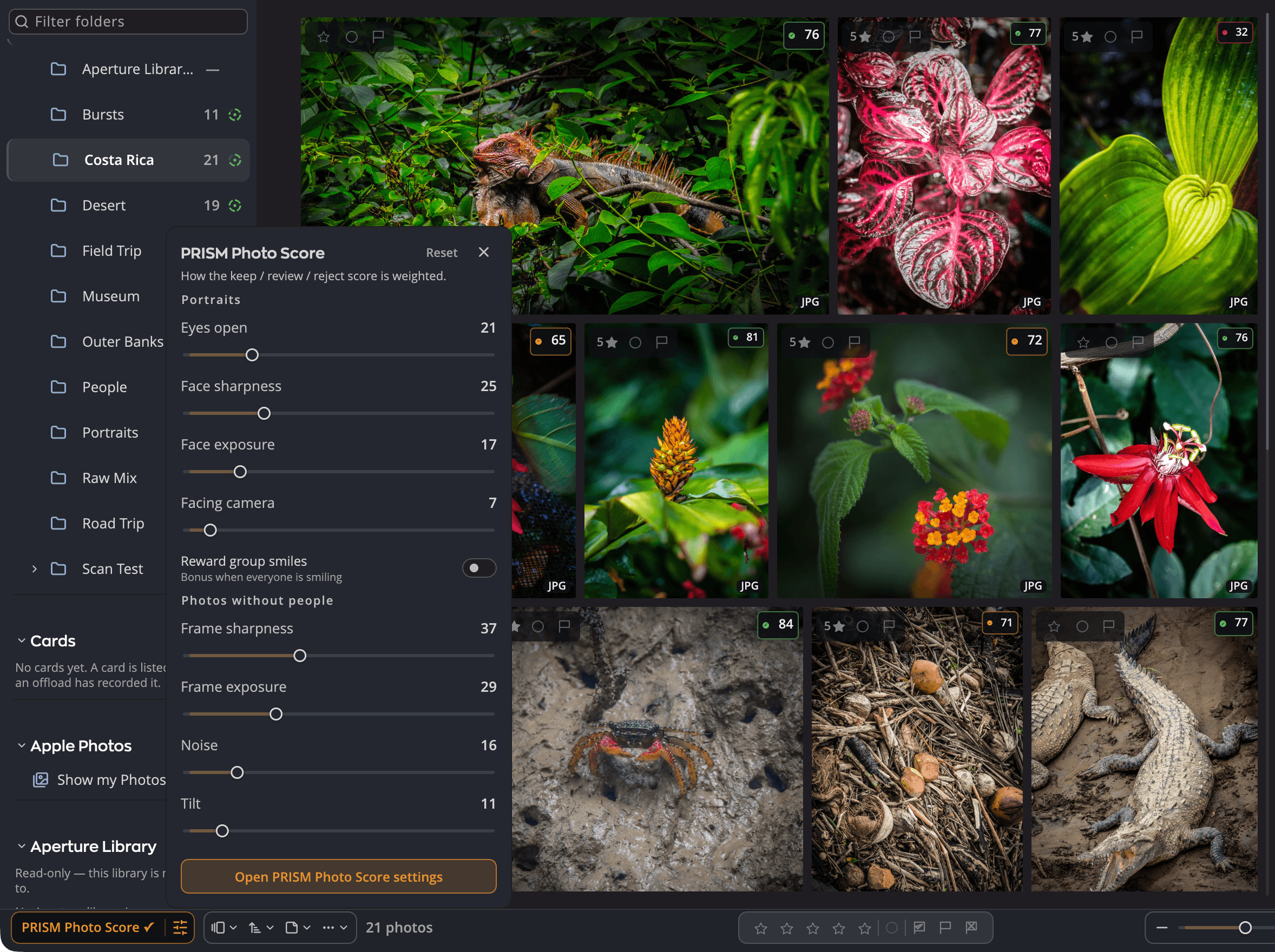
| # | 控件 | 作用 |
|---|---|---|
| 1 | PRISM Photo Score(胶囊的名称部分) | 在当前视图中显示或隐藏评分角标。 |
| 2 | 胶囊的滑块部分 | 打开带有评分权重的快速面板。 |
| 3 | 重置 | 把八项权重和为集体微笑加分恢复为默认值。 |
| 4 | 打开 PRISM Photo Score 设置 | 打开设置 > PRISM Photo Score。 |
| 5 | 评分角标 | 照片的评分,带有一个其评分段颜色的圆点。 |
| 6 | 文件夹圆环 | 文件夹中有多少已评分,以及其中精选所占的比例。 |
| 7 | 补算标记 | Flow 在后台更新评分时显示。 |
评分的含义
每个评分都属于三个评分段之一。
| 评分段 | 评分(默认) | 颜色 | 它的提示 |
|---|---|---|---|
| 精选 | 80 到 100 | 绿色 | 很出色的画面。 |
| 待定 | 41 到 79 | 橙色 | 值得再看一眼。 |
| 淘汰 | 0 到 40 | 红色 | 很可能是废片:模糊、眨眼、曝光不佳。 |
要移动评分段之间的分界线,请参阅调整 PRISM Photo Score。
评分只是一个建议。它从不更改你的星级、旗标或标签。
它看哪些方面
Flow 根据每种照片最重要的方面来评判。
| 对象 | 标准 |
|---|---|
| 人像 | 睁眼、人脸锐度、人脸曝光、面向相机,以及一项可选的加分项为集体微笑加分 |
| 没有人物的照片 | 全画面锐度、全画面曝光、噪点、倾斜 |
睁眼用于发现眨眼。它会检查 Flow 找到的每一张人脸,所以合影中只要有一个人闭眼,评分就会降低。
Flow 还会识别场景,例如风光、夜景、动物或花卉,并选择一个适合它的评分配置。有关各个评分配置以及每项标准所占的比重,请参阅调整 PRISM Photo Score。
Flow 如何为你的文件夹评分
你不需要启动任何操作。评分准备好后就会显示在缩略图上。
- 你的照片从不会为了评分而被上传。
- Flow 为文件夹评分时,会把评分写入每张照片旁边的
.xmp附属文件。你移动照片时,评分会随照片一起移动。 - 当你打开一个有新照片或已更改照片的文件夹时,Flow 会自动补算。补算期间,底栏会显示一个转动的小标记:PRISM Photo Score 正在补算。
- 导入之后,Flow 会在副本校验完成后为导入的照片评分。导入器的完成后使用 PRISM Photo Score 评分从一开始就是打开的。请参阅从存储卡导入。
Flow 只为你磁盘上的文件夹评分,不为你的“照片”图库或 Aperture 图库评分。在那里,“文件”菜单中与评分有关的各行显示为灰色:这里没有磁盘上的照片。
注意
Flow 从不自动为相机存储卡评分,因为评分会在每张照片旁边写入附属文件。如果仍要为存储卡评分,请打开它,然后选择文件 > 为此文件夹中的照片评分。
停止为某个文件夹评分
- 打开该文件夹,或在边栏中或它的文件夹图块上右键点按它。
- 选择文件 > 不为此文件夹评分(或右键菜单中的同一行)。
之后该行会显示为为此文件夹中的照片评分。选择它即可重新为该文件夹评分。Flow 会立即开始。
关闭某个文件夹的评分后,以后的每一轮评分都会跳过它。已经在进行的一轮会完成。Flow 会记住你对每个文件夹的选择,即使它所在的磁盘已拔下也一样。
同一组中的重新为已更改的照片评分会请 Flow 重新检查该文件夹。它会为评分后有更改的照片重新评分,并跳过其余照片。
查看评分
| 位置 | 方法 |
|---|---|
| 在缩略图上 | 角标默认显示,显示时胶囊显示为 PRISM Photo Score ✓。要隐藏或显示它们,请点按底栏中的 PRISM Photo Score,或选择显示 > 标注 > PRISM Photo Score。 |
| 在列表中 | 选择显示 > 显示详细信息 > PRISM Photo Score 即可添加评分列。点按它的列标题即可排序。 |
| 在单张照片中 | 照片旁边会有一张评分卡片,空间不够时则是一个评分小标签。把指针停在上面可查看完整卡片:评分、评分段、按……评分所用的评分配置,以及建议星级。 |
| 在文件夹上 | 在边栏中和文件夹图块上,每个已评分文件夹旁边都有一个圆环。 |
在缩略图上,角标会显示一个圆点、评分和评分段名称。在较小的缩略图上会省略名称,在最小的缩略图上则隐藏角标。Flow 尚未评分的照片不显示角标。
当 PRISM 确定照片的内容时,完整卡片还会在按……评分下方显示场景名称,并附带最多三个只读的题材小标签。食物、水下照片以及不是照片的内容(例如屏幕截图和文档)不会获得场景名称。
对于没有人脸且锐度为 50 或更低的照片,卡片可能会加上锐度偏低:失焦或锐度偏低:运动模糊。这一行说明照片为什么不清晰:运动模糊既包括相机抖动,也包括主体移动。这一行不会改变评分。
在列表中,胶囊的名称部分显示为灰色,因为那里不显示角标:评分在“网格”和“单张”视图中显示。
文件夹圆环
圆环的绿色弧线表示文件夹中精选所占的比例。它从不显示数字。把指针移到它上面可查看详细信息,例如PRISM Photo Score:已完成,180 张中有 42 张为精选。Flow 工作期间,它会显示正在分析;部分照片无法判定时,则显示部分已评分。
如果圆环显示警告标志,说明该文件夹在评分后发生了变化,它的计数需要重新评分。如果有照片需要尚未安装的编解码器,这句话会说明有多少张。
按评分排序
选择显示 > 排序方式 > 评分。第一次选择时,Flow 按降序排序,所以最好的照片排在最前面。没有评分的照片在两种方向下都留在末尾。
在所有位置隐藏评分
设置 > 布局中有一个 PRISM Photo Score 部分,其中有两个开关:
| 开关 | 作用 |
|---|---|
| 在每个视图中显示 | 关闭后会在所有位置隐藏评分。评分仍会计算,你也仍可以按它排序。 |
| 在此视图中显示 | 只在当前视图中显示或隐藏评分。 |
总览、比较和连拍中的评分
评分的作用不只是排序和在照片上显示角标。以下功能都不会为照片评星级、加旗标或排除照片。
- 优先评分:在尚未评分的照片上打开总览或比较时,无论在哪个文件夹中,Flow 都会请求优先为它们评分。在 Flow 不评分的文件夹中,例如设为不为此文件夹评分的文件夹或相机存储卡,这些评分只保存在 Radiant 内部,照片旁边没有附属文件。移动这样的照片后,在再次评分之前它会显示为未评分。请参阅优先为这些照片评分。
- 连拍:PRISM Photo Score 辅助程序(Radiant Flow 中在后台为照片评分的部分)还会指出每组连拍的最佳画面、第二名,以及两者相差多少。排序、“在总览中查看此组连拍”、比较的建议照片对、★ 最佳以及连拍堆叠的最佳画面封面都会使用这些信息。请参阅按评分为连拍排序、总览一组连拍和按数字比较和建议的照片对。
- 闭眼:辅助程序会记录主要人脸是否闭眼。Flow 会标记这些照片,并可以显示或隐藏它们。请参阅闭眼。
Radiant Photo 设置的星级
Radiant Photo 可以根据评分为你的一组照片评星级。Flow 自己不会为照片评星级。对于以这种方式设置的星级,Flow 会把星形画成空心轮廓。
只要你在 Flow 中更改星级或旗标,这些星级就变成你自己的了。之后它们会画成实心,Radiant Photo 也不会再改动它们。只更改颜色标签时,它们仍保持空心轮廓。
编辑后评分
编辑后评分是在显影后的照片上重新计算的评分,让你看到编辑对它产生了什么影响。它默认关闭。
- 在单张照片中打开一张照片(按 G)。
- 点按底栏中的标注按钮,然后在单张照片标注面板中选择编辑后评分。
之后,评分卡片会在评分下方添加一行。一旦有了显影后的版本,它就会显示编辑前后的评分,例如62 → 81 +19 实测。在此之前,它可能会显示一个估计值:编辑可将其提升到大约 81。
要隐藏这一行而不关闭编辑后评分,请点按该行旁边的眼睛图标:显示编辑后评分行。打开编辑后评分不会重新计算已经评过分的照片。
关闭 PRISM Photo Score
一个开关就能在这台电脑上的所有 Radiant App 中关闭评分。
- 安装了 Radiant Photo 时:Radiant Photo 的设置 > 通用。
- 没有安装 Radiant Photo 时:Flow 的设置 > 通用,标为 PRISM Photo Score。
关闭后会停止每一轮评分,胶囊也会显示为灰色。Flow 会保留你对每个文件夹的选择。关闭期间,设置 > PRISM Photo Score 不会列出。